
13/03/2023
En el vasto universo de las hojas de cálculo, Excel se presenta como una herramienta indispensable para organizar, analizar y presentar datos. Sin embargo, uno de los desafíos más comunes que enfrentan los usuarios no reside en las fórmulas complejas o las tablas dinámicas, sino en algo aparentemente tan simple como asegurar que el contenido de una hoja se imprima de la manera esperada. La brecha entre lo que vemos en pantalla y lo que obtenemos en papel puede ser frustrante. Aquí es donde el conocimiento sobre cómo calcular, visualizar y ajustar el tamaño de una hoja en Excel se vuelve fundamental.
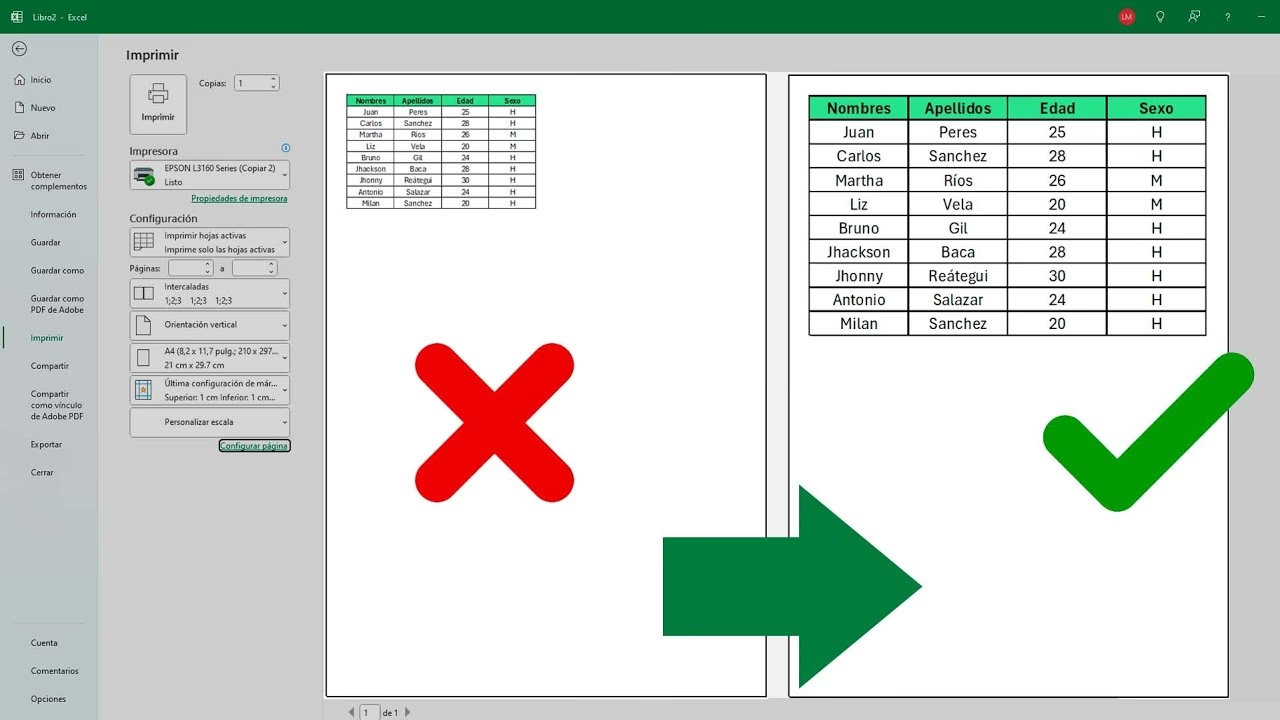
A menudo, dedicamos horas a perfeccionar nuestros datos y sus visualizaciones, solo para descubrir que al momento de imprimir, la información se desborda en varias páginas, el texto es demasiado pequeño o, peor aún, se imprimen páginas en blanco innecesarias. Comprender la configuración de página y las opciones de escalado de Excel no solo ahorra tiempo y papel, sino que también garantiza que sus informes y documentos mantengan una apariencia profesional y sean completamente legibles. Este artículo lo guiará a través de las herramientas y técnicas que Excel ofrece para dominar el tamaño de sus hojas, asegurando que cada impresión sea un éxito.
- Visualizando el Espacio: Las Reglas de Excel
- El Estándar A4: Dimensiones Clave para la Impresión
- Ajustando el Contenido: La Magia de 'Ajustar a'
- Preguntas Frecuentes sobre el Tamaño de Hoja en Excel
- ¿Por qué mi hoja de Excel no imprime como la veo en pantalla?
- ¿Cómo puedo saber cuántas páginas se imprimirán?
- ¿Qué diferencia hay entre 'Ajustar a' y 'Escalado' (porcentaje)?
- ¿Puedo cambiar las unidades de medida de las reglas de Excel?
- ¿Qué hago si mi contenido es muy ancho para una página A4?
- ¿Cómo puedo evitar que se impriman páginas en blanco innecesarias?
- Conclusión
Visualizando el Espacio: Las Reglas de Excel
Excel, en su vista de Diseño de página, ofrece una característica extremadamente útil que a menudo pasa desapercibida: las reglas horizontales y verticales. Estas reglas son su mejor amigo cuando necesita medir con precisión el ancho y el alto de los elementos dentro de su hoja de cálculo, incluyendo columnas, filas y el espacio total disponible para la impresión. Son una representación visual directa del espacio que ocupará su contenido en una página física.
De forma predeterminada, las unidades de medida de estas reglas suelen estar configuradas según las especificaciones de su sistema operativo. Esto significa que si su sistema operativo utiliza centímetros, las reglas se mostrarán en centímetros; si utiliza pulgadas, lo mismo. Sin embargo, Excel le brinda la flexibilidad de cambiar estas unidades para adaptarse mejor a sus necesidades o preferencias de trabajo. Puede alternar entre pulgadas, centímetros o milímetros, lo cual es increíblemente útil cuando se trabaja con estándares de impresión específicos o cuando necesita una precisión particular en sus medidas.
Cambiar las unidades de medida es un proceso sencillo que se realiza a través de las opciones de Excel. Acceder a esta configuración le permite personalizar su entorno de trabajo para que las mediciones visuales en las reglas sean siempre las más relevantes para su tarea. Esta capacidad de adaptación es clave para una planificación precisa del diseño de impresión.
El Estándar A4: Dimensiones Clave para la Impresión
Cuando hablamos de tamaños de papel estándar, el formato A4 es, sin duda, uno de los más extendidos y reconocidos a nivel mundial, especialmente fuera de América del Norte. Comprender sus dimensiones exactas es crucial para cualquier persona que trabaje regularmente con documentos impresos en Excel.
Una hoja de tamaño A4 mide precisamente 21 x 29,7 centímetros. Para aquellos que prefieren una medida más granular, esto se traduce en 210 x 297 milímetros. Estas dimensiones son estandarizadas por la Organización Internacional de Normalización (ISO) y forman parte de la serie A de tamaños de papel, que se caracterizan por mantener una relación de aspecto constante (aproximadamente 1:√2), lo que permite escalar documentos sin distorsión.
Conocer estas medidas le permite visualizar mentalmente cómo se ajustará su contenido a la página. Es el punto de partida para decidir si una tabla grande cabrá en una orientación vertical u horizontal, o si necesitará ajustar el tamaño de las columnas o el texto para que todo encaje sin problemas. La precisión de estas medidas es lo que permite una planificación efectiva antes de enviar cualquier documento a la impresora.
Ajustando el Contenido: La Magia de 'Ajustar a'
Uno de los problemas más frecuentes al imprimir en Excel es que el contenido se extienda a lo largo de varias páginas en lugar de ajustarse a una sola, o que se impriman columnas de datos en una página separada del resto de la tabla. Afortunadamente, Excel ofrece una función poderosa para controlar esto: la opción 'Ajustar a' dentro de la configuración de página. Esta herramienta es su aliada para asegurar que su hoja de cálculo o una selección específica de ella se imprima en un número definido de páginas, sin importar su tamaño original.
Para utilizar esta funcionalidad, siga estos sencillos pasos:
- Diríjase a la pestaña Diseño de página en la cinta de opciones de Excel.
- Dentro del grupo 'Configurar página', seleccione la opción Configurar página (generalmente un pequeño iniciador de cuadro de diálogo en la esquina inferior derecha del grupo).
- Se abrirá el cuadro de diálogo 'Configurar página'. Navegue hasta la pestaña Página.
- En la sección 'Escalado', encontrará la opción Ajustar a. Active la casilla correspondiente.
- En el cuadro 'Página de ancho por', escriba 1. Esto le indica a Excel que desea que todo el contenido se ajuste a una sola página de ancho.
- En el cuadro 'Alto', escriba 0. Este valor es crucial. Al establecer el alto en '0', le está diciendo a Excel que determine el número de páginas de alto de forma automática. Es decir, el ancho será fijo en una página, pero el alto se ajustará para que todo el contenido vertical quepa en tantas páginas como sea necesario, sin cortar información. Si escribiera '1' también en alto, la hoja se encogería para caber en una única página completa, lo que podría hacer el texto ilegible.
Esta configuración es particularmente útil para informes donde la longitud vertical puede variar, pero usted siempre quiere que la información se presente en un formato compacto en cuanto al ancho. El ajuste automático del alto permite que Excel haga el trabajo pesado por usted, escalando el contenido de forma inteligente.
Más Allá de 'Ajustar a': Opciones Avanzadas de Escalado y Diseño
Aunque 'Ajustar a' es una herramienta excelente, Excel ofrece un conjunto más amplio de opciones para un control preciso sobre cómo se verá su hoja al imprimirse. Dominar estas opciones le permitirá personalizar cada aspecto de su salida impresa.
Escalado Manual (Porcentaje)
En la misma pestaña 'Página' del cuadro de diálogo 'Configurar página', junto a 'Ajustar a', encontrará la opción 'Ajustar al % del tamaño normal'. Aquí, puede especificar un porcentaje de escalado para su impresión. Por ejemplo, si introduce 75%, su hoja se imprimirá al 75% de su tamaño original. Esto es útil cuando desea un control más fino sobre el tamaño del texto y los objetos, o cuando sabe que solo necesita una ligera reducción o ampliación para que el contenido encaje perfectamente.
Márgenes de Página
Los márgenes definen el espacio en blanco entre el borde de la página y el área de impresión. Ajustar los márgenes (superior, inferior, izquierdo, derecho, encabezado y pie de página) es fundamental para optimizar el espacio utilizable. Márgenes más pequeños significan más espacio para el contenido, pero asegúrese de no hacerlos tan pequeños que el texto quede cortado por la impresora o sea difícil de leer. Puede acceder a los márgenes desde la pestaña 'Márgenes' en el cuadro de diálogo 'Configurar página' o directamente desde la pestaña 'Diseño de página' en la cinta de opciones.
Orientación de la Página
La orientación puede ser Vertical (predeterminada, más alta que ancha) u Horizontal (más ancha que alta). La elección de la orientación es crucial para acomodar tablas anchas o gráficos extensos. Cambiar la orientación a menudo es el primer paso para resolver problemas de contenido que se desborda.
Área de Impresión
Si solo necesita imprimir una parte específica de su hoja, puede definir un área de impresión. Esto evita que se impriman datos irrelevantes o en blanco. Simplemente seleccione el rango de celdas que desea imprimir, vaya a la pestaña 'Diseño de página', y en el grupo 'Configurar página', haga clic en 'Área de impresión' y seleccione 'Establecer área de impresión'. Para borrarla, siga el mismo camino y elija 'Borrar área de impresión'.
Saltos de Página
Para tener un control total sobre dónde termina una página y comienza la siguiente, puede insertar saltos de página manuales. Esto es especialmente útil en informes largos con secciones distintas. En la vista 'Diseño de página', puede arrastrar los saltos de página para ajustarlos, o insertarlos y eliminarlos desde la pestaña 'Diseño de página' > 'Saltos'.
Al combinar estas opciones, usted adquiere un control absoluto sobre el diseño de sus impresiones en Excel, asegurando que cada documento sea tan pulido en papel como lo es en pantalla.
Tabla Comparativa de Unidades de Medida y su Aplicación en Excel
Comprender las diferentes unidades de medida es fundamental para trabajar con precisión el diseño de página en Excel. Aunque las reglas de Excel se adaptan a las unidades del sistema operativo, es útil saber cómo se relacionan con otros conceptos en la aplicación.
| Unidad de Medida | Descripción | Aplicación en Excel |
|---|---|---|
| Pulgadas (in) | Unidad de longitud del sistema imperial. Común en EE. UU. y algunos países. | Medidas de márgenes, tamaño de papel (ej. Letter), y visualización en reglas si configurado. |
| Centímetros (cm) | Unidad de longitud del sistema métrico. Muy común a nivel mundial. | Medidas de márgenes, tamaño de papel (ej. A4), y visualización en reglas si configurado. |
| Milímetros (mm) | Una milésima parte de un metro. Proporciona mayor precisión que los centímetros. | Dimensiones detalladas de papel (ej. A4: 210x297 mm), útil para ajustes muy finos. |
| Puntos (pt) | Unidad de medida tipográfica (1 pulgada = 72 puntos). | Tamaño de fuente, grosor de líneas, espaciado entre elementos. |
| Píxeles (px) | La unidad más pequeña en una pantalla digital. | Ancho de columnas y alto de filas en vista 'Normal' (aunque Excel las convierte internamente a otras unidades para impresión). |
Consejos Adicionales para Impresiones Perfectas
- Vista Previa de Impresión: Antes de imprimir, ¡siempre use la vista previa de impresión! Es la herramienta más importante para ver exactamente cómo se verá su documento en papel sin gastar tinta ni papel. Acceda a ella desde 'Archivo' > 'Imprimir'.
- Mostrar Saltos de Página: En la pestaña 'Vista', seleccione 'Vista previa de salto de página'. Esta vista le muestra visualmente dónde se dividirán las páginas y le permite arrastrar los límites de los saltos para ajustarlos. Es una forma muy intuitiva de controlar el diseño.
- Imprimir Títulos: Si su tabla se extiende a varias páginas, configure las filas o columnas de título para que se repitan en cada página impresa. Esto se hace en 'Configurar página' > pestaña 'Hoja' > 'Repetir filas en la parte superior' o 'Repetir columnas a la izquierda'. Esto mejora enormemente la legibilidad de documentos largos.
- Ajuste de Ancho de Columna y Alto de Fila: A veces, la mejor solución es simplemente ajustar el tamaño de sus columnas y filas. Reducir ligeramente el ancho de algunas columnas puede ser suficiente para que toda una tabla quepa en una sola página.
- Reducir el Tamaño de Fuente: Si todo lo demás falla y el contenido es demasiado grande, considere reducir ligeramente el tamaño de la fuente. Sin embargo, tenga cuidado de no hacerla ilegible.
Preguntas Frecuentes sobre el Tamaño de Hoja en Excel
A continuación, respondemos a algunas de las preguntas más comunes relacionadas con el tamaño de las hojas y la impresión en Excel.
¿Por qué mi hoja de Excel no imprime como la veo en pantalla?
La vista predeterminada de Excel (Vista Normal) no muestra los límites de las páginas ni cómo se organizará el contenido para la impresión. Solo la vista Diseño de página o la Vista previa de salto de página le darán una representación precisa de lo que se imprimirá. Además, la configuración de márgenes, orientación y escalado influye directamente en el resultado final.
¿Cómo puedo saber cuántas páginas se imprimirán?
La forma más efectiva es usar la Vista previa de impresión (Archivo > Imprimir). En la parte inferior de la ventana, Excel le indicará el número total de páginas (ej. '1 de 3'). Alternativamente, en la vista Diseño de página, verá claramente dónde terminan y comienzan las páginas.
¿Qué diferencia hay entre 'Ajustar a' y 'Escalado' (porcentaje)?
'Ajustar a' (Fit to) le dice a Excel que encaje su contenido en un número específico de páginas de ancho y/o alto (ej. 1 página de ancho por X de alto). Excel calcula automáticamente el porcentaje de escalado necesario. 'Escalado' (Scaling) le permite especificar manualmente un porcentaje (ej. 85%) para reducir o ampliar el contenido, sin fijar un número de páginas. 'Ajustar a' es más práctico cuando el objetivo es que quepa en un número determinado de páginas, mientras que 'Escalado' ofrece un control más fino sobre el tamaño del texto y los objetos.
¿Puedo cambiar las unidades de medida de las reglas de Excel?
Sí, puede cambiar las unidades de medida de las reglas. Vaya a Archivo > Opciones > Avanzadas. Desplácese hacia abajo hasta la sección 'Mostrar' y en el menú desplegable 'Unidades de regla', seleccione la unidad deseada (pulgadas, centímetros o milímetros).
¿Qué hago si mi contenido es muy ancho para una página A4?
Existen varias soluciones: primero, intente cambiar la orientación de la página a Horizontal. Si aún no cabe, utilice la opción 'Ajustar a' para 1 página de ancho (y 0 de alto). Si el texto se vuelve demasiado pequeño, considere reducir el tamaño de las columnas, el tamaño de la fuente, o utilizar la Vista previa de salto de página para ajustar manualmente dónde se dividen las páginas, quizás permitiendo que una o dos columnas se impriman en la página siguiente.
¿Cómo puedo evitar que se impriman páginas en blanco innecesarias?
Las páginas en blanco suelen aparecer debido a la presencia de datos o formatos ocultos fuera del área de contenido visible, o a saltos de página accidentales. Para eliminarlas: verifique la Vista previa de salto de página para identificar cualquier salto de página no deseado y elimínelo. Asegúrese de que no haya celdas con formato (incluso vacías) más allá de sus datos. Si es necesario, seleccione solo el área que desea imprimir y establezca un Área de impresión específica.
Conclusión
Dominar el tamaño de las hojas en Excel para la impresión es una habilidad esencial que transforma la frustración en eficiencia. Desde la comprensión de las reglas visuales y las dimensiones estándar como el A4, hasta el uso avanzado de las opciones de 'Configurar página' como 'Ajustar a', escalado manual, márgenes, orientación, área de impresión y saltos de página, cada herramienta le brinda un control sin precedentes sobre la salida de sus documentos. La clave reside en la práctica y en la revisión constante a través de la vista previa de impresión. Al aplicar estos conocimientos, no solo garantizará que sus informes se vean impecables en papel, sino que también optimizará su flujo de trabajo y reducirá el desperdicio. Invierta tiempo en aprender estas configuraciones, y sus impresiones de Excel dejarán de ser un dolor de cabeza para convertirse en una extensión fluida de su trabajo digital.
Si quieres conocer otros artículos parecidos a Dominando el Tamaño de Hoja en Excel para Impresiones puedes visitar la categoría Cálculos.