
05/09/2025
En la era digital actual, una Cuenta de Google es el corazón de casi cualquier dispositivo Android. Desde el acceso a la Play Store para descargar tus aplicaciones favoritas hasta la sincronización de contactos, correos electrónicos y fotos, todo gira en torno a esta cuenta. Sin embargo, ¿qué sucede cuando necesitas desvincularla de un dispositivo, especialmente si ha sido restablecido a sus valores de fábrica o si te encuentras con la temida Protección de Restablecimiento de Fábrica (FRP)?
Este artículo te guiará a través de los distintos escenarios para eliminar o desvincular una Cuenta de Google de tu teléfono. Exploraremos desde los métodos estándar para dispositivos funcionales hasta las soluciones más avanzadas para aquellos que están bloqueados después de un restablecimiento. Comprenderás la diferencia crucial entre simplemente "quitar" una cuenta de un dispositivo y "eliminarla" permanentemente de los servidores de Google, junto con las implicaciones que cada acción conlleva. Prepárate para retomar el control total de tu experiencia Android.
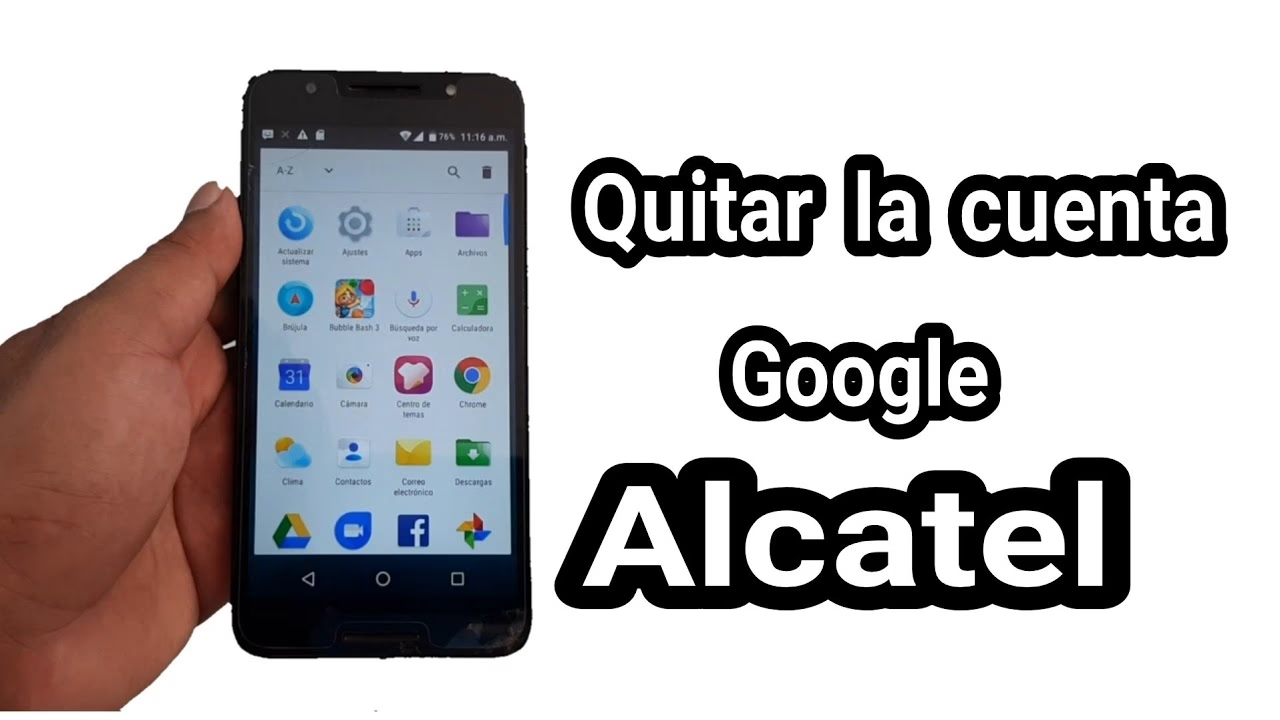
- ¿Qué es la Protección de Restablecimiento de Fábrica (FRP) y Por Qué es un Desafío?
- Cómo Quitar una Cuenta de Google de un Dispositivo Desbloqueado (Método Estándar)
- Cómo Quitar una Cuenta de Google de un Celular Bloqueado o Restablecido (Bypass de FRP)
- ¿Qué Implica Eliminar una Cuenta de Google Completamente?
- Pasos para Eliminar Completamente una Cuenta de Google (desde la Web)
- Preguntas Frecuentes sobre la Eliminación de Cuentas de Google
- P. ¿Qué pasa tras quitar la cuenta de Google de un celular bloqueado?
- P. ¿Cómo puedo quitar la cuenta de Google de un celular bloqueado desde el ordenador?
- P. ¿Cómo puedo quitar la cuenta de Google de un celular bloqueado desde el teléfono?
- P. ¿Puedo recuperar una Cuenta de Google que he eliminado por accidente?
- P. ¿Cuál es la diferencia entre eliminar mi cuenta de Gmail y eliminar mi Cuenta de Google?
- Conclusión
¿Qué es la Protección de Restablecimiento de Fábrica (FRP) y Por Qué es un Desafío?
El FRP, o Protección de Restablecimiento de Fábrica (Factory Reset Protection en inglés), es una característica de seguridad implementada por Google en dispositivos Android que ejecutan la versión 5.1 (Lollipop) y posteriores. Su propósito principal es proteger tu dispositivo en caso de robo o pérdida. Si alguien realiza un restablecimiento de fábrica en tu teléfono sin tu permiso, el FRP impide que esa persona lo use a menos que ingrese las credenciales de la última Cuenta de Google sincronizada con el dispositivo antes del restablecimiento. Es una medida excelente contra el robo, pero puede convertirse en un verdadero dolor de cabeza para el propietario legítimo si olvida su contraseña o adquiere un dispositivo de segunda mano que aún tiene el FRP activado.
Cuando un dispositivo es restablecido de fábrica, el sistema solicita la verificación de la cuenta de Google previamente asociada. Si no puedes proporcionar las credenciales correctas, el teléfono quedará inutilizable, atrapado en un bucle de verificación. Esto es lo que se conoce como un celular "bloqueado por FRP" o "bloqueado por cuenta de Google" después de un restablecimiento.
Cómo Quitar una Cuenta de Google de un Dispositivo Desbloqueado (Método Estándar)
Si tu teléfono no está bloqueado y puedes acceder a su configuración, el proceso para quitar una Cuenta de Google es bastante sencillo. Es importante entender que quitar la cuenta del dispositivo no la elimina permanentemente de los servidores de Google; simplemente la desvincula de ese teléfono en particular.
Sigue estos pasos generales, aunque pueden variar ligeramente según el modelo y la versión de Android de tu dispositivo:
- Abre la aplicación de Configuración de tu dispositivo.
- Desplázate hacia abajo y presiona Contraseñas y cuentas. (Si no encuentras esta opción, busca alternativas como “Usuarios y cuentas”, “Contraseñas, llaves de acceso y autocompletar”, “Contraseñas, llaves de acceso y cuentas”, o “Administrar cuentas”).
- En la sección “Cuentas”, presiona la cuenta de Google que deseas quitar.
- Busca y presiona la opción Quitar cuenta.
- Para confirmar, presiona nuevamente Quitar cuenta o Borrar.
- Si es la única Cuenta de Google en el dispositivo, es posible que se te solicite ingresar el patrón, PIN o contraseña de tu dispositivo por razones de seguridad.
Al quitar la cuenta, se borrarán del teléfono todos los datos asociados a ella, como correos electrónicos, contactos, eventos del calendario y otras configuraciones que se sincronizaban automáticamente.
Cómo Quitar una Cuenta de Google de un Celular Bloqueado o Restablecido (Bypass de FRP)
Aquí es donde la situación se complica. Si tu celular ha sido restablecido y no puedes acceder a la configuración debido al bloqueo FRP, necesitarás métodos alternativos. Estos métodos a menudo buscan vulnerabilidades en el sistema o requieren software especializado.
Método 1: El Intento de Bypass por Wi-Fi (Vulnerabilidad Antigua)
Este método es un fallo conocido en versiones antiguas de Android que permitía eludir la verificación de FRP. Su éxito es muy limitado hoy en día, ya que Google ha parcheado la mayoría de estas vulnerabilidades. Sin embargo, puedes intentarlo si otras opciones fallan, especialmente en dispositivos más antiguos.
- Enciende tu teléfono y conéctate a una red Wi-Fi. Cuando te pida tu Cuenta de Google, toca el campo de texto para que aparezca el teclado.
- Mantén pulsado el símbolo @ hasta que aparezca la configuración del teclado. Luego, entra en Configuración del teclado de Google.
- Busca y pincha en la parte donde haya tres puntos (generalmente en la esquina superior derecha) y, después, entra en Ayuda y Feedback o Ayuda y Comentarios.
- Una vez dentro, mantén pulsado cualquier parte del texto para seleccionarlo.
- Cuando aparezca una serie de opciones al seleccionar el texto (cortar, copiar, pegar, etc.), busca y pincha en la opción de Búsqueda Web o un icono de lupa/compartir.
- En el campo de búsqueda, introduce la palabra Configuración y pincha en Buscar. Esto debería abrir la aplicación de Configuración.
- Una vez en Configuración, busca Acerca del teléfono (o Información del software). Pincha repetidamente (7 veces o más, dependiendo del teléfono) en el "Número de compilación" o "Versión de software" hasta que se activen las "Opciones de desarrollador".
- Regresa al menú principal de Configuración, entra en Opciones de desarrollador y busca la opción Permitir desbloqueo OEM o Desbloqueo OEM. Actívala.
- Reinicia tu teléfono. Si el proceso fue exitoso, el FRP debería estar deshabilitado, permitiéndote configurar el dispositivo con una nueva cuenta.
Es importante recalcar que este método es obsoleto para la mayoría de los dispositivos modernos y versiones de Android.
Método 2: Soluciones de Software Especializado (Ej. DroidKit)
Para la mayoría de los casos de FRP en dispositivos modernos, el uso de software especializado es la opción más fiable y eficaz. Estas herramientas están diseñadas para bypassar el FRP de manera segura y rápida. Un ejemplo prominente de este tipo de software es DroidKit, que ofrece una solución robusta para el desbloqueo de Android.
Las ventajas de usar una aplicación como DroidKit incluyen:
- Amplia Compatibilidad: Generalmente, son compatibles con una gran variedad de modelos de teléfonos Android y versiones del sistema operativo.
- Eficiencia: Permiten realizar el desbloqueo de forma rápida y con altas tasas de éxito.
- Funciones Adicionales: Además del bypass de FRP, muchos de estos programas ofrecen otras herramientas útiles, como la recuperación de datos, la gestión del sistema, el desbloqueo de pantalla, etc.
Para usar una solución de este tipo (tomando DroidKit como ejemplo):
- Descarga e Instala: Descarga el software desde su página oficial en tu ordenador (compatible con Windows y Mac) e instálalo.
- Conecta el Dispositivo: Abre la aplicación en tu ordenador y selecciona la opción "Derivación de FRP" o "Eliminar bloqueo FRP". Conecta tu teléfono al ordenador mediante un cable USB.
- Modo de Recuperación: Sigue las instrucciones en pantalla para poner tu celular en modo de recuperación. Una vez hecho, haz clic en "Empezar" o "Iniciar".
- Selecciona la Versión de Android: El software te pedirá que selecciones la versión de Android que tiene tu teléfono actualmente. Sigue las indicaciones y haz clic en "Siguiente".
- Sigue las Instrucciones: El programa te proporcionará pasos detallados y específicos para tu dispositivo y versión de Android. Estos pueden incluir la descarga de un firmware específico o la realización de acciones en el teléfono.
- Reinicia el Dispositivo: Una vez que el proceso se haya completado en el software, reinicia tu celular. El mensaje de confirmación en la pantalla del ordenador indicará que el bypass de FRP ha sido exitoso, y podrás configurar tu teléfono como nuevo.
Este método es altamente recomendado por su efectividad y por ser una de las pocas soluciones viables para dispositivos Android más recientes.
Método 3: Cómo Eliminar una Cuenta de Google de un Celular Bloqueado con Sidesync (Principalmente Samsung)
Sidesync es una aplicación desarrollada por Samsung que permite la conexión entre un PC y un dispositivo Samsung. Aunque no está directamente diseñada para el bypass de FRP, ciertas vulnerabilidades en versiones anteriores de Android (especialmente en teléfonos Samsung) permitieron usarla para este fin. Al igual que el método Wi-Fi, su efectividad es muy limitada en la actualidad.
- Descarga Sidesync: Descarga la aplicación de Sidesync en tu ordenador e instálala.
- Conecta el Teléfono: Conecta tu celular Samsung bloqueado al ordenador mediante un cable USB. Sidesync debería reconocer el dispositivo.
- Descarga de Archivo: Si el dispositivo es reconocido, puede que te pida descargar un archivo o abrir una aplicación en el teléfono. Busca la opción para abrir el navegador o la Play Store.
- Instala ES File Explorer: Una vez que logres acceder a la Play Store (o si puedes instalar un APK directamente), busca e instala la aplicación ES File Explorer (o cualquier otro explorador de archivos que permita la instalación de APKs).
- Copia de Seguridad y Restablecimiento: Navega por los menús del teléfono para encontrar la opción de "Copia de seguridad y restablecimiento" o "Restablecer datos de fábrica". Si logras acceder a esta configuración y realizar un restablecimiento de fábrica desde allí, el FRP podría ser desactivado.
Este método es muy específico para modelos Samsung y versiones de Android más antiguas.
¿Qué Implica Eliminar una Cuenta de Google Completamente?
Es fundamental diferenciar entre "quitar una cuenta de un dispositivo" y "eliminar una cuenta de Google por completo". Quitarla del dispositivo solo desvincula el teléfono de esa cuenta, pero la cuenta sigue existiendo en los servidores de Google con todos sus datos. Eliminar una Cuenta de Google por completo significa borrarla de forma permanente de los servidores de Google, lo que tiene implicaciones mucho más significativas.
Antes de considerar la eliminación completa de una Cuenta de Google, es vital entender lo que perderás:
- Servicios de Google: Ya no podrás usar servicios como Gmail, Google Drive, Google Fotos, Google Calendar, Google Play Store, YouTube, Google Maps, etc., con esa cuenta.
- Aplicaciones y Contenido de Google Play: No podrás obtener ni actualizar aplicaciones o juegos de la Play Store asociados a esa cuenta. Perderás el acceso a música, películas, libros y revistas que hayas comprado. También podrías perder logros o progreso en juegos vinculados a esa cuenta.
- Contactos: Perderás todos los contactos que solo estuvieran almacenados en tu Cuenta de Google y no tuvieras guardados de forma independiente en tu dispositivo.
- Google Drive: Los datos (documentos, hojas de cálculo, presentaciones) ya no se guardarán en Drive. No podrás descargar archivos de la cuenta borrada ni cargar nuevos.
- Google Fotos: Todas las fotos y videos sincronizados con Google Fotos se perderán.
- Gmail: Si eliminas tu Cuenta de Google, también se eliminará tu dirección de Gmail asociada y todos los correos electrónicos contenidos en ella.
- Otras Aplicaciones y Extensiones: Si usabas tu Cuenta de Google para iniciar sesión en otras aplicaciones o servicios (redes sociales, banca en línea), perderás ese vínculo. También se eliminarán las aplicaciones o extensiones de Chrome asociadas.
- Datos de Seguridad: No podrás usar la Verificación de seguridad de Google para revisar la actividad de la cuenta una vez eliminada.
Importante: Una vez que borras una cuenta, es posible que solo tengas un plazo limitado para intentar recuperarla si cambias de opinión. Pasado ese tiempo, la eliminación puede ser irreversible.
Preparativos Antes de Eliminar Completamente tu Cuenta de Google
Si decides eliminar tu Cuenta de Google de forma permanente, te recomendamos encarecidamente tomar las siguientes precauciones:
- Revisa y Descarga tu Información: Utiliza Google Takeout para descargar todos los datos que desees conservar, como correos electrónicos, fotos, documentos, contactos, etc.
- Actualiza Servicios Externos: Si usas tu dirección de Gmail o tu Cuenta de Google para banca en línea, redes sociales, suscripciones o cualquier otro servicio, actualiza tu dirección de correo electrónico o método de inicio de sesión en esos servicios antes de borrar la cuenta de Google.
- Información de Recuperación: Asegúrate de que la información de recuperación (número de teléfono y correo electrónico alternativo) de tu cuenta esté actualizada, por si necesitas intentar recuperarla en el futuro.
Pasos para Eliminar Completamente una Cuenta de Google (desde la Web)
Este proceso se realiza desde la configuración de tu Cuenta de Google en un navegador web, no desde el dispositivo.
- Ve a la sección Datos y privacidad de tu Cuenta de Google. Puedes acceder directamente visitando myaccount.google.com y navegando a esa sección.
- Desplázate hasta la sección "Tus datos y opciones de privacidad" o "Opciones de datos y privacidad".
- Busca y selecciona la opción Borra tu Cuenta de Google.
- Google te pedirá que verifiques tu identidad ingresando tu contraseña.
- Lee cuidadosamente la información que aparece en pantalla, que te recordará todo lo que perderás al eliminar la cuenta.
- Si estás seguro, marca las casillas de confirmación y haz clic en Borrar cuenta.
Nota importante: Si tienes varias Cuentas de Google, eliminar una de ellas no afectará a las demás.
Cómo Borrar Solo tu Cuenta de Gmail (sin eliminar la Cuenta de Google completa)
Si solo deseas eliminar tu dirección de Gmail pero mantener el resto de tu Cuenta de Google (con acceso a Drive, Fotos, Play Store, etc.), puedes hacerlo de la siguiente manera:
- Ve a tu Cuenta de Google (myaccount.google.com).
- A la izquierda, selecciona Datos y privacidad.
- Desplázate hasta "Datos de las apps y los servicios que usas".
- Selecciona Borrar un servicio de Google.
- Junto a "Gmail", selecciona el icono de la papelera o Borrar.
- Se te pedirá que ingreses una dirección de correo electrónico existente diferente (que no sea Gmail) con la que deseas acceder a tu Cuenta de Google en el futuro.
- Selecciona Enviar un mensaje de verificación. Recibirás un mensaje en la nueva dirección para verificarla.
- Tu dirección de Gmail no se borrará hasta que verifiques la nueva dirección de correo electrónico.
Preguntas Frecuentes sobre la Eliminación de Cuentas de Google
P. ¿Qué pasa tras quitar la cuenta de Google de un celular bloqueado?
R. Si logras quitar la cuenta de Google de un celular bloqueado mediante un bypass de FRP, el teléfono quedará como si fuera nuevo, sin ninguna cuenta asociada. Podrás configurarlo con una nueva Cuenta de Google o usarlo sin ella. Sin embargo, esto no elimina la cuenta de Google de los servidores, solo la desvincula de ese dispositivo específico.
P. ¿Cómo puedo quitar la cuenta de Google de un celular bloqueado desde el ordenador?
R. La forma más eficaz de quitar una cuenta de Google de un celular bloqueado desde el ordenador es utilizando software especializado de bypass de FRP, como el ejemplo de DroidKit mencionado anteriormente. Estas herramientas están diseñadas para interactuar con el dispositivo a nivel de sistema y eludir la protección. Los métodos basados en el ordenador suelen ser más fiables que los intentos de bypass directamente desde el teléfono.
P. ¿Cómo puedo quitar la cuenta de Google de un celular bloqueado desde el teléfono?
R. Los métodos para quitar una cuenta de Google de un celular bloqueado directamente desde el teléfono (como el bypass por Wi-Fi o los trucos específicos de modelos) son generalmente menos eficaces y muy dependientes de la versión de Android y del fabricante. En la mayoría de los casos modernos, son insuficientes. Si puedes acceder a la configuración del teléfono (es decir, no está bloqueado por FRP), puedes quitarla directamente desde el menú "Cuentas", como se explicó en la sección de "Método Estándar".
P. ¿Puedo recuperar una Cuenta de Google que he eliminado por accidente?
R. Sí, Google ofrece un plazo limitado para intentar recuperar una Cuenta de Google eliminada por accidente. Si actúas rápidamente, puedes visitar la página de recuperación de cuentas de Google y seguir las instrucciones. Sin embargo, no hay garantía de éxito, y el tiempo es un factor crítico. Cuanto más tiempo pase desde la eliminación, menores serán las posibilidades de recuperación.
P. ¿Cuál es la diferencia entre eliminar mi cuenta de Gmail y eliminar mi Cuenta de Google?
R. Eliminar tu cuenta de Gmail significa que solo eliminas tu dirección de correo electrónico de Gmail y todos los correos asociados, pero tu Cuenta de Google (con todos los demás servicios como Drive, Fotos, Play Store, etc.) permanece activa y accesible con una dirección de correo electrónico alternativa. Eliminar tu Cuenta de Google por completo, en cambio, borra todos los servicios y datos asociados a esa cuenta, incluyendo Gmail, Google Drive, Google Fotos y todo lo demás. Es una eliminación total de tu identidad en Google.
Conclusión
La gestión de tu Cuenta de Google en tus dispositivos Android puede parecer compleja, especialmente cuando se trata de situaciones como un teléfono restablecido y el bloqueo por FRP. Hemos explorado la importancia de la protección de restablecimiento de fábrica, los métodos para quitar una cuenta de un dispositivo funcional y, crucialmente, las soluciones para los dispositivos bloqueados, destacando la eficiencia de las herramientas de software especializado. También hemos aclarado la diferencia vital entre desvincular una cuenta de un dispositivo y eliminarla permanentemente de los servidores de Google, junto con las serias implicaciones de esta última acción.
Recuerda siempre la importancia de la seguridad de tus credenciales y, en caso de un restablecimiento de fábrica, asegúrate de tener acceso a tu Cuenta de Google. Si te enfrentas a un dispositivo bloqueado por FRP, las soluciones de software de terceros suelen ser tu mejor aliado para recuperar el acceso. Esperamos que esta guía te haya proporcionado las herramientas y el conocimiento necesarios para gestionar tus Cuentas de Google con confianza y seguridad.
Si quieres conocer otros artículos parecidos a ¿Cómo Eliminar una Cuenta de Google de un Dispositivo Restablecido? puedes visitar la categoría Cálculos.