
25/10/2024
Las calculadoras Casio son herramientas indispensables para estudiantes y profesionales por igual, ofreciendo una amplia gama de funciones que simplifican desde los cálculos más básicos hasta los más complejos. Sin embargo, para muchos usuarios, el manejo de fracciones puede parecer un desafío. ¿Cómo se ingresan? ¿Cómo se convierten a decimales o a números mixtos? ¿Y cómo se realizan operaciones con ellas? Este artículo está diseñado para desmitificar el uso de fracciones en tu calculadora Casio, brindándote una guía completa y detallada para que puedas aprovechar al máximo sus capacidades y realizar tus cálculos con total confianza.
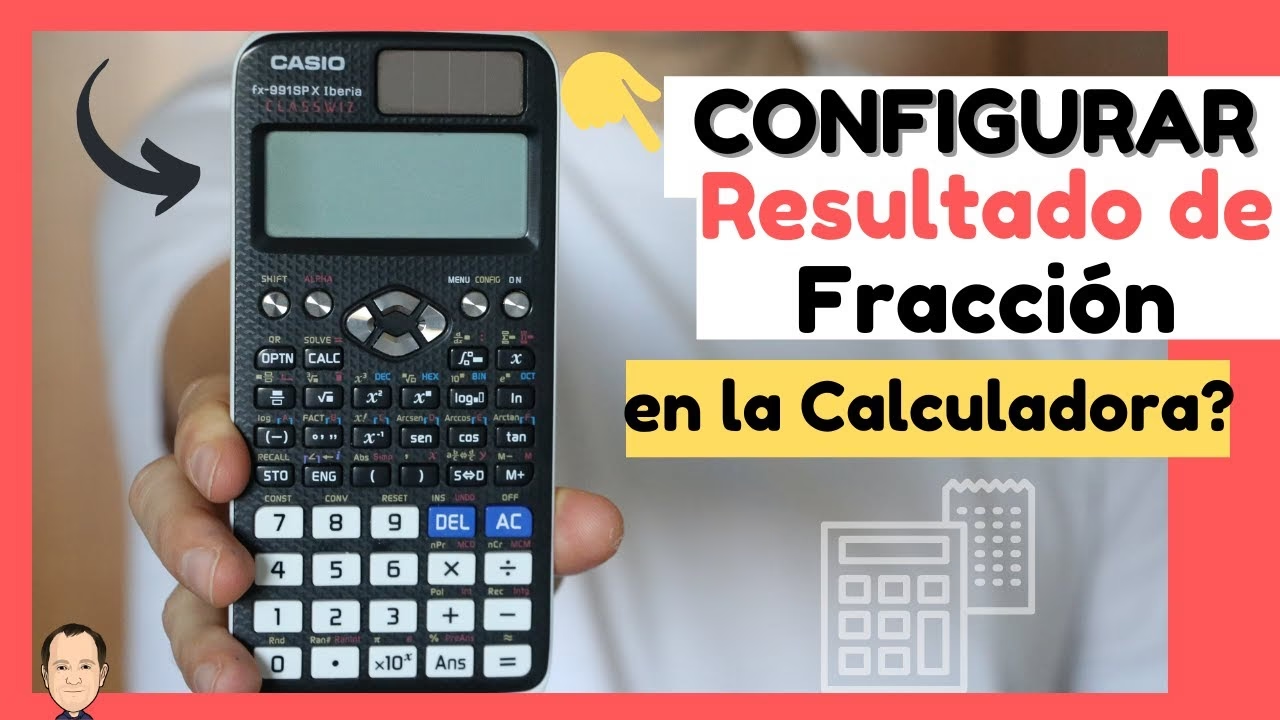
Entender cómo interactuar con las fracciones en tu Casio no solo te ahorrará tiempo, sino que también mejorará la precisión de tus resultados, especialmente en campos como las matemáticas, la física o la ingeniería, donde la exactitud es primordial. Acompáñanos en este recorrido para convertirte en un experto en el manejo de fracciones con tu fiel compañera Casio.
- Entrada de Fracciones: El Primer Paso
- Conversión entre Fracciones y Decimales
- Operaciones con Fracciones: Suma, Resta, Multiplicación y División
- Fracciones Impropias y Mixtas: Manejo y Conversión
- Configuración de Pantalla: El Modo de Visualización
- Funciones Avanzadas y Atajos para Fracciones
- Modelos Populares de Casio y sus Peculiaridades con Fracciones
- Preguntas Frecuentes sobre Fracciones en Casio
- ¿Por qué mi calculadora muestra una fracción en lugar de un decimal?
- ¿Cómo convierto una fracción impropia a un número mixto en Casio?
- ¿Qué hago si mi fracción no se simplifica automáticamente?
- ¿Hay alguna diferencia entre los modelos viejos y los nuevos de Casio para fracciones?
- ¿Cómo puedo introducir una fracción con un número negativo?
- Conclusión
Entrada de Fracciones: El Primer Paso
El primer paso para trabajar con fracciones es saber cómo introducirlas correctamente en tu calculadora. La mayoría de las calculadoras Casio modernas, especialmente las de la serie ES Plus o EX (con pantalla Natural Display), facilitan enormemente esta tarea.
Fracciones Simples (Numerador/Denominador)
Para ingresar una fracción simple como 3/4, generalmente buscarás un botón con un ícono que se asemeja a una fracción, a menudo representado como □/□ o a b/c. Este botón te permite introducir el numerador, luego el denominador.
- Paso 1: Presiona el botón de fracción (□/□ o similar).
- Paso 2: Ingresa el numerador (por ejemplo, 3).
- P3: Usa la flecha derecha (►) para mover el cursor al denominador.
- P4: Ingresa el denominador (por ejemplo, 4).
- P5: Presiona el botón de igual (=) para confirmar.
La calculadora mostrará la fracción en un formato visualmente similar a como se escribe en papel, lo cual es una de las grandes ventajas de las pantallas Natural Display.
Fracciones Mixtas (Entero y Fracción)
Ingresar un número mixto como 2 1/3 requiere un paso adicional, pero es igualmente sencillo en la mayoría de los modelos Casio.
- Paso 1: Para ingresar la parte entera, presiona el botón SHIFT (o 2nd F) y luego el botón de fracción (□/□ o a b/c). Esto activará la función de fracción mixta, que a menudo se muestra como □ □/□.
- Paso 2: Ingresa la parte entera (por ejemplo, 2).
- Paso 3: Usa la flecha derecha (►) para mover el cursor al numerador de la fracción.
- P4: Ingresa el numerador (por ejemplo, 1).
- P5: Usa la flecha derecha (►) para mover el cursor al denominador.
- P6: Ingresa el denominador (por ejemplo, 3).
- P7: Presiona el botón de igual (=) para confirmar.
Es fundamental familiarizarse con la ubicación de estos botones en tu modelo específico de Casio, ya que pueden variar ligeramente.
Conversión entre Fracciones y Decimales
Una de las funciones más utilizadas es la conversión entre fracciones y sus equivalentes decimales, y viceversa. Las calculadoras Casio tienen un botón dedicado para esta tarea, generalmente etiquetado como S<=>D (Standard to Decimal) o F<=>D (Fraction to Decimal) en modelos más antiguos.
- Convertir Fracción a Decimal: Después de obtener un resultado en formato de fracción (o después de ingresar una fracción y presionar =), simplemente presiona el botón S<=>D. La calculadora mostrará el valor decimal correspondiente. Si presionas S<=>D nuevamente, volverá a mostrar la fracción (o el número mixto, si es el caso).
- Convertir Decimal a Fracción: Ingresa un número decimal y presiona el botón de igual (=). Luego, presiona S<=>D. La calculadora intentará convertir el decimal a su forma fraccionaria más simple. Es importante tener en cuenta que no todos los decimales tienen una representación fraccionaria exacta (por ejemplo, números irracionales como pi o la raíz cuadrada de 2), y en esos casos, la calculadora puede mostrar el decimal original o una aproximación.
Para decimales periódicos, algunas calculadoras Casio avanzadas pueden incluso representarlos como fracciones exactas, lo cual es una funcionalidad muy potente.
Operaciones con Fracciones: Suma, Resta, Multiplicación y División
Una vez que sabes cómo ingresar y convertir fracciones, realizar operaciones con ellas es tan sencillo como con números enteros. La calculadora se encarga automáticamente de encontrar denominadores comunes y de simplificar los resultados.
Suma y Resta
Para sumar o restar fracciones, simplemente introdúcelas con el botón de fracción y usa los operadores de suma (+) o resta (-).
- Ejemplo: 1/2 + 1/3
- Paso 1: Ingresa 1/2.
- Paso 2: Presiona el botón (+).
- Paso 3: Ingresa 1/3.
- Paso 4: Presiona el botón (=).
El resultado será 5/6, que la calculadora mostrará ya simplificado.
Multiplicación y División
La multiplicación y división de fracciones siguen la misma lógica.
- Ejemplo: 2/3 * 4/5
- Paso 1: Ingresa 2/3.
- Paso 2: Presiona el botón (*).
- Paso 3: Ingresa 4/5.
- Paso 4: Presiona el botón (=).
El resultado será 8/15.
- Ejemplo: 1/2 ÷ 1/4
- Paso 1: Ingresa 1/2.
- Paso 2: Presiona el botón (÷).
- Paso 3: Ingresa 1/4.
- Paso 4: Presiona el botón (=).
El resultado será 2, o 2/1 en formato de fracción, que la calculadora automáticamente simplificará a un entero.
Es importante recordar que, al igual que con cualquier operación matemática, el uso de paréntesis puede ser crucial para asegurar el orden correcto de las operaciones, especialmente en expresiones complejas que combinan fracciones con otras operaciones o números.
Fracciones Impropias y Mixtas: Manejo y Conversión
Las calculadoras Casio son muy versátiles en cómo muestran los resultados de fracciones. A menudo, un resultado puede aparecer como una fracción impropia (donde el numerador es mayor que el denominador, como 7/3) o como un número mixto (2 1/3). La capacidad de cambiar entre estas dos representaciones es una función clave.
Para alternar entre una fracción impropia y un número mixto, la mayoría de los modelos Casio tienen una función secundaria asociada al botón de fracción o a un botón específico (a menudo etiquetado como d/c <=> a b/c o similar).
- Paso 1: Asegúrate de que tu resultado sea una fracción (impropia). Si no lo es, presiona S<=>D para convertir un decimal a fracción si es posible.
- Paso 2: Presiona SHIFT (o 2nd F) y luego el botón que tiene la función d/c <=> a b/c (o el botón de fracción, si esa es su función secundaria).
Esto convertirá la fracción impropia en un número mixto y viceversa. Esta flexibilidad es particularmente útil cuando necesitas presentar resultados en un formato específico o cuando estás verificando cálculos manuales.
Configuración de Pantalla: El Modo de Visualización
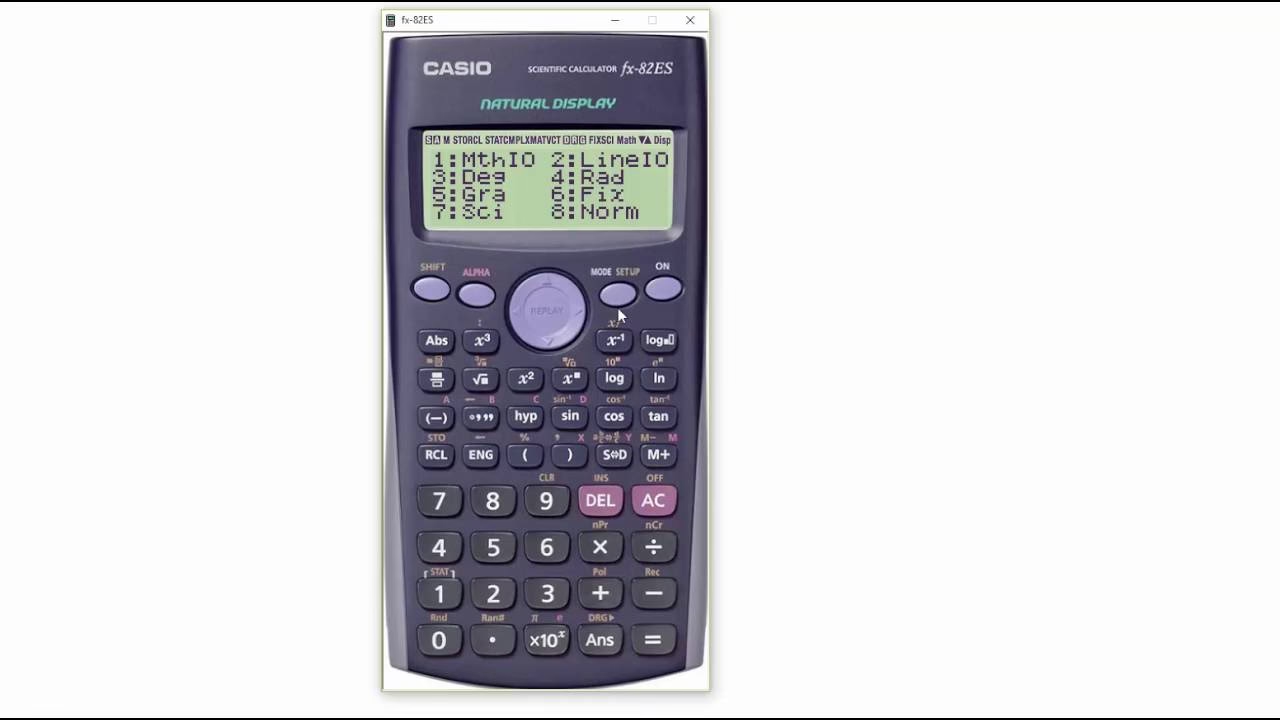
El modo de visualización de tu calculadora Casio puede influir significativamente en cómo se muestran las fracciones. Las calculadoras Casio suelen tener dos modos principales de entrada/salida:
- Math Input/Output (Natural Display): Este es el modo más intuitivo y preferido para trabajar con fracciones. Muestra las fracciones, raíces cuadradas y otras expresiones matemáticas como se escribirían en un libro de texto. Si tu calculadora lo permite, asegúrate de que esté configurado en este modo para una experiencia óptima con fracciones.
- Line Input/Output: En este modo, las expresiones se muestran en una sola línea, similar a cómo se escribirían en un editor de texto o en calculadoras más antiguas. Las fracciones se mostrarán con el símbolo de división (por ejemplo, 3÷4). Aunque funcional, es menos visualmente intuitivo para fracciones.
Para cambiar el modo de visualización, generalmente debes acceder al menú de configuración (SETUP o MODE) de tu calculadora. Busca opciones como 'Input/Output' o 'Display Format' y selecciona 'Math' o 'Natural'.
La elección del modo puede tener un impacto significativo en la legibilidad y la facilidad de uso, especialmente cuando se trata de operaciones complejas que involucran múltiples fracciones o paréntesis. Un buen manejo del modo matemático te ahorrará dolores de cabeza.
Funciones Avanzadas y Atajos para Fracciones
Más allá de las operaciones básicas, las calculadoras Casio ofrecen algunas funciones avanzadas que pueden ser muy útiles al trabajar con fracciones.
- Simplificación Automática: La mayoría de las Casio modernas simplifican automáticamente las fracciones a su mínima expresión. Si ingresas 2/4, el resultado será 1/2. Si el resultado de una operación es 6/9, la calculadora lo mostrará como 2/3. Esto elimina la necesidad de simplificar manualmente, lo que es una gran ventaja.
- Fracciones en Cálculos con Variables: Si estás resolviendo ecuaciones o trabajando con funciones, puedes ingresar fracciones como parte de las expresiones. Por ejemplo, si necesitas evaluar x + 1/2 cuando x = 3/4, simplemente sustituye y calcula.
- Uso de la Memoria: Si tienes una fracción que usarás repetidamente en varios cálculos, puedes almacenarla en la memoria de la calculadora (usando STO y RCL) para recuperarla rápidamente, evitando tener que ingresarla una y otra vez.
Conocer estos atajos y funciones puede acelerar considerablemente tu trabajo y reducir la posibilidad de errores.
Modelos Populares de Casio y sus Peculiaridades con Fracciones
Aunque los principios generales son los mismos, la interfaz y la ubicación de los botones pueden variar ligeramente entre los diferentes modelos de calculadoras Casio. A continuación, una breve comparación de cómo se manejan las fracciones en algunas series populares:
| Serie de Calculadora | Tipo de Pantalla Común | Botón de Fracción Típico | Conversión Fx ↔ Dec | Conversión Impropia ↔ Mixta |
|---|---|---|---|---|
| Casio fx-82MS / fx-85MS | Pantalla Lineal | a b/c | F<=>D (directo) | SHIFT + a b/c |
| Casio fx-82ES / fx-991ES Plus | Natural Display | □/□ | S<=>D (directo) | SHIFT + S<=>D (o similar) |
| Casio fx-991EX ClassWiz | Natural Display (alta resolución) | □/□ | S<=>D (directo) | SHIFT + S<=>D (o similar) |
| Casio fx-CG50 (Gráficas) | Natural Display (Color) | □/□ | S<=>D (directo) | F→D (dentro de opciones de resultados) |
Es importante consultar el manual de usuario específico de tu modelo si tienes dudas, ya que Casio lanza actualizaciones y nuevas series regularmente que pueden introducir pequeñas variaciones en la interfaz.
Preguntas Frecuentes sobre Fracciones en Casio
¿Por qué mi calculadora muestra una fracción en lugar de un decimal?
Esto ocurre porque la calculadora está configurada en un modo que prioriza la visualización de resultados exactos (modo Math o Natural Display). Para cambiarlo a decimal, presiona el botón S<=>D. Si siempre prefieres decimales, puedes cambiar la configuración de entrada/salida a Lineal o Fixed Decimal en el menú SETUP.
¿Cómo convierto una fracción impropia a un número mixto en Casio?
Una vez que tienes la fracción impropia en pantalla, presiona SHIFT y luego el botón que tiene la función d/c <=> a b/c. Este botón suele estar en la misma tecla que el botón de fracción, pero se activa con SHIFT.
¿Qué hago si mi fracción no se simplifica automáticamente?
Las calculadoras Casio modernas suelen simplificar automáticamente las fracciones. Si la tuya no lo hace, verifica que no estés en un modo de visualización que impida esta función (aunque es raro). Si la fracción es el resultado de un cálculo muy complejo o de números muy grandes, puede que la calculadora necesite un momento. Asegúrate de que el numerador y el denominador no sean excesivamente grandes hasta el punto de desbordar la capacidad de la calculadora. En casos raros, modelos muy antiguos podrían no tener esta función automática.
¿Hay alguna diferencia entre los modelos viejos y los nuevos de Casio para fracciones?
Sí, la principal diferencia radica en la interfaz de usuario y la visualización. Los modelos más nuevos (series ES Plus, EX, ClassWiz) tienen 'Natural Display', que muestra las fracciones de forma más intuitiva (como en un libro de texto), y suelen tener una tecla de fracción dedicada (□/□). Los modelos más antiguos (series MS) usan una pantalla lineal y un botón 'a b/c' para las fracciones, lo que puede ser menos visualmente amigable pero igualmente funcional.
¿Cómo puedo introducir una fracción con un número negativo?
Simplemente introduce el signo negativo antes de la fracción. Por ejemplo, para -1/2, presiona (-) y luego ingresa 1/2. Si la fracción es parte de una operación más grande, el signo negativo se aplicará a toda la fracción.
Conclusión
El manejo de fracciones en una calculadora Casio es una habilidad fundamental que, una vez dominada, puede simplificar enormemente tus tareas matemáticas. Desde la entrada de fracciones simples y mixtas, pasando por la conversión a decimales y números mixtos, hasta la realización de operaciones complejas, tu Casio está diseñada para manejarlo todo con facilidad. La clave reside en conocer los botones correctos (como el de fracción y el S<=>D) y entender las configuraciones de tu dispositivo.
Esperamos que esta guía detallada te haya proporcionado la claridad y la confianza necesarias para utilizar las fracciones en tu calculadora Casio sin dudar. La práctica constante es la mejor manera de afianzar estos conocimientos, así que no dudes en experimentar y explorar todas las capacidades que tu calculadora tiene para ofrecerte. ¡Ahora estás listo para abordar cualquier problema con fracciones que se te presente!
Si quieres conocer otros artículos parecidos a Dominando las Fracciones en tu Calculadora Casio puedes visitar la categoría Calculadoras.