

08/06/2024
En el mundo actual, donde la eficiencia y la precisión son clave, gestionar fechas de vencimiento, plazos de entrega o la vida útil de productos se ha vuelto una tarea fundamental para empresas y particulares. Microsoft Excel, con su robusto sistema de manejo de fechas, ofrece herramientas poderosas para automatizar estos cálculos, permitiéndote tener un control absoluto y anticipar cualquier eventualidad. Olvídate de los cálculos manuales y los errores; con las técnicas adecuadas, Excel se convertirá en tu mejor aliado para la administración del tiempo.
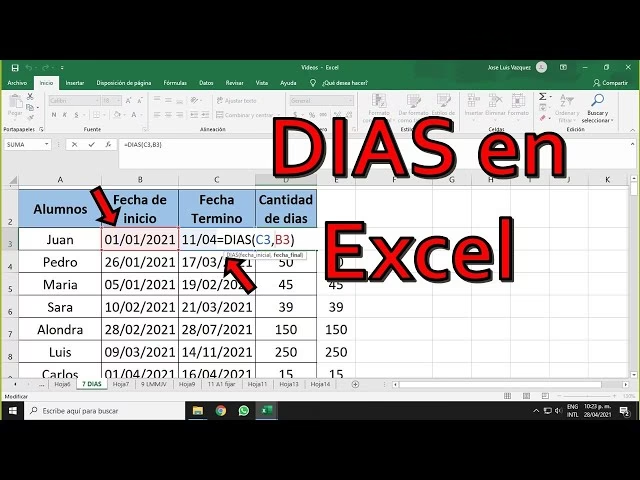
Este artículo te guiará a través de diversas metodologías para calcular días vencidos, días restantes hasta una fecha límite, e incluso el porcentaje de vida útil de un producto. Exploraremos desde las fórmulas más sencillas hasta funciones avanzadas, y te mostraremos cómo personalizar la visualización de tus datos para una comprensión instantánea. Prepárate para transformar tus hojas de cálculo en verdaderas herramientas de gestión de tiempo.
- Entendiendo Cómo Excel Maneja las Fechas
- Calculando Días Restantes o Vencidos: El Enfoque Básico
- Cálculo Avanzado: Años, Meses y Días con DATEDIF
- Determinando el Porcentaje de Vida Útil Restante
- Creando Fechas de Vencimiento: EDATE y Suma de Días
- Tabla Comparativa de Enfoques
- Consejos Adicionales para la Gestión de Fechas en Excel
- Preguntas Frecuentes sobre Cálculos de Fechas en Excel
- Conclusión
Entendiendo Cómo Excel Maneja las Fechas
Antes de sumergirnos en las fórmulas, es crucial comprender cómo Excel almacena y procesa las fechas. A primera vista, una fecha en Excel parece una fecha normal, como “15/03/2023”. Sin embargo, internamente, Excel las trata como números de serie. El 1 de enero de 1900 se representa como el número de serie 1, el 2 de enero de 1900 como el número de serie 2, y así sucesivamente. Esto significa que cada día tiene un número único asignado. Esta particularidad es lo que permite a Excel realizar operaciones aritméticas con fechas de manera tan eficiente. Por ejemplo, si restas una fecha de otra, el resultado será el número de días transcurridos entre ambas fechas. Comprender este sistema es la base para construir y trabajar con fórmulas relacionadas con fechas en Excel.
Esta capacidad de Excel para convertir fechas en números es una de sus características más potentes. Permite realizar cálculos como sumar o restar días a una fecha, determinar la duración entre dos fechas, o incluso calcular el número de días laborables. Es como tener un calendario matemático integrado en tu hoja de cálculo.
Calculando Días Restantes o Vencidos: El Enfoque Básico
La forma más directa de saber cuántos días quedan para una fecha o cuántos días han pasado desde ella es mediante una simple resta. Para ello, utilizaremos la función HOY(), que siempre devuelve la fecha actual del sistema. Esta función es volátil, lo que significa que se recalcula cada vez que abres la hoja de cálculo o realizas un cambio.
Imagina que tienes una columna con fechas de vencimiento (por ejemplo, en la columna C). Para calcular los días restantes o vencidos, puedes usar la siguiente fórmula en una celda adyacente (por ejemplo, en la columna D):
=C2 - HOY()
Donde C2 es la celda que contiene tu fecha de vencimiento.
- Si el resultado es un número positivo, significa que quedan esos días para la fecha de vencimiento.
- Si el resultado es un número negativo, significa que la fecha ya ha vencido y el número indica cuántos días han pasado desde entonces.
- Si el resultado es 0, significa que la fecha es hoy.
Personalizando el Formato de Celdas para una Visualización Clara
Aunque la fórmula anterior es funcional, los números positivos y negativos pueden no ser intuitivos a primera vista. Aquí es donde el formato personalizado entra en juego, permitiéndote mostrar mensajes descriptivos y colores para una mejor interpretación. Sigue estos pasos para aplicar un formato condicional y descriptivo:
- Aplica la fórmula
=Fecha - HOY()en la columna donde deseas ver los días restantes o vencidos. - Asegúrate de que la columna tenga el formato “General”.
- Selecciona la columna o las celdas deseadas.
- Presiona
Ctrl + 1(o haz clic derecho y selecciona “Formato de celdas…”). - En la ventana “Formato de celdas”, ve a la pestaña “Número” y selecciona la categoría “Personalizada”.
- En el campo “Tipo:”, escribe el siguiente formato:
- Haz clic en “Aceptar”.
[Verde]# "días de vigencia";[Rojo]# "días vencido";[Azul]"Vence hoy"Con este formato, la celda mostrará automáticamente:
- Un número en verde seguido de “días de vigencia” si la fecha aún no ha llegado.
- Un número en rojo seguido de “días vencido” si la fecha ya pasó.
- “Vence hoy” en azul si la fecha de vencimiento es el día actual.
Este formato es increíblemente útil para dar una visión rápida y efectiva del estado de tus fechas, sin necesidad de fórmulas complejas adicionales.
Cálculo Avanzado: Años, Meses y Días con DATEDIF
Para situaciones donde necesitas un desglose más detallado del tiempo restante (años, meses y días), la función DATEDIF es indispensable. Aunque no aparece en la lista de funciones de Excel (es una función “oculta” por motivos históricos, pero completamente funcional), es extremadamente potente para calcular la diferencia entre dos fechas en diferentes unidades. Su sintaxis básica es:
DATEDIF(fecha_inicio, fecha_fin, unidad)
Donde unidad puede ser:
"y": número de años completos."m": número de meses completos."d": número de días completos."ym": número de meses completos después de restar los años completos."md": número de días completos después de restar los años y meses completos."yd": número de días completos después de restar los años completos.
Para calcular el tiempo restante en años, meses y días hasta una fecha de vencimiento (asumiendo que la fecha de vencimiento está en C5 y la fecha actual de referencia en una celda llamada cdate, que podría ser HOY() o una celda fija para pruebas), podemos usar una combinación de IF y DATEDIF junto con la concatenación de texto:
=SI(C5 > cdate, DATEDIF(cdate, C5, "y") & " años, " & DATEDIF(cdate, C5, "ym") & " meses, " & DATEDIF(cdate, C5, "md") & " días", "Vencido")Analicemos esta fórmula:
SI(C5 > cdate, ...): Primero, verifica si la fecha de vencimiento (C5) es mayor que la fecha actual (cdate). Si es así, significa que la fecha aún está en el futuro.- Si la fecha está en el futuro, se realizan tres llamadas a
DATEDIF: DATEDIF(cdate, C5, "y"): Calcula los años completos restantes.DATEDIF(cdate, C5, "ym"): Calcula los meses completos restantes, ignorando los años ya contados.DATEDIF(cdate, C5, "md"): Calcula los días completos restantes, ignorando los años y meses ya contados.- Los resultados de estas tres funciones se unen con texto descriptivo (
& " años, " &, etc.) para formar una cadena de texto legible. - Si la fecha de vencimiento no es mayor que la fecha actual (es decir, ya venció o es hoy), la fórmula simplemente devuelve la palabra “Vencido”.
Esta fórmula proporciona un desglose muy preciso del tiempo, ideal para proyectos a largo plazo o gestión de inventarios con vida útil compleja.

Determinando el Porcentaje de Vida Útil Restante
En algunos escenarios, especialmente en la gestión de inventarios o productos perecederos, es útil conocer qué porcentaje de la vida útil total de un artículo aún permanece. Para esto, necesitamos tres fechas clave: la fecha de empaque/fabricación, la fecha de vencimiento y la fecha actual de referencia.
Suponiendo que la fecha de empaque está en C5, la fecha de vencimiento en D5 y la fecha actual en cdate, la fórmula para calcular el porcentaje de vida útil restante es:
=(D5 - cdate) / (D5 - C5)Desglose de la fórmula:
(D5 - cdate): Calcula los días restantes desde la fecha actual hasta la fecha de vencimiento. Este es el “tiempo hasta el vencimiento”.(D5 - C5): Calcula la duración total de la vida útil del producto, desde la fecha de empaque hasta la fecha de vencimiento. Este es el “tiempo total de vida útil”.- Al dividir el “tiempo hasta el vencimiento” por el “tiempo total de vida útil”, obtenemos una proporción que, al formatearse como porcentaje, nos da la vida útil restante.
Después de aplicar esta fórmula, asegúrate de formatear la celda como “Porcentaje” (puedes hacerlo desde la pestaña “Inicio” > grupo “Número” > botón “%”).
Por ejemplo, si un producto tiene una vida útil total de 100 días, y le quedan 50 días, la fórmula devolvería 0.5, que al formatear se mostraría como 50%.
Creando Fechas de Vencimiento: EDATE y Suma de Días
A menudo, la tarea no es solo calcular días, sino también establecer fechas de vencimiento. Excel ofrece dos métodos principales para esto:
1. Suma Directa de Días:
Si conoces la fecha de inicio y el número exacto de días para el vencimiento, simplemente puedes sumar los días a la fecha inicial. Por ejemplo, si una fecha de inicio está en la celda A1:
- Para una fecha de vencimiento 30 días en el futuro:
=A1 + 30 - Para una fecha de vencimiento 90 días en el futuro:
=A1 + 90
Este método es sencillo y funciona bien para plazos fijos en días.
2. Usando la Función EDATE (FECHA.MES en español):
Cuando la fecha de vencimiento se define en términos de meses (por ejemplo, “3 meses a partir de hoy”), la función EDATE es la opción ideal. Esta función devuelve la fecha que es un número determinado de meses antes o después de una fecha de inicio. Su sintaxis es:
EDATE(fecha_inicio, meses)
Donde fecha_inicio es la fecha desde la que quieres empezar a contar, y meses es el número de meses que quieres añadir o restar (positivo para añadir, negativo para restar).
Ejemplos, con una fecha de inicio en A1:
- Para una fecha de vencimiento 1 mes en el futuro:
=EDATE(A1, 1) - Para una fecha de vencimiento 3 meses en el futuro:
=EDATE(A1, 3)
Una ventaja clave de EDATE es que mantiene el día del mes original cuando es posible. Por ejemplo, si la fecha de inicio es el 31 de enero, EDATE(31/01/2023, 1) devolverá el 28 de febrero de 2023 (o 29 de febrero en año bisiesto), ajustándose correctamente al último día del mes, lo cual es útil para evitar errores comunes en cálculos basados solo en la suma de días si los meses tienen diferentes longitudes.
Tabla Comparativa de Enfoques
Para ayudarte a elegir la mejor estrategia, aquí tienes un resumen de los enfoques discutidos:
| Enfoque | Fórmula Principal | Ventajas | Desventajas | Uso Ideal |
|---|---|---|---|---|
| Días Restantes/Vencidos (Básico) | =Fecha - HOY() | Simple, rápido, ideal para formato personalizado. | Solo muestra el total de días, puede ser negativo. | Control rápido de plazos simples, vencimientos de pago. |
| Días Restantes/Vencidos (Formato Personalizado) | [Verde]# "días de vigencia";[Rojo]# "días vencido";[Azul]"Vence hoy" | Visualmente intuitivo, colores y texto descriptivo. | Requiere la fórmula base de resta para funcionar. | Informes de estado visuales, dashboards. |
| Años, Meses, Días (DATEDIF) | =SI(C5 > cdate, DATEDIF(...)) | Desglose detallado del tiempo restante. | Fórmula más compleja, DATEDIF es "oculta". | Gestión de proyectos, contratos a largo plazo, vida útil extendida. |
| Porcentaje de Vida Útil Restante | =(D5 - cdate) / (D5 - C5) | Visión relativa del tiempo restante. | Requiere fecha de inicio y fin, solo aplica a vida útil. | Gestión de inventarios, calidad de productos perecederos. |
| Creación de Fechas (Suma de Días) | =Fecha_Inicio + N_Días | Extremadamente simple y directo. | No considera la longitud de los meses, puede ser menos preciso para meses. | Plazos cortos, fechas de entrega fijas en días. |
| Creación de Fechas (EDATE) | =EDATE(Fecha_Inicio, N_Meses) | Preciso para cálculos basados en meses, maneja fin de mes. | Solo para cálculos en meses. | Contratos mensuales, facturación periódica, renovaciones. |
Consejos Adicionales para la Gestión de Fechas en Excel
- Uso de Nombres de Rango: Para la fecha actual de referencia (
cdateen nuestros ejemplos), es una buena práctica usar un nombre de rango. Puedes definircdatepara que apunte a una celda que contenga=HOY()o una fecha fija para pruebas. Esto facilita la auditoría y modificación de tus fórmulas. Para definir un nombre de rango, ve a la pestaña "Fórmulas" > "Administrador de Nombres" > "Nuevo". - Funciones Volátiles: Ten en cuenta que
HOY()es una función volátil. Esto significa que recalcula cada vez que se abre la hoja de cálculo o se produce un cambio. Para hojas de cálculo muy grandes, esto podría impactar ligeramente el rendimiento. Si necesitas una fecha fija para un cálculo específico que no cambie, puedes introducir la fecha manualmente o usar=AHORA()y luego copiar y pegar como valores para fijarla. - Manejo de Errores: Considera usar funciones como
SI.ERROR()para manejar posibles errores, especialmente si tus datos de fecha pueden estar incompletos o incorrectos. Por ejemplo,=SI.ERROR(DATEDIF(...), "Error en fecha"). - Formato Condicional Avanzado: Más allá del formato personalizado, puedes usar el formato condicional (pestaña "Inicio" > "Formato Condicional") para resaltar filas enteras o celdas con colores específicos si una fecha está vencida o a punto de vencer, ofreciendo una visibilidad aún mayor.
Preguntas Frecuentes sobre Cálculos de Fechas en Excel
- ¿Por qué mi cálculo de días vencidos muestra un número negativo?
- Un número negativo indica que la fecha ya pasó. Por ejemplo, si tu fecha de vencimiento es el 10 de marzo y hoy es el 15 de marzo, la resta (10/03 - 15/03) resultará en -5, indicando que han pasado 5 días desde el vencimiento. El formato personalizado que te mostramos ayuda a interpretar esto como "días vencido".
- ¿La función HOY() se actualiza automáticamente?
- Sí,
HOY()(y tambiénAHORA()) son funciones volátiles que se actualizan automáticamente cada vez que abres la hoja de cálculo o cuando se produce un cambio en ella. Esto asegura que tus cálculos de días restantes/vencidos estén siempre al día. - ¿Puedo calcular días hábiles en lugar de días naturales?
- Sí, Excel tiene funciones específicas para esto:
DIAS.LAB()(WORKDAY) yDIAS.LAB.INTL()(WORKDAY.INTL). Estas funciones te permiten calcular una fecha futura o la diferencia entre dos fechas excluyendo fines de semana y, opcionalmente, festivos. Son ideales para la gestión de proyectos y recursos humanos. - ¿Qué hago si DATEDIF me da un error de #¡VALOR! o no funciona?
- Los errores con
DATEDIFsuelen deberse a que lafecha_inicioes posterior a lafecha_fin, o porque la unidad no está escrita correctamente (debe ir entre comillas, por ejemplo, "y", "ym"). Asegúrate de que tus fechas sean válidas y estén en el orden correcto para la unidad que estás utilizando. - ¿Cómo puedo resaltar automáticamente las filas con fechas vencidas?
- Puedes usar el Formato Condicional. Selecciona el rango de datos, ve a la pestaña "Inicio" > "Formato Condicional" > "Nueva regla" > "Utilice una fórmula que determine las celdas para aplicar formato". La fórmula podría ser algo como
=$C2 < HOY()(asumiendo que C2 es la primera celda de tu columna de fechas de vencimiento y quieres aplicar el formato a toda la fila), y luego elige el formato deseado.
Conclusión
Dominar el cálculo de fechas en Excel es una habilidad invaluable que puede optimizar significativamente tu trabajo diario. Desde la simple resta para identificar días vencidos o restantes, hasta el uso avanzado de DATEDIF para un desglose preciso en años, meses y días, o el cálculo del porcentaje de vida útil, Excel te proporciona las herramientas para mantener un control riguroso. La clave está en comprender cómo Excel maneja las fechas como números de serie y en aplicar la fórmula y el formato adecuados para cada necesidad. Con esta guía, tienes el conocimiento para transformar tus hojas de cálculo en potentes centros de gestión de tiempo y asegurar que nunca más te sorprendan los vencimientos.
Si quieres conocer otros artículos parecidos a Gestiona Vencimientos en Excel: Guía Completa puedes visitar la categoría Cálculos.