
06/01/2025
Calcular la superficie o el área de un objeto en AutoCAD es una tarea fundamental para arquitectos, ingenieros, diseñadores y cualquier profesional que trabaje con planos digitales. Ya sea que necesites determinar los metros cuadrados de una habitación, el área de un terreno o la superficie construida de un proyecto, AutoCAD ofrece diversas herramientas y comandos para realizar estas mediciones con precisión. Dominar estos métodos te permitirá optimizar tus flujos de trabajo y asegurar la exactitud en tus cálculos.
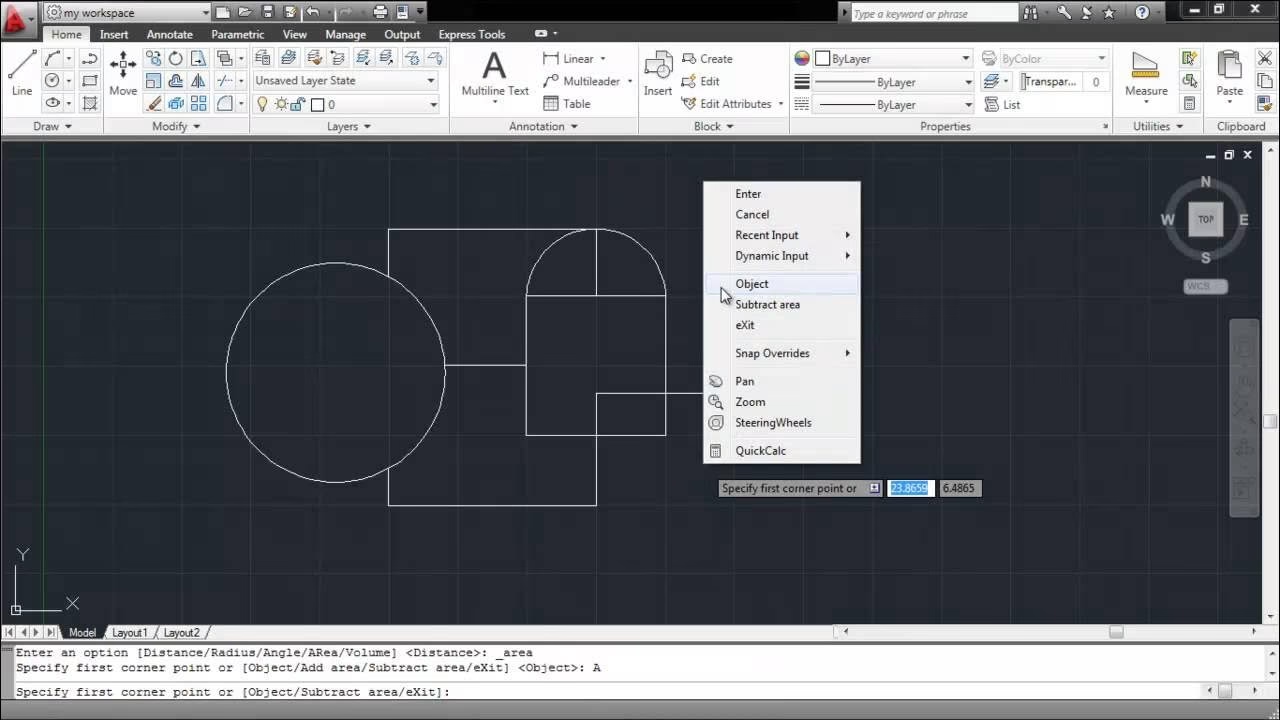
En este artículo, exploraremos en detalle las diferentes maneras de obtener la superficie en AutoCAD, desde las opciones más básicas hasta técnicas avanzadas que te sorprenderán por su eficiencia. Te guiaremos paso a paso a través de cada comando, sus ventajas, desventajas y las situaciones en las que cada uno resulta más útil.
- Método 1: Usando la Paleta de Propiedades (PROPIEDADES / CTRL+1)
- Método 2: El Comando RÁPIDO (QUICK) para Mediciones Al Instante
- Método 3: El Versátil Comando ÁREA (AREA)
- Método 4: Calculando Área Usando Sombreados (Hatches)
- Método 5: Generando un Contorno con el Comando CONTORNO (BOUNDARY)
- Tabla Comparativa de Métodos para Calcular Área en AutoCAD
- Consejos Adicionales para la Precisión en la Medición de Superficies
- Preguntas Frecuentes (FAQ) sobre el Cálculo de Área en AutoCAD
- ¿Por qué mi cálculo de área es incorrecto o no funciona?
- ¿Cómo puedo mostrar el área calculada permanentemente en mi dibujo?
- ¿Puedo obtener el área en diferentes unidades (por ejemplo, de metros cuadrados a hectáreas)?
- ¿Qué sucede si mi contorno tiene islas o agujeros?
- ¿Cuál es el mejor método para calcular el área construida de un plano complejo?
Método 1: Usando la Paleta de Propiedades (PROPIEDADES / CTRL+1)
Este es quizás el método más directo y sencillo para obtener el área de un objeto ya existente en tu dibujo, siempre y cuando dicho objeto sea una polilínea cerrada, una región, un círculo u otra entidad que defina una superficie. Es ideal para una verificación rápida o cuando ya tienes la geometría perfectamente definida.
Pasos para usar la Paleta de Propiedades:
- Selecciona el objeto del cual deseas conocer el área. Puede ser una polilínea cerrada que represente una habitación, un contorno de terreno, etc.
- Abre la Paleta de Propiedades. Puedes hacerlo de varias maneras:
- Escribiendo el comando
PROPIEDADESen la línea de comandos y pulsando Enter. - Pulsando la combinación de teclas
CTRL+1. - Haciendo clic derecho sobre el objeto seleccionado y eligiendo la opción "Propiedades" del menú contextual.
- Haciendo clic en el icono de la Paleta de Propiedades en la cinta de opciones o la barra de menús.
- Escribiendo el comando
- Una vez abierta la Paleta de Propiedades, desplázate hacia abajo hasta la sección "Geometría". Allí encontrarás el valor del "Área" del objeto seleccionado, expresado en las unidades actuales de tu dibujo.
Este método es extremadamente útil para una consulta rápida, pero requiere que el objeto ya esté creado y sea una entidad capaz de contener un área. Si tu contorno es un conjunto de líneas separadas, necesitarás unirlas en una polilínea o usar otros métodos que veremos a continuación.
Método 2: El Comando RÁPIDO (QUICK) para Mediciones Al Instante
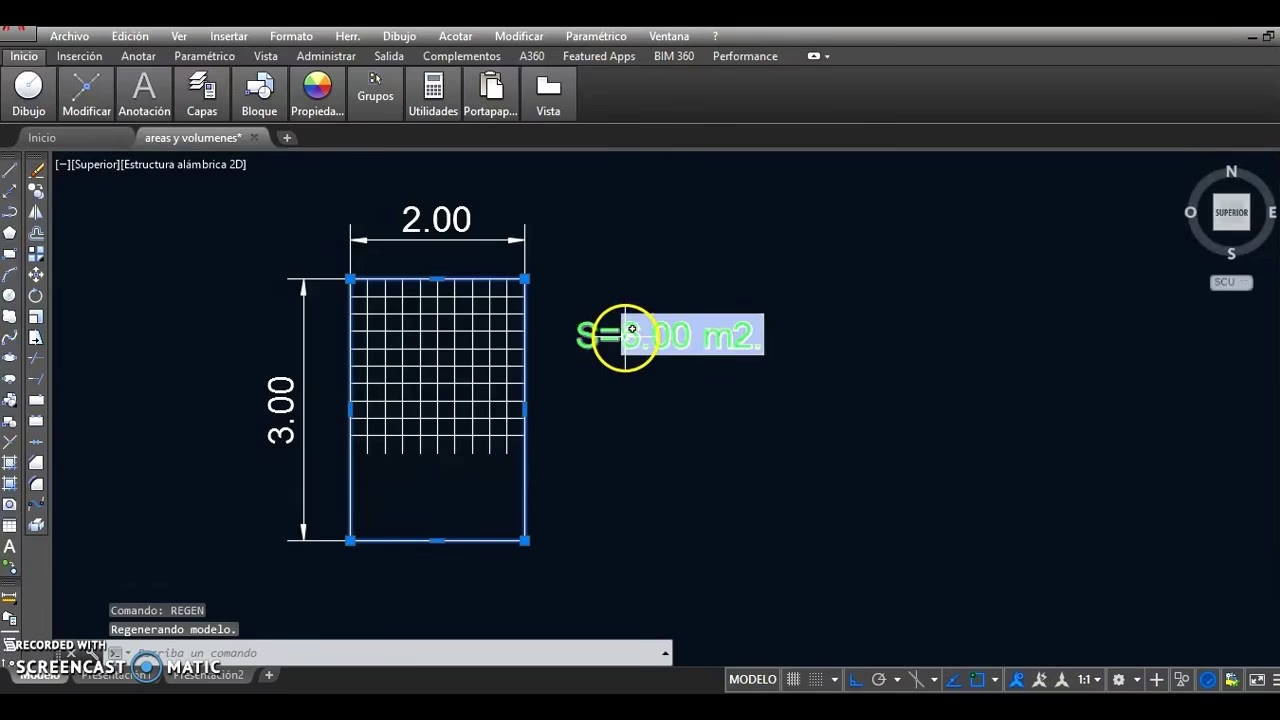
Introducido en versiones recientes de AutoCAD (a partir de la versión 2020), el comando QUICK es una herramienta revolucionaria para realizar mediciones rápidas, incluyendo el área. Es increíblemente intuitivo y visual, lo que lo convierte en un favorito para muchos usuarios.
Características y Uso del Comando QUICK:
- Además de áreas, puede medir longitudes, radios, ángulos y otras propiedades geométricas.
- Su principal ventaja es la visualización instantánea: al pasar el cursor sobre una región cerrada, AutoCAD resalta el área y muestra su valor.
Pasos para usar el comando QUICK:
- Activa el comando
QUICK. Puedes encontrarlo en el panel "Utilidades" dentro del desplegable "Medir" en la cinta de opciones, o simplemente escribiendoMEA(alias deMEASUREGEOMy luego seleccionando la opción Rápida) en la línea de comandos y pulsando Enter. - Una vez activado, el cursor se transformará en una herramienta de medición. Simplemente pasa el cursor sobre las regiones cerradas de tu dibujo. AutoCAD las resaltará en verde y mostrará el valor del área junto al cursor.
- Para sumar múltiples áreas: Mantén pulsada la tecla
Shifty haz clic en las regiones adicionales que desees incluir en la suma total. AutoCAD irá agregando estas áreas y mostrando el acumulado. - Para obtener una vista más limpia: Si hay objetos que interfieren con la detección de la región (como bloques de puertas o muebles), puedes ocultarlos temporalmente. Selecciona los objetos, haz clic derecho, elige "Aislar" y luego "Ocultar objetos". Una vez que hayas medido el área, puedes volver a mostrar todos los objetos haciendo clic derecho, seleccionando "Aislar" y luego "Terminar aislamiento de objetos".
El comando QUICK es ideal para verificaciones rápidas y para entender visualmente las dimensiones de tu dibujo sin la necesidad de seleccionar objetos específicos o crear geometrías adicionales. Su agilidad lo hace indispensable en el día a día.
Método 3: El Versátil Comando ÁREA (AREA)
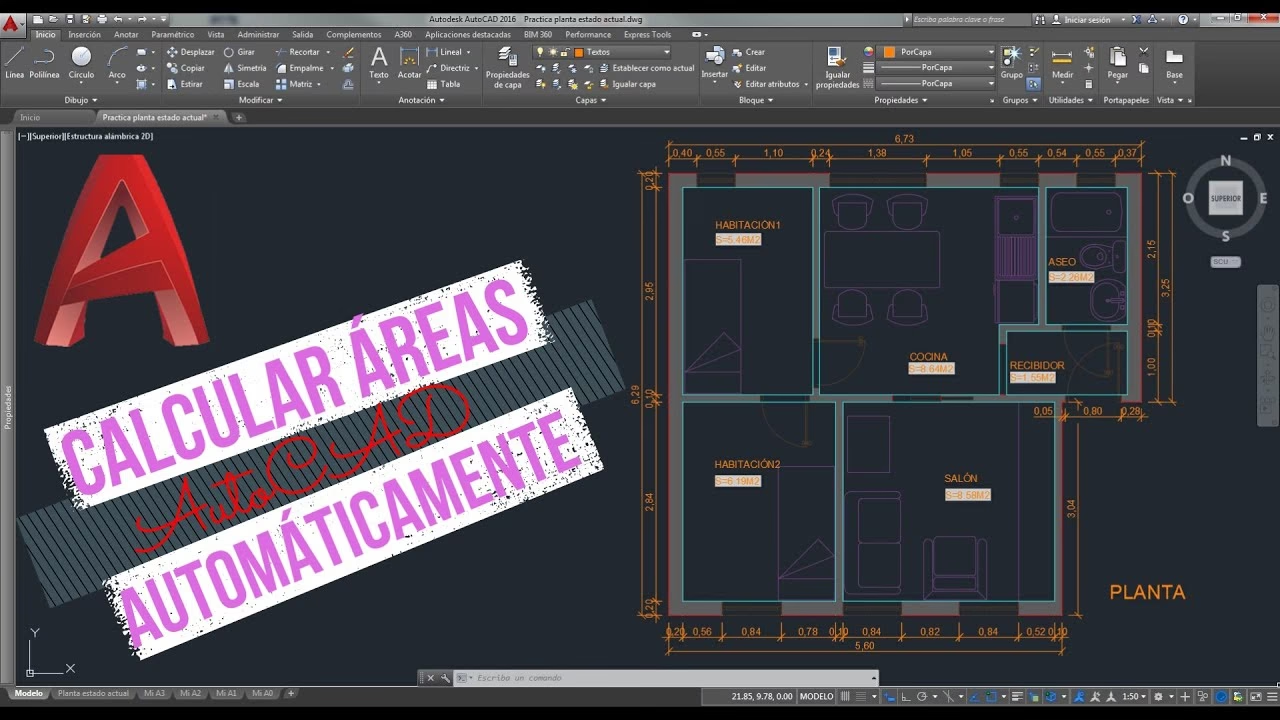
El comando AREA es uno de los más fundamentales y ampliamente utilizados para calcular áreas en AutoCAD. Ofrece una gran flexibilidad, permitiendo definir el contorno de la superficie a medir de varias maneras, incluyendo la suma y resta de áreas.
Opciones y Uso del Comando AREA:
- Activa el comando
AREA. Puedes hacerlo desde el desplegable "Medir" en el panel "Utilidades" de la cinta de opciones, o simplemente escribiendoAREAen la línea de comandos y pulsando Enter. - Una vez activado, tendrás varias opciones en la línea de comandos:
- Especificar puntos: Esta es la opción por defecto. Haz clic en los puntos que definen el perímetro de la región que quieres medir. Una vez que hayas definido todos los vértices del contorno (asegurándote de cerrar la forma), pulsa Enter. AutoCAD te mostrará el área y el perímetro en la línea de comandos.
- Añadir área (Add area): Si necesitas calcular el área total de varias regiones no contiguas, o sumar el área de diferentes partes de un mismo objeto:
- Después de activar el comando
AREA, selecciona la opción "Añadir área" (escribiendoAy Enter, o haciendo clic en ella si aparece como opción). - Ahora puedes ir seleccionando objetos o definiendo puntos para las diferentes áreas que deseas sumar. AutoCAD mantendrá un total acumulado.
- Por ejemplo, para medir la superficie de dos habitaciones (A y B) juntas, primero define el área de la habitación A, luego, sin salir del comando, define el área de la habitación B. El resultado final será la suma de ambas.
- Después de activar el comando
- Restar área (Subtract area): Útil cuando necesitas calcular el área de una región excluyendo ciertas perforaciones o elementos internos.
- Primero, utiliza la opción "Añadir área" para definir el área total de la que partirás.
- Luego, selecciona la opción "Restar área" (escribiendo
Sy Enter, o haciendo clic en ella). - Define el área que deseas sustraer (por ejemplo, el área de una mesa dentro de una habitación).
- AutoCAD te mostrará el área neta después de la sustracción.
- Objeto (Object): Si ya tienes un objeto cerrado (como una polilínea, círculo, elipse o spline cerrada) del cual quieres obtener el área, esta es la opción más rápida.
- Después de activar el comando
AREA, selecciona la opción "Objeto" (escribiendoOy Enter). - Haz clic en el objeto cerrado. AutoCAD te mostrará instantáneamente su área y perímetro.
- Después de activar el comando
El comando AREA es increíblemente potente por su capacidad de combinar áreas y sustraerlas, lo que lo hace indispensable para cálculos complejos de metros cuadrados en proyectos de construcción y diseño.
Método 4: Calculando Área Usando Sombreados (Hatches)
Aunque no es un método principal para la medición de áreas, el uso de sombreados (hatches) puede ser una técnica sorprendentemente útil, especialmente para regiones con contornos irregulares o esquinas redondeadas donde la selección de puntos con el comando AREA podría ser engorrosa. La principal ventaja es que un sombreado, al ser una entidad que rellena un área, contiene intrínsecamente la información de su superficie.
Pasos para usar Sombreados para el Área:
- Activa el comando
HATCH(Sombreado). Puedes encontrarlo en el panel "Dibujo" de la pestaña "Inicio" o simplemente escribiendoHATCHen la línea de comandos y pulsando Enter. - Selecciona un patrón de sombreado cualquiera (por ejemplo, "ANGLE" o "SOLID").
- Haz clic dentro de la región cerrada de la cual deseas calcular el área. Asegúrate de que la región esté completamente cerrada para que el sombreado se aplique correctamente. Si la región tiene, por ejemplo, una puerta abierta, el sombreado puede "escaparse" si no se define correctamente el límite, así que asegúrate de que los límites estén bien definidos para el área que quieres medir.
- Una vez aplicado el sombreado, selecciónalo. Si el sombreado se ha creado en varias partes (lo que puede ocurrir en regiones complejas), selecciona todas las partes.
- Con el sombreado(s) seleccionado(s), haz clic derecho y elige la opción "Propiedades" (o usa
CTRL+1para abrir la Paleta de Propiedades). - En la Paleta de Propiedades, desplázate hacia abajo. Verás un campo que indica el "Área" del sombreado. Este valor es la superficie exacta de la región que rellenó.
Este método es particularmente útil cuando el comando AREA se vuelve complicado debido a la forma de la región, como en el caso de habitaciones con arcos o curvas, o cuando ya tienes sombreados aplicados en tu dibujo y solo necesitas extraer su información de medición.
Método 5: Generando un Contorno con el Comando CONTORNO (BOUNDARY)
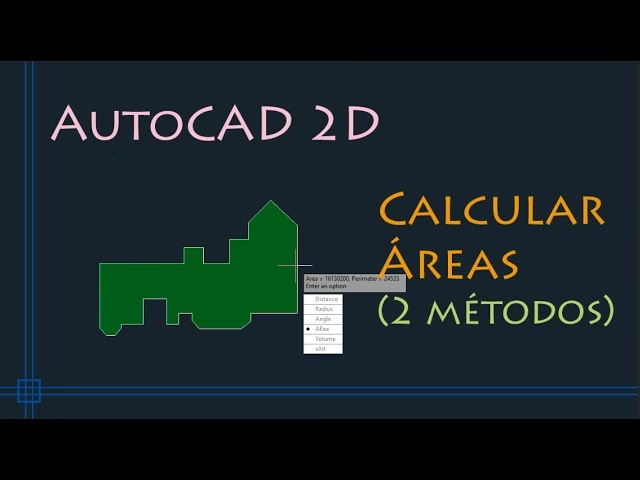
El comando BOUNDARY es una herramienta poderosa que te permite crear una polilínea cerrada o una región a partir de un área definida por objetos existentes. Una vez que tienes esta polilínea o región, obtener su área es trivial usando la Paleta de Propiedades o el comando AREA.
Pasos para usar el Comando BOUNDARY para el Área:
- Para una mayor claridad, es recomendable ocultar temporalmente los objetos internos (bloques, textos, etc.) de la región que vas a contornear, aunque no es estrictamente necesario. Selecciona los objetos, haz clic derecho, selecciona "Aislar" y luego "Ocultar objetos".
- Activa el comando
BOUNDARY(Contorno). Puedes encontrarlo en el desplegable del comandoHATCHen el panel "Dibujo" de la pestaña "Inicio", o simplemente escribiendoBO(alias deBOUNDARY) en la línea de comandos y pulsando Enter. - En el cuadro de diálogo "Creación de contorno", asegúrate de que la opción "Tipo de objeto" esté configurada como "Polilínea" (es lo más común y versátil).
- Haz clic en el botón "Seleccionar puntos" (Pick points).
- Haz clic dentro de la región cerrada de la cual deseas crear el contorno. AutoCAD generará una nueva polilínea cerrada que sigue el perímetro de esa región.
- Ahora que tienes la polilínea de contorno, puedes obtener su área de dos maneras:
- Usando la Paleta de Propiedades: Selecciona la polilínea recién creada, abre la Paleta de Propiedades (
CTRL+1) y busca el campo "Área" en la sección "Geometría". - Usando el comando AREA: Activa el comando
AREA, selecciona la opción "Objeto" (escribiendoOy Enter), y luego haz clic en la polilínea de contorno. El área se mostrará en la línea de comandos.
- Usando la Paleta de Propiedades: Selecciona la polilínea recién creada, abre la Paleta de Propiedades (
- Una vez que hayas obtenido el área, puedes volver a mostrar los objetos ocultos si los habías ocultado, haciendo clic derecho, seleccionando "Aislar" y luego "Terminar aislamiento de objetos".
Este método es excelente para crear una entidad de área persistente que puedes usar para otros cálculos o para verificar fácilmente en el futuro, y es particularmente útil cuando la región no es una polilínea cerrada por sí misma.
Tabla Comparativa de Métodos para Calcular Área en AutoCAD
Para ayudarte a elegir el método más adecuado para tus necesidades, aquí tienes una tabla comparativa:
| Método | Ventajas | Desventajas | Casos de Uso Ideales |
|---|---|---|---|
| Paleta de Propiedades (CTRL+1) | Rápido para objetos existentes. | Requiere un objeto cerrado (Polilínea, Región, Círculo). | Verificación rápida de áreas de objetos ya dibujados. |
| Comando QUICK (MEA) | Visual e interactivo. Suma áreas fácilmente. | Disponible en AutoCAD 2020+. Puede requerir ocultar objetos. | Mediciones rápidas y exploratorias, sumatoria de varias áreas. |
| Comando AREA | Muy versátil. Permite sumar/restar áreas. Opción "Objeto". | Requiere definir puntos o seleccionar un objeto. | Cálculos precisos, áreas compuestas, exclusiones. |
| Sombreados (HATCH) | Útil para contornos irregulares o con curvas. | Requiere crear un sombreado temporal (o permanente). | Áreas con formas complejas, curvas, o cuando ya se usan sombreados. |
| Comando BOUNDARY (BO) | Crea una polilínea de área persistente. | Requiere un paso adicional para crear la polilínea. | Generar objetos de área para futuros usos, exportación. |
Consejos Adicionales para la Precisión en la Medición de Superficies
- Cerrar Polilíneas: Asegúrate siempre de que las polilíneas que representan áreas estén cerradas. Una polilínea abierta no tiene un área definida. Puedes verificarlo en la Paleta de Propiedades (propiedad "Cerrado: Sí/No") o usando el comando
PEDITy la opción "Cerrar". - Unidades del Dibujo: Verifica que las unidades de tu dibujo (
UNITS) sean las correctas (metros, milímetros, etc.). El valor de área se mostrará en las unidades al cuadrado (m², mm², etc.). - Escala: Si tu dibujo está a una escala diferente a 1:1, asegúrate de que las unidades de inserción estén correctamente configuradas o de que estés escalando los objetos antes de medir. Lo ideal es siempre dibujar a escala 1:1 en el espacio modelo.
- Objetos de Línea: Si tienes un contorno hecho de líneas individuales, únelas en una polilínea usando el comando
JOINantes de intentar medir su área con la Paleta de Propiedades o la opción "Objeto" del comandoAREA. - Capas (Layers): Utiliza las capas para organizar tu dibujo. Ocultar capas irrelevantes puede facilitar la selección de puntos o regiones.
Preguntas Frecuentes (FAQ) sobre el Cálculo de Área en AutoCAD
¿Por qué mi cálculo de área es incorrecto o no funciona?
Las razones más comunes son:
- Contorno Abierto: La entidad que intentas medir (polilínea, etc.) no está completamente cerrada. AutoCAD no puede calcular el área de una forma abierta. Usa
PEDITpara cerrar polilíneas o el comandoBOUNDARYpara crear una polilínea cerrada. - Objetos Superpuestos/Interferentes: Otros objetos (líneas, bloques, textos) pueden estar interfiriendo con la detección del contorno, especialmente con los comandos
QUICKoHATCH. Prueba a ocultar o aislar esos objetos temporalmente. - Unidades Incorrectas: Asegúrate de que las unidades del dibujo y la interpretación de la escala sean las correctas. Un área de "100" puede ser 100 m² o 100 mm² dependiendo de la configuración.
- Errores de Selección de Puntos: Si estás usando el comando
AREAy seleccionando puntos manualmente, asegúrate de hacer clic en los vértices correctos y en el orden adecuado para cerrar la forma.
¿Cómo puedo mostrar el área calculada permanentemente en mi dibujo?
Puedes usar objetos de texto o campo de texto para mostrar el área. Después de calcular el área con el comando AREA, el valor se muestra en la línea de comandos. Puedes copiar este valor y pegarlo como un texto (TEXT o MTEXT) en tu dibujo. Alternativamente, puedes usar campos de texto (FIELD) asociados a las propiedades de un objeto (como una polilínea cerrada) para que el área se actualice automáticamente si el objeto cambia de tamaño.
¿Puedo obtener el área en diferentes unidades (por ejemplo, de metros cuadrados a hectáreas)?
AutoCAD calcula el área en las unidades cuadradas del dibujo. Si tu dibujo está en metros, el área será en m². Para convertir a otras unidades (como hectáreas o acres), necesitarás hacer la conversión manualmente fuera de AutoCAD (1 hectárea = 10,000 m²) o usar una calculadora. Algunos programas de terceros o rutinas LISP pueden automatizar esto.
¿Qué sucede si mi contorno tiene islas o agujeros?
Los comandos AREA (con sus opciones "Añadir área" y "Restar área") y BOUNDARY (que puede detectar islas) son ideales para estos casos. Si usas HATCH, el sombreado automáticamente respetará las islas internas y su área será la neta (área exterior menos área de las islas).
¿Cuál es el mejor método para calcular el área construida de un plano complejo?
Para planos complejos con múltiples habitaciones y áreas a sumar/restar, una combinación de métodos es lo más eficiente:
- Utiliza el comando
BOUNDARYpara crear polilíneas cerradas de cada habitación o zona principal. Esto te dará objetos de área limpios. - Luego, usa el comando
AREAcon la opción "Añadir área" y "Restar área" para combinar estas polilíneas de contorno y obtener el área construida total, excluyendo patios, huecos, etc. - El comando
QUICKes excelente para una verificación rápida de áreas individuales mientras trabajas.
Dominar estas técnicas de cálculo de área en AutoCAD es esencial para cualquier profesional. Te proporcionan la precisión y la eficiencia necesarias para gestionar tus proyectos con confianza. Experimenta con cada método para descubrir cuál se adapta mejor a tu flujo de trabajo y a las particularidades de cada dibujo. Con práctica, la obtención de superficies en AutoCAD se convertirá en una tarea rápida y rutinaria.
Si quieres conocer otros artículos parecidos a Calculando Superficies en AutoCAD: La Guía Definitiva puedes visitar la categoría Cálculos.