
04/04/2024
En el fascinante universo de las matemáticas y la ciencia, la calculadora científica es una herramienta indispensable. Sin embargo, no es raro encontrarse con un resultado que, en lugar de un número decimal claro, aparece como una fracción. Esto, si bien es matemáticamente preciso y a menudo preferible en contextos teóricos, puede resultar frustrante o poco práctico cuando lo que se necesita es un valor decimal para aplicaciones en física, ingeniería o simplemente para una comprensión más intuitiva. La buena noticia es que casi todas las calculadoras científicas modernas están equipadas con una función sencilla para alternar entre estas dos representaciones. En este artículo, desvelaremos cómo cambiar la visualización de fracciones a decimales y viceversa, dotándote del conocimiento para exprimir al máximo el potencial de tu fiel compañera numérica.
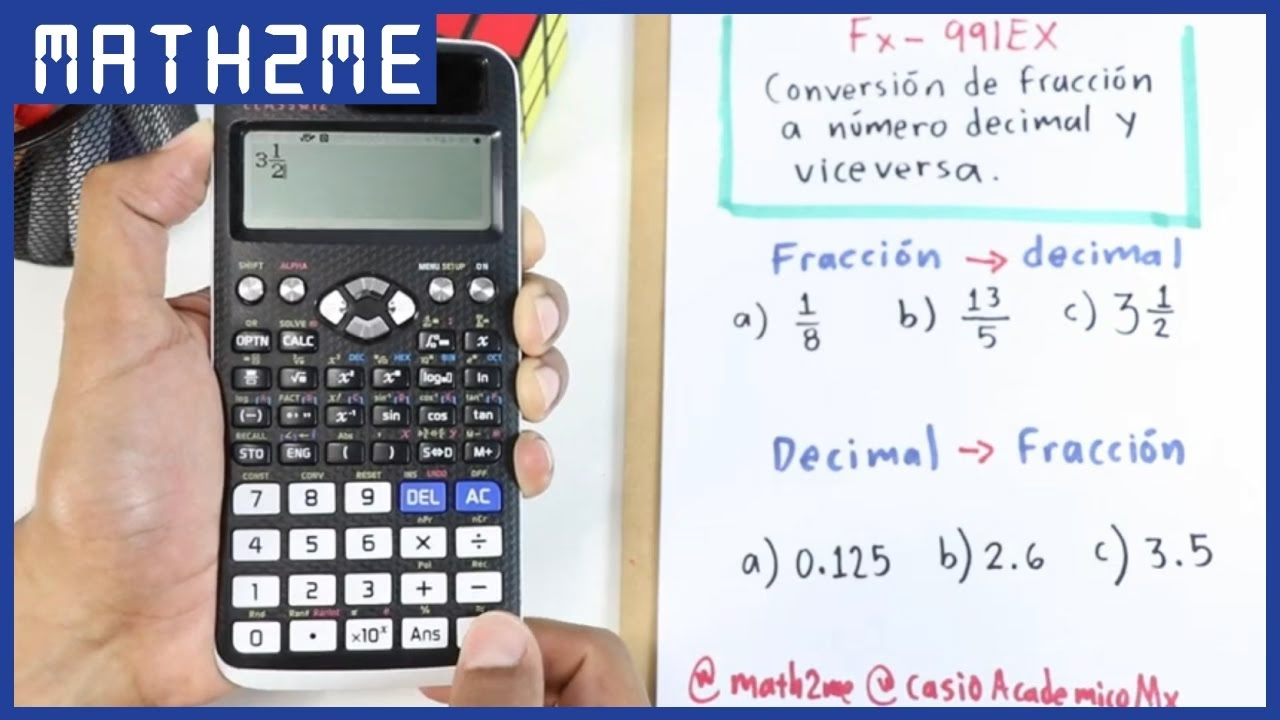
La capacidad de alternar entre fracciones y decimales no solo es una cuestión de conveniencia, sino también de precisión y comprensión. Las fracciones ofrecen una exactitud absoluta, mientras que los decimales, especialmente aquellos con muchas cifras o que son periódicos, a menudo son aproximaciones. Dominar esta función te permitirá elegir la representación más adecuada para cada situación, mejorando tanto la eficiencia de tus cálculos como la interpretación de tus resultados.
Entendiendo los Modos de Visualización de tu Calculadora
Las calculadoras científicas están diseñadas para manejar diferentes tipos de números y formatos de visualización. Por defecto, muchas pueden estar configuradas para mostrar los resultados en el formato más exacto posible, que a menudo es una fracción, especialmente cuando el resultado es un número racional que no tiene una representación decimal finita o simple. Esto se debe a que una fracción como 1/3 es exactamente 0.333... con infinitos tres, y mostrarla como 0.33 o 0.333333333 no es el valor exacto, sino una aproximación. La calculadora, en su búsqueda de la máxima precisión, opta por la fracción.
Los modos de visualización pueden variar ligeramente entre marcas y modelos, pero el principio subyacente es el mismo: ofrecer al usuario control sobre cómo se presentan los resultados. Comprender que tu calculadora no está 'rota' sino que está operando bajo una configuración predeterminada es el primer paso para dominarla.
El Botón Mágico: S⇔D o F⇔D
La forma más común y directa de convertir una fracción a un decimal (y viceversa) en la mayoría de las calculadoras científicas es a través de un botón específico. Este botón suele estar etiquetado de varias maneras, siendo las más habituales:
- S⇔D: Esto significa 'Estándar a Decimal' (Standard to Decimal). 'Estándar' se refiere a la forma de fracción o a una raíz cuadrada exacta, mientras que 'Decimal' se refiere a la representación numérica decimal.
- F⇔D: Esto significa 'Fracción a Decimal' (Fraction to Decimal). Es una etiqueta más explícita sobre su función.
- <-> o flechas bidireccionales: Algunos modelos más antiguos o con pantallas menos descriptivas pueden usar un símbolo de doble flecha para indicar la conversión.
Este botón actúa como un conmutador. Si tu resultado es una fracción, al pulsarlo, se convertirá en su equivalente decimal. Si lo pulsas de nuevo (y el decimal es una representación exacta o la calculadora puede convertirlo de nuevo), volverá a la fracción. En el caso de números irracionales (como pi o la raíz cuadrada de 2), el botón S⇔D simplemente mostrará la aproximación decimal.
Pasos Específicos para Modelos Populares de Calculadoras
Aunque el botón S⇔D es muy común, la ubicación y las opciones de modo pueden variar. Aquí te ofrecemos una guía general para las marcas más populares:
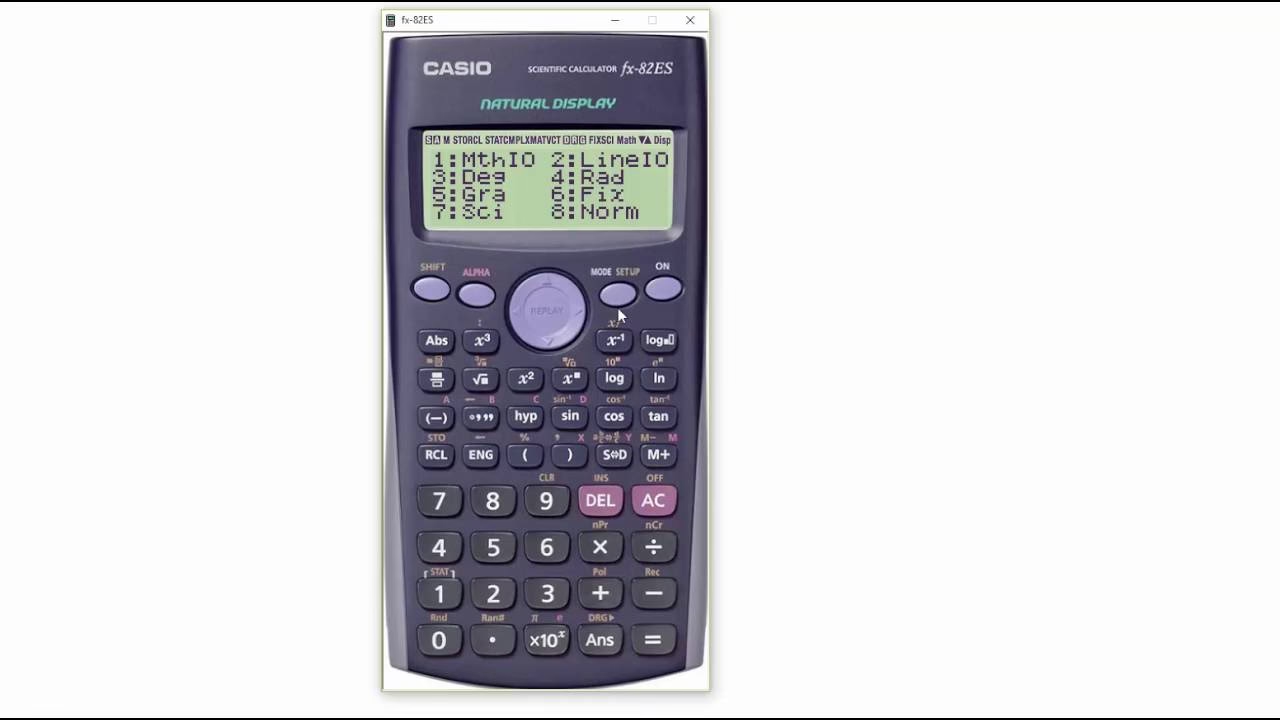
Calculadoras Casio (fx-82MS, fx-991ES, fx-570ES, etc.)
Las calculadoras Casio son conocidas por su interfaz intuitiva. El botón principal para la conversión es el S⇔D. Suele estar ubicado justo encima de la tecla `DEL` o cerca del pad numérico. Para usarlo:
- Realiza tu cálculo. Por ejemplo, escribe `1 ÷ 3 =`. La pantalla mostrará `1/3`.
- Presiona el botón S⇔D. El resultado cambiará a `0.333333333`.
- Si lo presionas de nuevo, volverá a `1/3`.
Además del botón directo, Casio ofrece configuraciones de pantalla más permanentes a través del menú `MODE` o `SETUP`:
- Presiona `SHIFT` y luego `MODE` (o `SETUP`).
- Busca una opción relacionada con la visualización, como `Disp` o `Format`.
- Dentro de estas opciones, podrías encontrar `MathIO` (Math Input/Output) o `LineIO` (Line Input/Output). `MathIO` generalmente permite la visualización de fracciones y otras expresiones matemáticas naturales, mientras que `LineIO` es más lineal y a menudo prefiere decimales.
- También busca opciones como `Norm1`, `Norm2`, `Fix`, `Sci`. `Norm` (Normal) ajusta automáticamente la notación científica. `Fix` (Fixed) te permite especificar un número fijo de decimales (por ejemplo, `Fix 2` para dos decimales). `Sci` (Scientific) muestra los números en notación científica. Para la mayoría de los casos, `Norm1` o `Norm2` son adecuadas, y luego usas el botón S⇔D para alternar.
Calculadoras Texas Instruments (TI-30XA, TI-30XS Multiview, etc.)
Las Texas Instruments también ofrecen métodos directos e indirectos. En modelos como la TI-30XS Multiview, que tiene una pantalla de varias líneas, la conversión es muy sencilla:
- Realiza tu cálculo. Por ejemplo, `1 / 4`. La pantalla podría mostrar `1/4`.
- Busca el botón <-> o F<->D. En la TI-30XS Multiview, este botón suele estar en la fila superior, a la derecha de la tecla `MODE`.
- Presiónalo para alternar entre `1/4` y `0.25`.
En modelos más básicos o para configuraciones de modo, puedes encontrar opciones en el menú `MODE`:
- Presiona el botón `MODE`.
- Navega por las opciones hasta encontrar algo como `FRAC TYPE` (Tipo de Fracción) o `RESULT FORMAT` (Formato de Resultado).
- Aquí puedes seleccionar entre `n/d` (fracción impropia), `Un/d` (número mixto) o `DEC` (decimal). Selecciona `DEC` para que los resultados se muestren automáticamente en formato decimal.
Calculadoras Sharp (EL-W535, EL-506X, etc.)
Las calculadoras Sharp también cuentan con su propio botón de conversión. Generalmente, este botón está etiquetado como `CHANGE` o `F<->D` y se encuentra en un lugar prominente.
- Realiza tu operación, por ejemplo, `2 ÷ 3 =`. Verás `2/3`.
- Pulsa el botón CHANGE o F<->D. El resultado cambiará a `0.666666666`.
- Vuelve a pulsarlo para revertir.
Para configuraciones más permanentes, Sharp suele tener un menú `SETUP` o `MODE` donde puedes ajustar el `DISPLAY` o `FORMAT` de salida.
¿Cuándo Usar Fracciones y Cuándo Decimales?
La elección entre fracciones y decimales depende en gran medida del contexto y del nivel de conveniencia o exactitud requerido. Ambas representaciones tienen sus ventajas:
| Representación | Ventajas | Desventajas | Uso Preferente |
|---|---|---|---|
| Fracciones |
|
| Matemáticas puras, ingeniería de precisión, cuando la exactitud es crítica. |
| Decimales |
|
| Física, química, ingeniería aplicada, finanzas, vida cotidiana, cuando la practicidad y la aproximación son aceptables. |
Por ejemplo, si estás calculando la fracción de una receta, 1/3 de taza es más comprensible que 0.333333 tazas. Sin embargo, si estás midiendo la longitud de un objeto con una regla, 2.5 centímetros es más práctico que 5/2 centímetros.
Consejos Adicionales para un Uso Eficaz
- Redondeo: Cuando trabajes con decimales, especialmente en resultados aproximados, es crucial saber cuándo y cómo redondear. Muchas calculadoras tienen una función `FIX` (Fixed Decimal) en sus modos de configuración que te permite establecer un número fijo de decimales para todos los resultados. Esto es útil en contextos donde se requiere una precisión específica, como en contabilidad o ciertas áreas de la ciencia.
- Decimales Periódicos: Recuerda que un decimal como 0.333... es un decimal periódico. La calculadora te mostrará tantos dígitos como su pantalla lo permita. Si necesitas la exactitud total, la fracción (1/3) es la única forma de representarlo perfectamente.
- Notación Científica: Para números muy grandes o muy pequeños, tu calculadora automáticamente cambiará a notación científica (por ejemplo, 1.23 E+10 para 12,300,000,000). El botón S⇔D o F⇔D también puede alternar entre la notación estándar y la notación científica si el número es lo suficientemente grande o pequeño.
- Memorización de Modos: La mayoría de las calculadoras científicas 'recuerdan' el último modo de visualización utilizado incluso después de apagarse. Si siempre necesitas decimales, configura tu calculadora una vez y es probable que se mantenga así.
Problemas Comunes y Soluciones
A veces, a pesar de conocer el botón, la calculadora parece no cooperar. Aquí hay algunos escenarios y sus soluciones:
Mi calculadora siempre muestra fracciones, incluso después de pulsar S⇔D.
Esto puede ocurrir si el resultado no es una fracción 'limpia' o si la calculadora está en un modo de salida muy específico. Asegúrate de que no estás en un modo de "salida exacta" que prioriza raíces o pi simbólico. Revisa el menú `MODE` o `SETUP` y busca opciones como `MathIO` vs. `LineIO`, o configuraciones de `Display` que puedan forzar un tipo de salida. A veces, un restablecimiento de fábrica (`RESET ALL`) puede solucionar problemas persistentes, pero ten en cuenta que esto borrará cualquier configuración personalizada.
El botón S⇔D no hace nada.
Asegúrate de que hay un resultado en pantalla que sea susceptible de ser convertido. Si el número ya es un decimal simple (como `0.5`), o si es un número irracional que solo puede mostrarse como decimal (como `√2 ≈ 1.414`), el botón S⇔D puede no tener un efecto visible o simplemente alternar entre su representación decimal estándar y notación científica si aplica. Si el problema persiste, un restablecimiento general puede ser necesario.
¿Cómo vuelvo a la visualización de fracciones después de cambiar a decimales?
Generalmente, el mismo botón S⇔D o F⇔D es un conmutador. Al pulsarlo de nuevo, debería revertir el resultado a su forma fraccionaria si es posible. Si has cambiado el modo de visualización permanente a través del menú `MODE` (por ejemplo, a `DEC` en TI), tendrás que volver al menú `MODE` y seleccionar la opción de fracción (como `n/d` o `Un/d`) o el modo `MathIO` en Casio.
Mi calculadora no tiene un botón S⇔D o F⇔D.
Algunos modelos muy básicos o muy antiguos pueden no tener un botón directo. En estos casos, la conversión suele realizarse a través del menú `MODE` o `SETUP` como se describió anteriormente. Consulta el manual de usuario de tu modelo específico; es la mejor fuente de información para funciones menos obvias.
Dominar la capacidad de alternar entre fracciones y decimales en tu calculadora científica es una habilidad fundamental que te ahorrará tiempo y te proporcionará una mayor flexibilidad en tus estudios y trabajo. Ya sea que necesites la exactitud prístina de una fracción o la conveniencia práctica de un decimal, tu calculadora está lista para adaptarse a tus necesidades. Con los consejos y trucos proporcionados en este artículo, estarás bien equipado para navegar por los diferentes modos de visualización y sacar el máximo provecho de esta potente herramienta matemática. Recuerda que la práctica es clave; cuanto más uses estas funciones, más intuitivas se volverán.
Si quieres conocer otros artículos parecidos a Fracciones a Decimales: Domina Tu Calculadora Científica puedes visitar la categoría Calculadoras.