
30/03/2023
En el vasto universo del análisis de datos y las matemáticas, la pendiente es una herramienta fundamental. Define la tasa de cambio o la inclinación de la línea que mejor se ajusta a un conjunto de puntos de datos. Sin embargo, calcular la pendiente en Excel a menudo genera confusión entre muchos usuarios, a pesar de ser una de las funciones más poderosas y sencillas que la hoja de cálculo ofrece. Este artículo ha sido diseñado como una guía exhaustiva para desmitificar el proceso, permitiéndote calcular la pendiente de manera correcta y efectiva. Prepárate para convertirte en un maestro de tus próximos cálculos y análisis de datos en Excel. ¡Comencemos!
- ¿Qué es la Pendiente en el Análisis de Datos?
- La Importancia de la Pendiente en Excel para la Toma de Decisiones
- La Función PENDIENTE en Excel: Sintaxis y Argumentos
- Condiciones Esenciales para un Cálculo Preciso de la Pendiente en Excel
- Guía Paso a Paso: Calculando la Pendiente con la Función PENDIENTE
- Más Allá de la Pendiente: Funciones Relacionadas en Excel
- Errores Comunes y Cómo Solucionarlos al Calcular la Pendiente
- Preguntas Frecuentes (FAQs) sobre el Cálculo de la Pendiente en Excel
- Q1: ¿Cómo se calcula la pendiente manualmente?
- Q2: ¿Cuáles son los requisitos previos para calcular la pendiente en Excel?
- Q3: ¿Cómo puedo evitar el error #DIV! al intentar calcular la pendiente?
- Q4: ¿Cuál es la fórmula de Excel para pendiente e intercepción?
- Q5: ¿Se puede calcular la pendiente de datos no lineales en Excel?
- Q6: ¿Qué significa un valor de pendiente positivo o negativo?
- Q7: ¿Cómo influyen los valores atípicos en la pendiente?
- Conclusión
¿Qué es la Pendiente en el Análisis de Datos?
Como ya sabemos, la pendiente es un concepto esencial en matemáticas y análisis de datos. En términos simples, la pendiente se define como la "distancia vertical dividida por la distancia horizontal entre dos puntos cualesquiera de una línea". Esto representa la tasa de cambio a lo largo de una línea de regresión lineal. Esta línea se construye a partir de un conjunto de puntos de datos, específicamente sus valores de 'y' (dependientes) y 'x' (independientes).
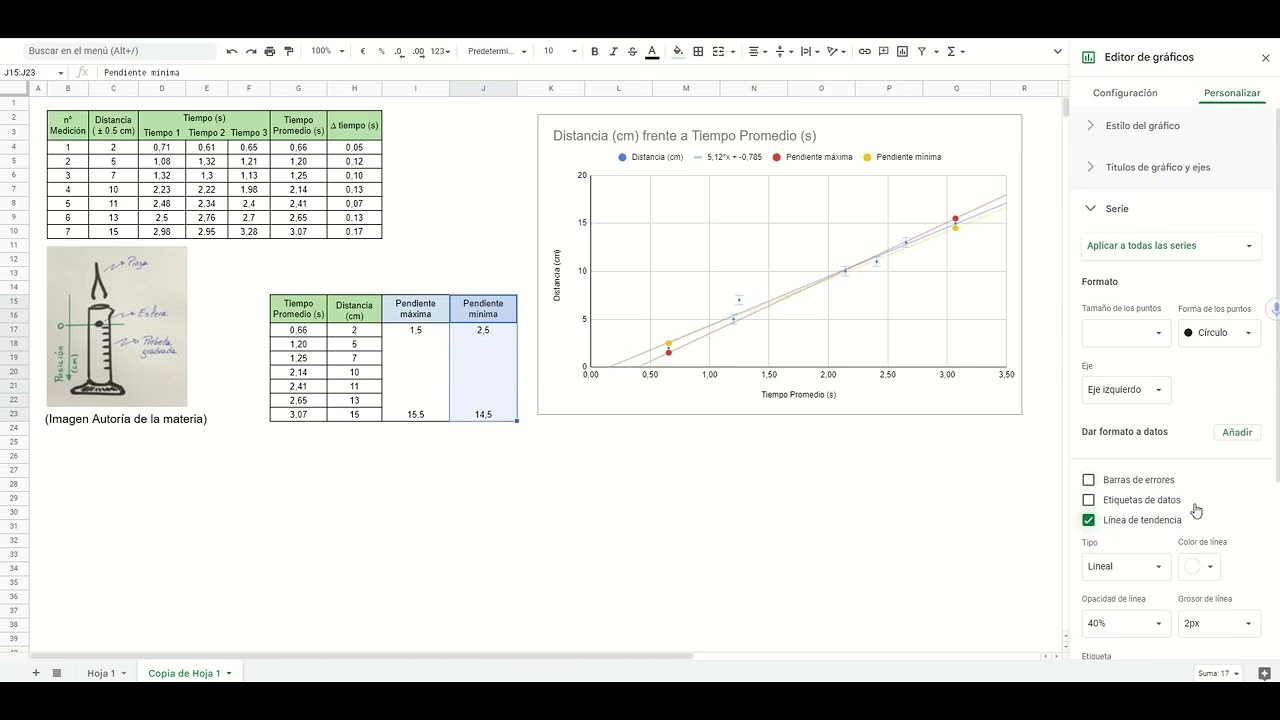
La pendiente, junto con el valor de la intersección con el eje Y (el punto donde la línea cruza el eje vertical), muestra las características de la relación entre las variables 'y' y 'x'. En esencia, la pendiente calculada nos indica la tasa de cambio en 'y' por cada unidad de cambio en 'x'. Por ejemplo, si la pendiente es 2, significa que por cada unidad que 'x' aumenta, 'y' aumenta en 2 unidades. Si la pendiente es -0.5, por cada unidad que 'x' aumenta, 'y' disminuye en 0.5 unidades. Comprender esta relación es crucial para la interpretación de tus datos.
La Importancia de la Pendiente en Excel para la Toma de Decisiones
Encontrar la pendiente es siempre significativo cuando se desea analizar la relación entre dos o más conjuntos de datos o variables. Ayuda a determinar el efecto de un cambio en una variable causado por otra. Por ejemplo, en un proyecto de marketing, puedes analizar cómo una oferta de descuento puede aumentar o disminuir las ventas, o cómo el gasto en publicidad (x) impacta los ingresos (y).
Además, calcular la pendiente es crucial para una variedad de aplicaciones prácticas:
- Pronóstico y Predicción: Al comprender la relación entre variables, puedes predecir valores futuros. Por ejemplo, prever ventas futuras basándose en tendencias históricas.
- Análisis de Relación entre Variables: Permite identificar si existe una relación positiva, negativa o nula entre dos fenómenos.
- Economía y Finanzas: Analizar la elasticidad de la demanda, la relación entre tasas de interés y crecimiento económico, o el rendimiento de inversiones.
- Ciencia e Ingeniería: Determinar la velocidad, la aceleración, o la tasa de reacción en experimentos.
- Investigación Social: Estudiar cómo ciertos factores sociales influyen en otros.
La pendiente es un pilar fundamental en el análisis de regresión, el coeficiente de correlación, las pruebas t de Student y el cálculo del error estándar, lo que la convierte en una métrica indispensable para cualquier analista de datos.
La Función PENDIENTE en Excel: Sintaxis y Argumentos
Excel facilita enormemente el cálculo de la pendiente a través de su función incorporada PENDIENTE. Esta función está diseñada específicamente para calcular la pendiente de una línea de regresión lineal utilizando el método de mínimos cuadrados.
Sintaxis de la Función PENDIENTE
La sintaxis de la función PENDIENTE es la siguiente:
=PENDIENTE(conocido_y; conocido_x)
Donde:
conocido_y: Es el conjunto o matriz de puntos de datos numéricos dependientes. Estos son los valores que se representan en el eje vertical de un gráfico (el eje Y) y que se espera que cambien en respuesta a los valores deconocido_x.conocido_x: Es el conjunto o matriz de puntos de datos numéricos independientes. Estos son los valores que se representan en el eje horizontal de un gráfico (el eje X) y que se consideran la causa o el factor que influye en los valores deconocido_y.
Es crucial recordar el orden de los argumentos: primero los valores 'y' y luego los valores 'x'. Un error común es invertir este orden, lo que resultará en un cálculo incorrecto de la pendiente.
Condiciones Esenciales para un Cálculo Preciso de la Pendiente en Excel
Para que la función PENDIENTE de Excel funcione correctamente y arroje resultados precisos, es fundamental que tus datos cumplan con ciertas condiciones. Ignorar estos requisitos puede llevar a errores o resultados engañosos. A continuación, se detallan los puntos clave a considerar:
1. Solo Datos Numéricos
La función PENDIENTE acepta únicamente datos numéricos para sus argumentos. Si tus datos contienen fechas, Excel los interpretará como valores numéricos (números de serie), lo cual es aceptable. Sin embargo, si tus rangos de datos contienen celdas en blanco o cadenas de texto, la función no podrá procesar la información y generará un error. Asegúrate de limpiar tus datos antes de aplicar la fórmula.
2. Manejo de Valores Cero
Si alguna de tus celdas contiene el valor "0", la función PENDIENTE lo incluirá en los cálculos. Esto es importante tenerlo en cuenta, ya que un cero puede tener un impacto significativo en la pendiente calculada, dependiendo del contexto de tus datos. Siempre verifica tus datos para asegurarte de que los ceros sean intencionales y representen un valor válido.
3. Rangos de Datos de Igual Tamaño
Para evitar el error #N/A, es imperativo que los rangos de datos proporcionados para conocido_y y conocido_x tengan el mismo tamaño y la misma forma. Debes ingresar un número igual de valores 'x' y 'y'. Por ejemplo, si tu rango de conocido_y es B2:B10 (9 celdas), tu rango de conocido_x también debe ser de 9 celdas, como A2:A10. Un desajuste provocará un error.
4. Más de un Punto de Datos
El error #DIV! ocurre cuando proporcionas un solo conjunto de puntos de datos (es decir, un solo par x,y). Para que la función PENDIENTE pueda calcular una línea de regresión, necesita al menos dos pares de puntos de datos. Por lo tanto, para ejecutar la fórmula PENDIENTE con éxito, asegúrate de proporcionar dos o más conjuntos de datos.
Guía Paso a Paso: Calculando la Pendiente con la Función PENDIENTE
Aprender a medir la pendiente en Excel es más fácil de lo que parece. Sigue esta guía paso a paso y nunca más te preocuparás por encontrar la pendiente en tu lugar de trabajo o en la universidad. Aquí están los pasos para encontrar la pendiente en Excel utilizando la función PENDIENTE:
Paso 1: Recopila y Organiza tus Datos
El primer paso es tener tus datos bien organizados en dos columnas separadas. Una columna contendrá tus valores de la variable independiente (x) y la otra, tus valores de la variable dependiente (y). Por ejemplo, si deseas encontrar la pendiente del aumento en el número de inscripciones escolares (y) debido al aumento de la población (x), organiza tus datos de la siguiente manera:
Supongamos que tienes los siguientes datos:
| Población (x) | Inscripciones Escolares (y) |
|---|---|
| 100000 | 10000 |
| 120000 | 11500 |
| 150000 | 13000 |
| 180000 | 15000 |
| 200000 | 16500 |
Asegúrate de que tus datos estén en columnas contiguas o que puedas referenciarlos fácilmente.
Paso 2: Determina tus Valores Dependientes (y) e Independientes (x)
Es fundamental identificar correctamente qué variable es dependiente (y) y cuál es independiente (x). La variable dependiente (y) se representa en el eje vertical de un gráfico y es el resultado que estamos tratando de explicar o predecir. La variable independiente (x) se representa en el eje horizontal y es el factor que creemos que influye en la variable dependiente.
En nuestro ejemplo de inscripciones escolares y población:
- Variable Dependiente (y): Inscripciones Escolares (porque las inscripciones dependen del tamaño de la población).
- Variable Independiente (x): Población (es el factor que influye en las inscripciones).
Esta distinción es crucial para introducir los argumentos en el orden correcto en la función PENDIENTE.
Paso 3: Aplica la Fórmula PENDIENTE
Haz clic en la celda donde deseas que aparezca el resultado de la pendiente. Luego, ingresa la fórmula para la pendiente, recordando el orden de los argumentos (y primero, x segundo). Usando el ejemplo anterior, si tus datos de población están en la columna A (A2:A6) y tus inscripciones escolares en la columna B (B2:B6), la fórmula sería:
=PENDIENTE(B2:B6;A2:A6)
Asegúrate de que los rangos seleccionados sean correctos y que cubran todos tus puntos de datos. Puedes escribir los rangos manualmente o seleccionarlos arrastrando el ratón sobre las celdas correspondientes.
Paso 4: Presiona Enter e Interpreta tus Resultados
Después de ingresar la fórmula y seleccionar los rangos correctos, presiona la tecla Enter. Excel calculará la pendiente de tus datos en un instante. El resultado será un valor numérico que representa la relación entre tus variables.
Siguiendo nuestro ejemplo, si el resultado de la función PENDIENTE fuera, por ejemplo, 0.05:
Esto significa que por cada aumento de una unidad en la población (x), las inscripciones escolares (y) aumentarán en 0.05 unidades. Si la población se mide en miles y las inscripciones en cientos, la interpretación sería ajustada a esas unidades. Una pendiente positiva indica una relación directa (a medida que x aumenta, y también aumenta), mientras que una pendiente negativa indica una relación inversa (a medida que x aumenta, y disminuye).
Este proceso es el mismo si te preguntas "cómo calcular la pendiente en Excel sin un gráfico", ya que la función PENDIENTE opera directamente sobre los datos sin necesidad de visualización previa. Ahora, puedes interpretar tus datos de manera mucho más efectiva.
Más Allá de la Pendiente: Funciones Relacionadas en Excel
Aunque la función PENDIENTE es una herramienta poderosa, Excel ofrece otras funciones relacionadas que pueden complementar tu análisis de regresión lineal. Comprenderlas te permitirá obtener una visión más completa de la relación entre tus variables.
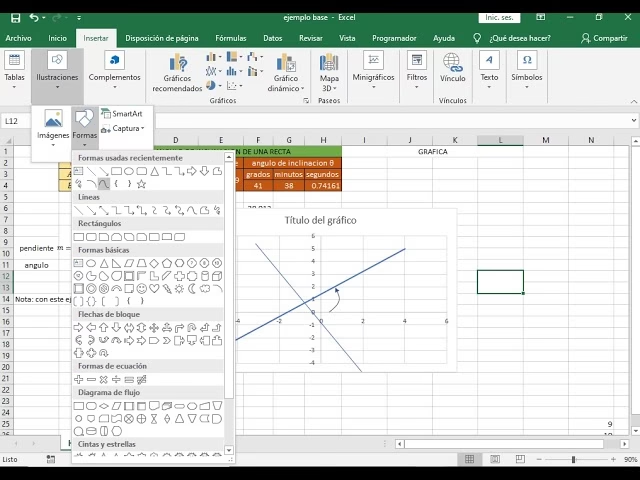
Función INTERSECCION.EJE (INTERCEPT)
La función INTERSECCION.EJE calcula el punto en el que la línea de regresión lineal cruzará el eje Y. Es decir, el valor de 'y' cuando 'x' es igual a cero. Su sintaxis es muy similar a la de PENDIENTE:
=INTERSECCION.EJE(conocido_y; conocido_x)
Al igual que con la pendiente, la interpretación de la intercepción es crucial para comprender la "base" o el punto de partida de tu variable dependiente cuando la variable independiente no tiene efecto o es cero.
Función ESTIMACION.LINEAL (LINEST)
Para un análisis de regresión lineal más avanzado, la función ESTIMACION.LINEAL es invaluable. Esta función devuelve una matriz de estadísticas que describen una línea de tendencia, incluyendo la pendiente, la intersección con el eje Y, el coeficiente de determinación (R²), el error estándar de la pendiente, y más. Es una función de matriz, lo que significa que a menudo necesitarás seleccionarla y presionar Ctrl+Shift+Enter (en versiones antiguas de Excel) o simplemente Enter (en versiones modernas) para obtener todas sus salidas.
Su sintaxis es:
=ESTIMACION.LINEAL(conocido_y; [conocido_x]; [const]; [estadísticas])
Donde const y estadísticas son argumentos opcionales que te permiten especificar si la constante 'b' debe ser 0 (si es FALSO) y si deseas estadísticas de regresión adicionales (si es VERDADERO).
Tabla Comparativa de Funciones
Para ayudarte a elegir la función adecuada según tus necesidades, aquí tienes una tabla comparativa:
| Función Excel | Propósito Principal | Argumentos Clave | Resultados |
|---|---|---|---|
PENDIENTE | Calcula la pendiente de una línea de regresión lineal. | conocido_y, conocido_x | Un único valor numérico (la pendiente). |
INTERSECCION.EJE | Calcula el punto donde la línea de regresión cruza el eje Y. | conocido_y, conocido_x | Un único valor numérico (la intercepción). |
ESTIMACION.LINEAL | Devuelve un array con estadísticas de regresión lineal completas. | conocido_y, conocido_x, [const], [estadísticas] | Una matriz de valores (pendiente, intercepción, R², errores, etc.). |
Utilizar estas funciones en conjunto puede proporcionar una comprensión más robusta y completa de las relaciones presentes en tus conjuntos de datos.
Errores Comunes y Cómo Solucionarlos al Calcular la Pendiente
Aunque la función PENDIENTE es sencilla, es común encontrarse con algunos errores. Aquí te explicamos los más frecuentes y cómo solucionarlos:
Error #N/A
Este error ocurre cuando los rangos de datos proporcionados para conocido_y y conocido_x no tienen el mismo número de puntos de datos. Por ejemplo, si seleccionas 10 celdas para 'y' y solo 9 para 'x'.
Solución: Asegúrate siempre de que ambos rangos de datos tengan exactamente el mismo número de celdas. Verifica que no haya celdas vacías o datos faltantes que puedan alterar el tamaño del rango.
Error #DIV!
El error #DIV! (división por cero) aparece cuando la función PENDIENTE no puede realizar un cálculo válido. Esto sucede típicamente en dos escenarios:
- Un solo punto de datos: Si proporcionas solo un par de valores (una celda para 'y' y una para 'x'), Excel no puede trazar una línea y, por lo tanto, no puede calcular una pendiente.
- Todos los valores de 'x' son idénticos: Si todos los valores en tu rango
conocido_xson los mismos (por ejemplo, A2:A10 son todos '5'), la línea sería vertical, y la pendiente sería indefinida, lo que lleva a una división por cero.
Solución: Asegúrate de proporcionar al menos dos o más pares de puntos de datos distintos para la función. Si todos tus valores 'x' son iguales, revisa tu conjunto de datos, ya que no es posible calcular una pendiente para una línea vertical.
Error #VALOR!
Este error se presenta cuando uno o ambos rangos de datos contienen valores no numéricos (texto, símbolos que no son números, etc.) que la función no puede procesar como números.
Solución: Revisa cuidadosamente tus rangos de datos conocido_y y conocido_x para asegurarte de que todas las celdas contengan solo datos numéricos. Elimina cualquier texto o símbolo que no sea un número. Recuerda que las fechas se consideran números en Excel y no causarán este error.
Preguntas Frecuentes (FAQs) sobre el Cálculo de la Pendiente en Excel
Q1: ¿Cómo se calcula la pendiente manualmente?
La pendiente se calcula como el "cambio en Y" dividido por el "cambio en X" entre dos puntos cualesquiera de una línea. Matemáticamente, si tienes dos puntos (x1, y1) y (x2, y2), la fórmula de la pendiente (m) es: m = (y2 - y1) / (x2 - x1). Si deseas la pendiente como porcentaje, multiplicas este resultado por 100.
Q2: ¿Cuáles son los requisitos previos para calcular la pendiente en Excel?
Debes asegurarte de que tus datos sean estrictamente numéricos y que no haya celdas vacías o cadenas de texto en los rangos. Es importante verificar también si hay ceros, ya que se incluirán en el cálculo. Además, es crucial que tengas un número igual de valores 'x' y 'y' y al menos dos pares de puntos de datos.
Q3: ¿Cómo puedo evitar el error #DIV! al intentar calcular la pendiente?
El error #DIV! ocurre cuando introduces un solo conjunto de puntos o cuando todos tus valores 'x' son idénticos. Para evitarlo, asegúrate de proporcionar al menos dos o más conjuntos de datos distintos al intentar calcular la pendiente con la función PENDIENTE.
Q4: ¿Cuál es la fórmula de Excel para pendiente e intercepción?
La fórmula para calcular la pendiente en Excel es =PENDIENTE(conocido_y; conocido_x). Para calcular la intercepción en Excel, la fórmula es =INTERSECCION.EJE(conocido_y; conocido_x). Ambas fórmulas requieren que proporciones un conjunto conocido de valores 'y' y 'x'.
Q5: ¿Se puede calcular la pendiente de datos no lineales en Excel?
La función PENDIENTE y los métodos de regresión lineal en Excel están diseñados específicamente para relaciones lineales. Si tus datos muestran una relación no lineal (por ejemplo, curva exponencial o logarítmica), la función PENDIENTE te dará la pendiente de la mejor línea recta que se ajusta a esos datos, lo cual podría no ser una representación precisa de la relación real. Para datos no lineales, necesitarías usar otros tipos de regresión (polinómica, exponencial, etc.) que se pueden lograr mediante la adición de líneas de tendencia en gráficos o funciones más avanzadas como ESTIMACION.LINEAL con transformaciones de datos.
Q6: ¿Qué significa un valor de pendiente positivo o negativo?
Un valor de pendiente positivo indica una relación directa: a medida que los valores de la variable independiente (x) aumentan, los valores de la variable dependiente (y) también tienden a aumentar. Por el contrario, un valor de pendiente negativo indica una relación inversa: a medida que los valores de 'x' aumentan, los valores de 'y' tienden a disminuir. Una pendiente cercana a cero sugiere que hay poca o ninguna relación lineal entre las variables.
Q7: ¿Cómo influyen los valores atípicos en la pendiente?
Los valores atípicos, o "outliers", son puntos de datos que se desvían significativamente del patrón general de los otros datos. Estos pueden tener un impacto sustancial y desproporcionado en el cálculo de la pendiente de una línea de regresión. Un solo valor atípico puede "tirar" la línea de regresión hacia sí mismo, sesgando la pendiente y la intercepción y, por lo tanto, la interpretación de la relación entre las variables. Es una buena práctica identificar y considerar el tratamiento de los valores atípicos antes de realizar un análisis de regresión.
Conclusión
La tecnología está aquí para facilitar y acelerar nuestras tareas diarias, y el cálculo de la pendiente en Excel es un claro ejemplo de ello. Con la ayuda de esta potente hoja de cálculo, puedes obtener resultados precisos en cuestión de segundos. Esta guía completa se ha esforzado por simplificar tu viaje de cálculo, respondiendo a la pregunta crucial: "¿Cómo encontrar la pendiente en Excel?"
Al seguir las instrucciones paso a paso mencionadas anteriormente, podrás calcular la pendiente de manera precisa en Excel. Comprender la pendiente es una habilidad fundamental para cualquier persona que trabaje con datos, ya que revela la esencia de cómo una variable influye en otra. Practica con diferentes conjuntos de datos y pronto dominarás esta importante herramienta de análisis.
Si quieres conocer otros artículos parecidos a ¿Cómo Calcular la Pendiente en Excel? puedes visitar la categoría Cálculos.