
09/07/2024
Microsoft Excel es una herramienta indispensable para el análisis y la gestión de datos. Una de las tareas más comunes, y a menudo subestimada, es la capacidad de contar celdas basándose en diferentes criterios. Saber cuántas celdas están ocupadas, cuántas están vacías, o cuántas contienen tipos específicos de datos puede ser crucial para la limpieza de datos, la auditoría y la toma de decisiones informadas. Afortunadamente, Excel ofrece un conjunto robusto de funciones diseñadas precisamente para este propósito, permitiéndote manejar grandes volúmenes de información con precisión y mejorar tu análisis de datos.
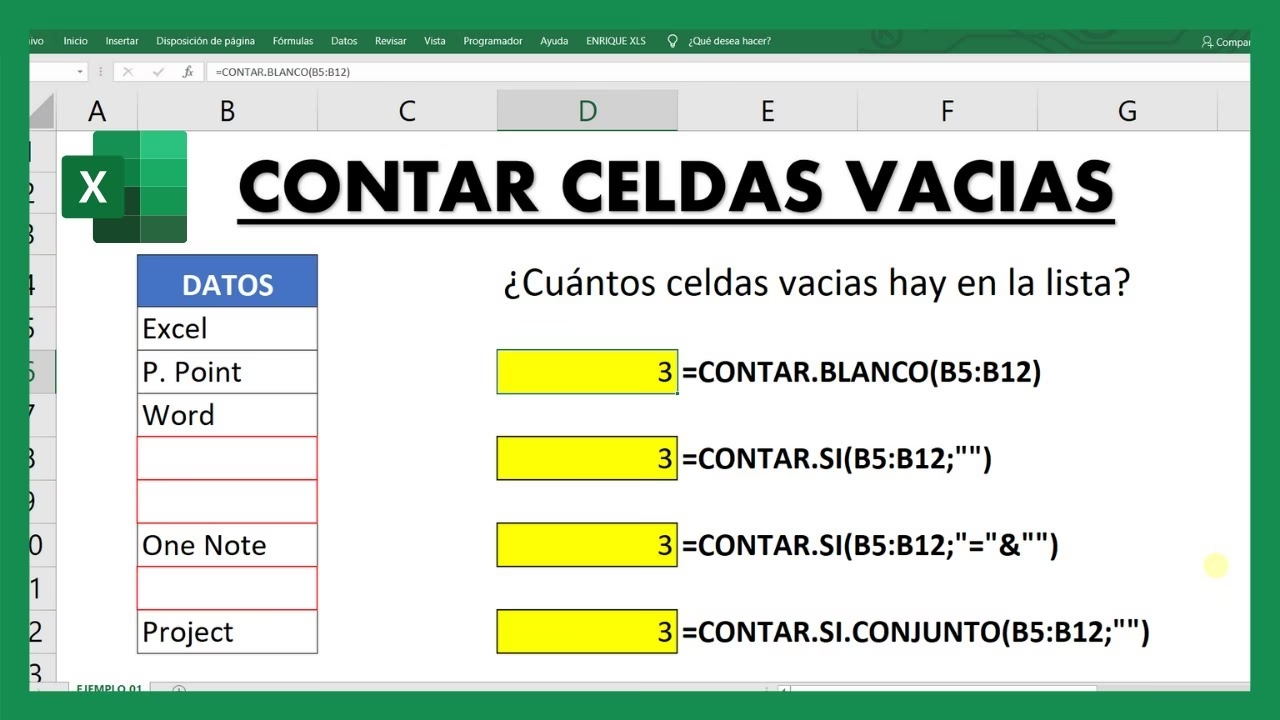
En este artículo, exploraremos en profundidad las funciones más útiles para contar celdas en Excel, desde las más básicas hasta las que te permiten aplicar criterios complejos. Aprenderás a identificar la función adecuada para cada escenario, cómo aplicarla y algunos trucos para evitar errores comunes. Prepárate para dominar el conteo de celdas y llevar tus habilidades en Excel al siguiente nivel.
- Contar Celdas No Vacías: La Función CONTARA
- Contar Celdas con Números: La Función CONTAR
- Contar Celdas Vacías: La Función CONTAR.BLANCO
- Contar Celdas con Criterios Específicos: CONTAR.SI y CONTAR.SI.CONJUNTO
- Más Allá del Conteo: Sumando Valores en Celdas Ocupadas
- Tabla Comparativa de Funciones de Conteo en Excel
- Preguntas Frecuentes sobre el Conteo de Celdas en Excel
Contar Celdas No Vacías: La Función CONTARA
Cuando necesitas saber cuántas celdas en un rango determinado contienen algún tipo de dato, ya sea texto, números, fechas, valores lógicos o errores, la función CONTARA es tu mejor aliada. Esta función es ideal para obtener una visión general de la completitud de tus datos, identificando rápidamente cuántos registros existen en una columna o fila.
¿Qué hace CONTARA?
La función CONTARA (COUNTA en inglés) cuenta el número de celdas en un rango que no están vacías. Es importante destacar que "no vacía" significa que la celda contiene cualquier valor, incluso un espacio en blanco (" ") o una cadena de texto vacía resultante de una fórmula ("").
Sintaxis de CONTARA
La sintaxis es muy sencilla:
=CONTARA(valor1, [valor2], ...)
- valor1 (obligatorio): El primer argumento que representa el rango o el valor individual que desea contar.
- [valor2], ... (opcional): Argumentos adicionales que representan rangos o valores individuales adicionales que desea contar. Puede incluir hasta 255 argumentos.
Ejemplo Práctico de CONTARA
Imagina que tienes una lista de productos y quieres saber cuántos productos tienen un código asignado en una columna específica, sin importar si el código es numérico o alfanumérico.
| Producto | Código | Stock |
|---|---|---|
| Laptop | ABC123 | 10 |
| Teclado | DEF456 | 5 |
| Ratón | 0 | |
| Monitor | GHI789 | 12 |
| Cámara |
Si quieres contar las celdas no vacías en la columna "Código" (suponiendo que está en el rango B2:B6), usarías la fórmula:
=CONTARA(B2:B6)
El resultado sería 3, ya que las celdas B2, B3 y B5 contienen datos, mientras que B4 y B6 están vacías.
Contar Celdas con Números: La Función CONTAR
A veces, tu análisis requiere un conteo más específico: solo te interesan las celdas que contienen valores numéricos. Para esto, Excel ofrece la función CONTAR.
¿Qué hace CONTAR?
La función CONTAR (COUNT en inglés) cuenta el número de celdas en un rango que contienen números. Esto incluye números, fechas (que Excel almacena como números de serie), valores de moneda y porcentajes (que también son números). Ignora celdas vacías, texto, valores lógicos (VERDADERO/FALSO) y errores.
Sintaxis de CONTAR
Su sintaxis es similar a CONTARA:
=CONTAR(valor1, [valor2], ...)
- valor1 (obligatorio): El primer argumento que representa el rango o el valor individual que desea contar.
- [valor2], ... (opcional): Argumentos adicionales que representan rangos o valores individuales adicionales que desea contar.
Ejemplo Práctico de CONTAR
Usando la misma tabla de productos, supongamos que quieres saber cuántos productos tienen un valor de stock numérico asignado.
| Producto | Código | Stock |
|---|---|---|
| Laptop | ABC123 | 10 |
| Teclado | DEF456 | 5 |
| Ratón | 0 | |
| Monitor | GHI789 | 12 |
| Cámara |
Si la columna "Stock" está en el rango C2:C6, usarías la fórmula:
=CONTAR(C2:C6)
El resultado sería 4, ya que las celdas C2, C3, C4 y C5 contienen números (10, 5, 0, 12). La celda C6 está vacía y no se cuenta.
Contar Celdas Vacías: La Función CONTAR.BLANCO
Identificar celdas vacías es fundamental para la limpieza de datos y para asegurar que no falte información crucial. La función CONTAR.BLANCO está diseñada específicamente para este propósito.
¿Qué hace CONTAR.BLANCO?
La función CONTAR.BLANCO (COUNTBLANK en inglés) cuenta el número de celdas vacías en un rango especificado. Es importante tener en cuenta que una celda que contiene una fórmula que devuelve una cadena de texto vacía ("") también se considera "en blanco" para esta función. Sin embargo, una celda que contiene un valor cero (0) no se considera en blanco y, por lo tanto, no se cuenta.
Sintaxis de CONTAR.BLANCO
Esta función es la más sencilla en términos de argumentos:
=CONTAR.BLANCO(rango)
- rango (obligatorio): El rango de celdas en el que desea contar el número de celdas vacías.
Ejemplo Práctico de CONTAR.BLANCO
Volviendo a nuestra tabla de productos, queremos saber cuántos productos no tienen un código asignado o no tienen stock registrado.
| Producto | Código | Stock |
|---|---|---|
| Laptop | ABC123 | 10 |
| Teclado | DEF456 | 5 |
| Ratón | 0 | |
| Monitor | GHI789 | 12 |
| Cámara |
Para contar las celdas vacías en la columna "Código" (rango B2:B6):
=CONTAR.BLANCO(B2:B6)
El resultado sería 2, ya que B4 y B6 están vacías.
Para la columna "Stock" (rango C2:C6):
=CONTAR.BLANCO(C2:C6)
El resultado sería 1, ya que solo C6 está vacía. C4, que contiene un 0, no se considera en blanco.
Contar Celdas con Criterios Específicos: CONTAR.SI y CONTAR.SI.CONJUNTO
Las funciones de conteo se vuelven increíblemente poderosas cuando puedes aplicar condiciones. Excel ofrece CONTAR.SI para un solo criterio y CONTAR.SI.CONJUNTO para múltiples criterios.
CONTAR.SI: Un Criterio, Múltiples Posibilidades
La función CONTAR.SI (COUNTIF en inglés) te permite contar el número de celdas dentro de un rango que cumplen un criterio especificado. Es extremadamente útil para análisis condicionales.
Sintaxis de CONTAR.SI
=CONTAR.SI(rango, criterio)
- rango (obligatorio): El rango de celdas en el que desea contar.
- criterio (obligatorio): El criterio en forma de número, expresión, referencia de celda o cadena de texto que determina qué celdas se contarán.
Ejemplos de CONTAR.SI
Consideremos la siguiente lista de ventas:
| Vendedor | Región | Ventas ($) |
|---|---|---|
| Ana | Norte | 1500 |
| Luis | Sur | 2200 |
| Ana | Centro | 1800 |
| María | Norte | 3000 |
| Pedro | Sur | 900 |
- Contar ventas de "Ana" (suponiendo Vendedor en A2:A6):
=CONTAR.SI(A2:A6, "Ana")
Resultado: 2 - Contar ventas mayores a $2000 (suponiendo Ventas en C2:C6):
=CONTAR.SI(C2:C6, ">2000")
Resultado: 2 (Luis y María) - Contar celdas que no están en blanco (similar a CONTARA, pero con criterio):
=CONTAR.SI(A2:A6, "<>")
Resultado: 5 (cuenta todas las que no están vacías)
CONTAR.SI.CONJUNTO: Múltiples Criterios para un Conteo Preciso
Cuando necesitas aplicar dos o más condiciones para contar celdas, CONTAR.SI.CONJUNTO (COUNTIFS en inglés) es la función a utilizar. Es una de las funciones más versátiles para el análisis de datos.
Sintaxis de CONTAR.SI.CONJUNTO
=CONTAR.SI.CONJUNTO(rango_criterios1, criterio1, [rango_criterios2, criterio2], ...)
- rango_criterios1 (obligatorio): El primer rango en el que se evalúan los criterios.
- criterio1 (obligatorio): El criterio asociado al primer rango.
- [rango_criterios2, criterio2], ... (opcional): Rangos y sus criterios asociados adicionales. Puedes especificar hasta 127 pares de rango/criterio.
Ejemplos de CONTAR.SI.CONJUNTO
Usando la misma tabla de ventas:
| Vendedor | Región | Ventas ($) |
|---|---|---|
| Ana | Norte | 1500 |
| Luis | Sur | 2200 |
| Ana | Centro | 1800 |
| María | Norte | 3000 |
| Pedro | Sur | 900 |
- Contar ventas de "Ana" en la región "Norte" (Vendedor en A2:A6, Región en B2:B6):
=CONTAR.SI.CONJUNTO(A2:A6, "Ana", B2:B6, "Norte")
Resultado: 1 - Contar ventas en la región "Sur" que sean mayores a $1000 (Región en B2:B6, Ventas en C2:C6):
=CONTAR.SI.CONJUNTO(B2:B6, "Sur", C2:C6, ">1000")
Resultado: 1 (Solo Luis, ya que Pedro tiene 900) - Contar ventas de "Ana" que sean menores o iguales a $1800:
=CONTAR.SI.CONJUNTO(A2:A6, "Ana", C2:C6, "<=1800")
Resultado: 2 (Ana con 1500 y Ana con 1800)
Más Allá del Conteo: Sumando Valores en Celdas Ocupadas
Aunque el enfoque principal de este artículo es el conteo, es natural que, una vez que has identificado tus celdas, quieras operar con sus valores. Una de las operaciones más comunes es la suma. Excel ofrece la función SUMA y la herramienta Autosuma para este propósito.
Autosuma: La Manera Rápida de Sumar
Autosuma es una característica que te permite sumar rápidamente una columna o fila de números sin tener que escribir la fórmula manualmente. Simplemente selecciona una celda vacía directamente debajo de una columna de números o a la derecha de una fila de números, y luego en la pestaña "Fórmulas", haz clic en "Autosuma". Excel detectará automáticamente el rango de números que desea sumar y creará la fórmula =SUMA() para ti.
La Función SUMA: Para Sumas Personalizadas
La función SUMA (SUM en inglés) es la base para todas las operaciones de adición en Excel. Te permite sumar todos los números en un rango de celdas, o una serie de números individuales.
Sintaxis de SUMA
=SUMA(número1, [número2], ...)
- número1 (obligatorio): El primer número, referencia de celda o rango que desea sumar.
- [número2], ... (opcional): Números, referencias de celda o rangos adicionales que desea sumar.
Ejemplo de SUMA
Para sumar todas las "Ventas ($)" de nuestra tabla anterior (rango C2:C6):
=SUMA(C2:C6)
El resultado sería 9400 (1500 + 2200 + 1800 + 3000 + 900).
Si necesitas sumar valores basándose en criterios, similar a CONTAR.SI, puedes usar las funciones SUMAR.SI o SUMAR.SI.CONJUNTO, que te permiten sumar solo aquellos valores que cumplen con una o varias condiciones específicas, respectivamente.
Tabla Comparativa de Funciones de Conteo en Excel
Para resumir y facilitar la elección de la función correcta, aquí tienes una tabla comparativa:
| Función | Descripción | Cuenta... | Ignora... | Caso de Uso Típico |
|---|---|---|---|---|
| CONTARA | Cuenta celdas no vacías. | Números, texto, errores, valores lógicos, espacios. | Celdas completamente vacías. | Saber cuántos registros completos hay en una lista. |
| CONTAR | Cuenta celdas que contienen números. | Números, fechas, horas, porcentajes. | Texto, celdas vacías, errores, valores lógicos. | Saber cuántos valores numéricos existen en un rango. |
| CONTAR.BLANCO | Cuenta celdas vacías. | Celdas realmente vacías, celdas con "" (cadena vacía). | Celdas con 0, texto, números, errores. | Identificar información faltante o huecos en los datos. |
| CONTAR.SI | Cuenta celdas que cumplen un criterio. | Celdas que coinciden con un número, texto, fecha, o cumplen una condición (>, <, =, etc.). | Celdas que no cumplen el criterio. | Contar cuántas veces aparece un valor específico. |
| CONTAR.SI.CONJUNTO | Cuenta celdas que cumplen múltiples criterios. | Celdas que satisfacen todas las condiciones especificadas en diferentes rangos. | Celdas que no cumplen todas las condiciones. | Análisis complejo: cuántos productos vendidos en una región específica y con ventas superiores a X. |
Preguntas Frecuentes sobre el Conteo de Celdas en Excel
¿Por qué CONTAR.BLANCO no cuenta una celda que parece vacía?
Esto suele ocurrir porque la celda no está realmente vacía. Podría contener:
- Un espacio en blanco.
- Una cadena de texto vacía resultante de una fórmula (por ejemplo,
=SI(A1="","",A1)). - Un carácter no imprimible.
Para verificar, selecciona la celda y mira la barra de fórmulas. Si hay algo, incluso si no es visible en la celda, no es "en blanco" para CONTAR.BLANCO (a menos que sea "" de una fórmula).
¿Cuál es la diferencia principal entre CONTAR y CONTARA?
La diferencia clave es el tipo de datos que cuentan:
- CONTAR solo cuenta celdas que contienen números (incluyendo fechas, horas, moneda).
- CONTARA cuenta cualquier celda que no esté vacía, es decir, que contenga cualquier tipo de dato (números, texto, errores, valores lógicos, etc.).
Si tienes una columna con texto y números y quieres saber cuántas celdas tienen números, usa CONTAR. Si quieres saber cuántas tienen cualquier tipo de información, usa CONTARA.
¿Puedo contar valores únicos en Excel?
Sí, puedes contar valores únicos, pero no con las funciones de conteo básicas directamente. Una forma común es usar una combinación de funciones como SUMA y CONTAR.SI, o una tabla dinámica, o la herramienta "Quitar duplicados" y luego CONTARA.
Por ejemplo, para contar valores únicos en un rango A2:A10, puedes usar una fórmula de matriz (confirmada con Ctrl+Shift+Enter en versiones antiguas de Excel): =SUMA(1/CONTAR.SI(A2:A10,A2:A10))
O más sencillo con funciones modernas (Excel 365): =CONTARA(UNICO(A2:A10))
¿Cómo puedo contar celdas con errores?
Las funciones CONTAR y CONTARA no cuentan celdas con errores (como #¡DIV/0!, #N/A, #VALOR!). Para contar celdas que contienen errores, puedes usar una combinación de funciones como SUMAPRODUCTO y ES.ERROR: =SUMAPRODUCTO(--ES.ERROR(A1:A10))
Esta fórmula convierte VERDADERO/FALSO en 1/0 y luego los suma.
¿Es posible contar celdas basándose en su formato (color de fondo, negrita, etc.)?
No directamente con las funciones estándar de Excel. Las funciones de conteo operan sobre el valor de la celda, no sobre su formato. Para contar celdas por formato, necesitarías usar VBA (Macros) o complementos de terceros. La Formato Condicional tampoco proporciona una función de conteo directa, aunque puedes usar las mismas condiciones de formato para contar con CONTAR.SI o CONTAR.SI.CONJUNTO si el formato se basa en un valor o criterio.
Dominar las funciones de conteo en Excel es una habilidad fundamental para cualquier persona que trabaje con datos. Desde simples conteos de celdas ocupadas hasta análisis condicionales complejos, estas herramientas te permiten extraer información valiosa y mantener la integridad de tus hojas de cálculo. Al comprender cuándo y cómo usar CONTAR, CONTARA, CONTAR.BLANCO, CONTAR.SI y CONTAR.SI.CONJUNTO, podrás optimizar tus procesos de análisis de datos y tomar decisiones más inteligentes. ¡Aplica estos conocimientos y convierte tus datos en información procesable!
Si quieres conocer otros artículos parecidos a Contar Celdas en Excel: Guía Completa puedes visitar la categoría Cálculos.