
11/10/2023
En el vasto universo del análisis de datos, la capacidad de prever el futuro o comprender patrones pasados es una habilidad invaluable. Aquí es donde entran en juego las líneas de tendencia, herramientas gráficas y matemáticas que nos permiten visualizar la dirección y el comportamiento general de un conjunto de datos a lo largo del tiempo o en relación con otra variable. Excel, siendo una de las herramientas de hoja de cálculo más potentes y utilizadas, ofrece diversas maneras de calcular y representar estas líneas, desde las opciones gráficas intuitivas hasta funciones más avanzadas para un análisis predictivo detallado. Si alguna vez te has preguntado cómo tus ventas podrían comportarse el próximo trimestre, cuál será la temperatura promedio en unos años, o simplemente cómo identificar una correlación entre dos series de datos, dominar las líneas de tendencia en Excel es un paso fundamental. Este artículo te sumergirá en el corazón de esta funcionalidad, centrándose específicamente en la poderosa función TENDENCIA, una herramienta esencial para cualquier analista de datos.
- ¿Qué es una Línea de Tendencia y Por Qué es Importante?
- Tipos de Líneas de Tendencia en Excel (Gráficas vs. Funcionales)
- La Función TENDENCIA en Excel: El Corazón del Análisis Lineal
- Ejemplo Práctico: Calculando una Línea de Tendencia con TENDENCIA
- Consideraciones Importantes al Usar TENDENCIA
- Diferencias Clave entre Líneas de Tendencia Gráficas y la Función TENDENCIA
- Preguntas Frecuentes sobre Líneas de Tendencia en Excel
- ¿Puedo usar la función TENDENCIA para series de tiempo que no son lineales?
- ¿Qué significan las llaves {} alrededor de la fórmula TENDENCIA?
- ¿Cómo puedo determinar la bondad del ajuste de mi línea de tendencia con la función TENDENCIA?
- ¿Por qué mi línea de tendencia no parece ajustarse bien a mis datos?
¿Qué es una Línea de Tendencia y Por Qué es Importante?
Una línea de tendencia es una representación visual de la dirección que toman los datos en un gráfico. Su propósito principal es mostrar si un conjunto de datos (como ventas, temperaturas, precios de acciones, etc.) está aumentando, disminuyendo o manteniéndose relativamente estable a lo largo del tiempo o en relación con otra variable. Más allá de la simple visualización, las líneas de tendencia son fundamentales para el análisis predictivo y la toma de decisiones informadas.
- Pronóstico: Permiten extender la línea más allá de los datos existentes para estimar valores futuros. Esto es vital para la planificación empresarial, la gestión de inventarios y la proyección de crecimiento.
- Identificación de Patrones: Ayudan a detectar correlaciones y relaciones entre variables que podrían no ser obvias a primera vista.
- Validación de Modelos: Ofrecen un método rápido para evaluar la validez de un modelo, mostrando cuán bien se ajusta la línea a los datos históricos.
- Comunicación de Ideas: Simplifican la presentación de hallazgos complejos, haciendo que las tendencias sean fácilmente comprensibles para cualquier audiencia.
Tipos de Líneas de Tendencia en Excel (Gráficas vs. Funcionales)
Excel ofrece varias opciones para añadir líneas de tendencia a tus gráficos, cada una adecuada para diferentes tipos de datos y análisis. Aunque el enfoque de este artículo es la función TENDENCIA para el análisis lineal, es útil conocer las opciones gráficas para una comprensión completa.
Líneas de Tendencia Gráficas
Cuando insertas un gráfico de dispersión o de líneas en Excel, puedes añadir una línea de tendencia directamente al gráfico. Excel te permite elegir entre varios tipos de regresión:
- Lineal: La más común, adecuada para datos que siguen un patrón de línea recta. Es la base de la función TENDENCIA.
- Exponencial: Para datos que aumentan o disminuyen a un ritmo cada vez mayor.
- Logarítmica: Para datos que crecen o disminuyen rápidamente y luego se nivelan.
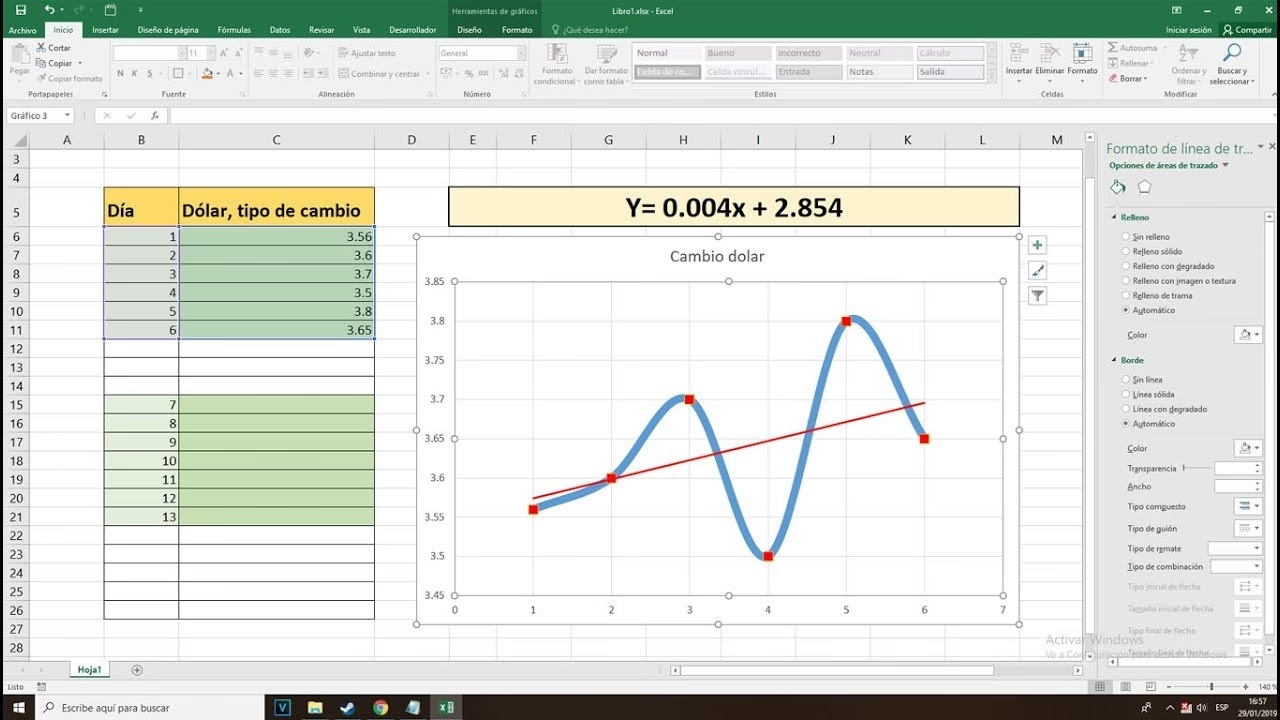
- Polinómica: Para datos con fluctuaciones, como picos y valles. Puedes elegir el grado del polinomio.
- Potencial: Para datos que exhiben una relación de curva específica.
- Media Móvil: Suaviza las fluctuaciones para mostrar un patrón o tendencia más claro. No es una regresión en sí, sino una forma de suavizado.
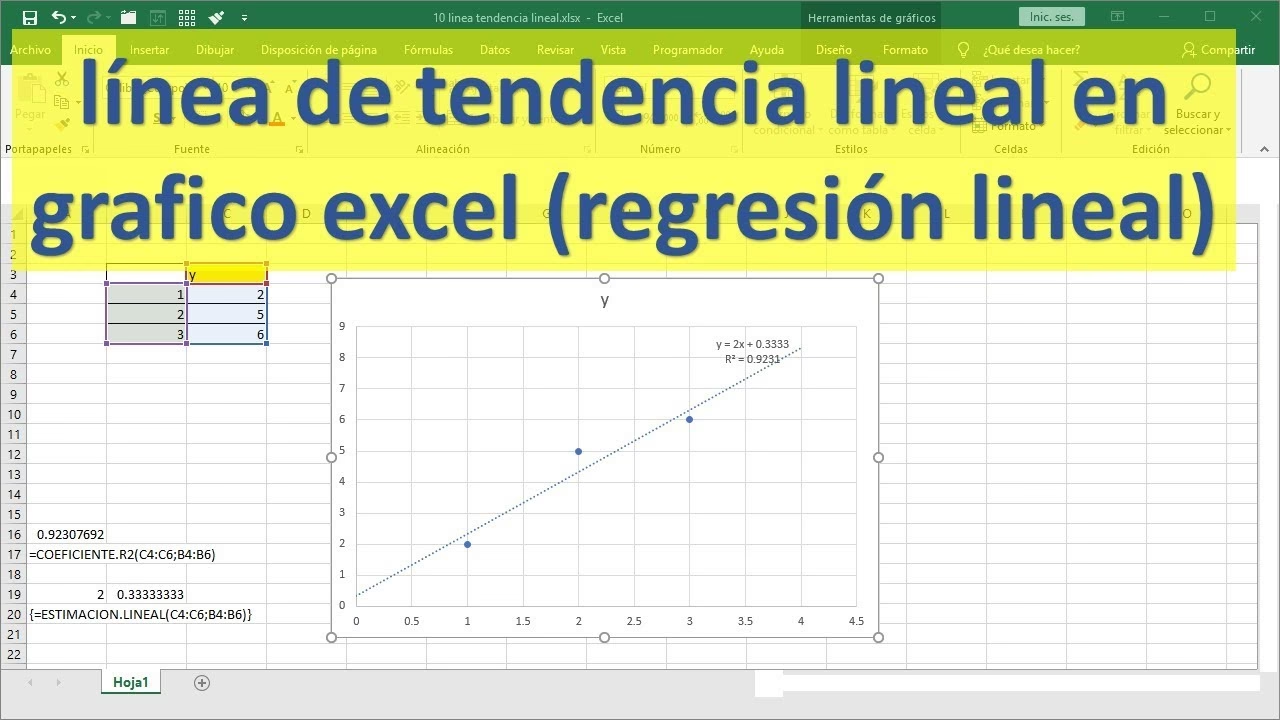
Estas líneas de tendencia gráficas son excelentes para la visualización y ofrecen la opción de mostrar la ecuación de la línea y el valor R-cuadrado (que indica la bondad del ajuste). Sin embargo, para obtener los valores predichos de forma programática en una celda, o para realizar cálculos más complejos basados en la tendencia, la función TENDENCIA es indispensable.
La Función TENDENCIA en Excel: El Corazón del Análisis Lineal
Mientras que las opciones gráficas de Excel son excelentes para visualizar líneas de tendencia, la función TENDENCIA va un paso más allá. Esta función está diseñada específicamente para calcular una línea de tendencia lineal mediante el método de mínimos cuadrados y luego devolver los valores "y" a lo largo de esa línea para un conjunto de "x" que tú especifiques. Es la herramienta perfecta para la regresión lineal en tus hojas de cálculo, permitiéndote generar predicciones o rellenar series de datos basándose en una relación lineal.
La función TENDENCIA es especialmente útil cuando necesitas:
- Predecir valores futuros basándote en datos históricos.
- Interpolar valores (estimar valores dentro del rango de tus datos conocidos).
- Entender la relación lineal entre dos o más conjuntos de datos.
- Generar una serie de valores que se ajusten a una línea de tendencia específica.
Sintaxis y Argumentos de la Función TENDENCIA
La sintaxis de la función TENDENCIA es la siguiente:
TENDENCIA(conocido_y, [conocido_x], [nuevas_x], [constante])
Veamos qué significa cada argumento:
| Argumento | Descripción | Obligatorio/Opcional |
|---|---|---|
conocido_y | Es el conjunto de valores y que ya conoces en la relación y = mx + b. | Obligatorio |
conocido_x | Es el conjunto de valores x que ya conoces en la relación y = mx + b. Si se omite, se asume que es la matriz {1, 2, 3, ...} del mismo tamaño que conocido_y. | Opcional |
nuevas_x | Son los nuevos valores x para los cuales deseas que TENDENCIA calcule los valores y correspondientes. Si se omite, se asume que es igual a conocido_x. | Opcional |
constante | Un valor lógico que especifica si la constante "b" (la intersección con el eje Y) debe calcularse normalmente (VERDADERO) o ser igual a 0 (FALSO). Si se omite, se asume VERDADERO. | Opcional |
Es crucial entender que conocido_y y conocido_x deben tener el mismo número de puntos de datos. Si no es así, o si los argumentos contienen texto o valores lógicos, la función TENDENCIA devolverá un error.
Ejemplo Práctico: Calculando una Línea de Tendencia con TENDENCIA
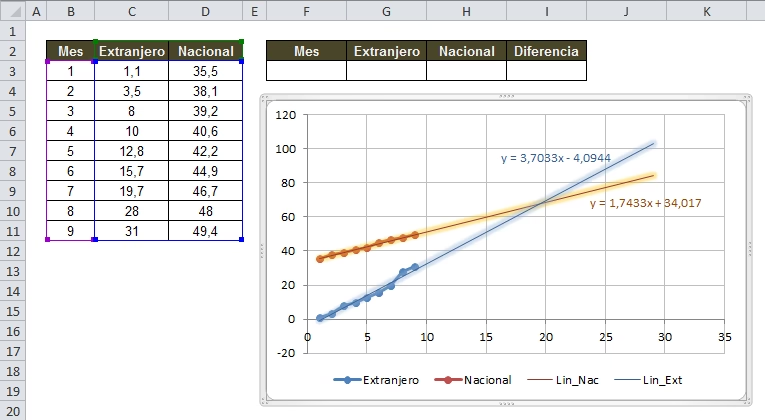
Imaginemos que tenemos datos históricos de ventas mensuales y queremos predecir las ventas para los próximos meses. Utilizaremos la función TENDENCIA.
Paso 1: Preparar los Datos
Supongamos que tus datos están en las siguientes columnas:
Columna A (Meses): 1, 2, 3, 4, 5, 6
Columna B (Ventas): 100, 120, 115, 130, 140, 135
Queremos predecir las ventas para los meses 7, 8, 9, 10.
Paso 2: Aplicar la Función TENDENCIA
Aquí es donde la implementación puede variar ligeramente dependiendo de tu versión de Excel (Microsoft 365 con matrices dinámicas vs. versiones anteriores con fórmulas de matriz heredadas).
Para Versiones de Microsoft 365 (Matrices Dinámicas):
Si tienes una versión actual de Microsoft 365, la función TENDENCIA se comporta como una función de matriz dinámica. Esto significa que puedes ingresar la fórmula en una sola celda y los resultados se "desbordarán" automáticamente en el rango de celdas adyacentes necesario.
1. En una celda vacía (por ejemplo, C2), ingresa la fórmula:
=TENDENCIA(B2:B7, A2:A7, {7;8;9;10})
2. Presiona ENTER. Excel calculará los valores de tendencia para los meses 7, 8, 9 y 10, y los mostrará en las celdas C2, C3, C4 y C5 respectivamente.
En este ejemplo, B2:B7 son tus conocido_y (Ventas), A2:A7 son tus conocido_x (Meses), y {7;8;9;10} son tus nuevas_x para las cuales quieres las predicciones. Observa que nuevas_x se ingresa como una constante de matriz.
Para Versiones Anteriores de Excel (Fórmulas de Matriz Heredadas):
Si usas una versión anterior de Excel (anterior a las matrices dinámicas), debes ingresar la función TENDENCIA como una fórmula de matriz "heredada". Esto implica un paso adicional:
1. Selecciona el rango de celdas donde quieres que aparezcan los resultados. Por ejemplo, si quieres 4 predicciones, selecciona C2:C5.
2. Con el rango seleccionado, ingresa la fórmula en la barra de fórmulas (o en la primera celda del rango, C2 en este caso):
=TENDENCIA(B2:B7, A2:A7, {7;8;9;10})
3. Crucial: En lugar de solo ENTER, presiona CTRL + SHIFT + ENTER simultáneamente. Excel automáticamente encerrará la fórmula entre llaves {} para indicar que es una fórmula de matriz (por ejemplo, {=TENDENCIA(...)}).
Los valores de tendencia se calcularán y se distribuirán en el rango seleccionado.
Este ejemplo demuestra la versatilidad de la función TENDENCIA para generar predicciones basadas en tus datos históricos. Es una herramienta poderosa para cualquier tipo de análisis que requiera proyecciones lineales.
Consideraciones Importantes al Usar TENDENCIA
Aunque la función TENDENCIA es muy útil, hay varias consideraciones a tener en cuenta para asegurar la precisión y relevancia de tus análisis:
- Naturaleza Lineal: TENDENCIA asume una relación lineal. Si tus datos siguen un patrón curvo (exponencial, logarítmico, etc.), esta función no será la más adecuada. Deberías considerar otras técnicas o transformaciones de datos.
- Extrapolación vs. Interpolación:
- Interpolación: Predecir valores dentro del rango de tus
conocido_x. Generalmente más fiable. - Extrapolación: Predecir valores fuera del rango de tus
conocido_x(como en nuestro ejemplo de ventas futuras). Requiere precaución, ya que la relación lineal podría no mantenerse indefinidamente en el futuro.
- Interpolación: Predecir valores dentro del rango de tus
- Calidad de los Datos: Los valores atípicos (outliers) o errores en tus
conocidoyyconocidoxpueden distorsionar significativamente la línea de tendencia. Siempre es recomendable limpiar y validar tus datos antes de aplicar cualquier análisis. - Número de Puntos de Datos: Necesitas suficientes puntos de datos para establecer una tendencia significativa. Un número muy pequeño de puntos puede llevar a una línea de tendencia engañosa.
conocidoxOmitido: Si omitesconocidox, Excel asume que son 1, 2, 3, etc. Esto es útil para datos de series temporales donde cada punto de datos es secuencial.constanteArgumento: El argumentoconstantete permite forzar la intersección de la línea de tendencia con el eje Y a cero. Esto es útil en escenarios donde lógicamente sabes que la línea debe pasar por el origen (por ejemplo, si no hay "x", no hay "y"). En la mayoría de los casos, lo dejarás en VERDADERO o lo omitirás.
Diferencias Clave entre Líneas de Tendencia Gráficas y la Función TENDENCIA
A menudo, surge la pregunta de cuándo usar una u otra. Ambas son valiosas, pero sirven propósitos ligeramente diferentes.
| Característica | Líneas de Tendencia Gráficas | Función TENDENCIA |
|---|---|---|
| Propósito Principal | Visualización de patrones y tendencias en un gráfico. | Cálculo de valores predictivos de forma programática en celdas. |
| Tipos de Tendencia | Lineal, Exponencial, Logarítmica, Polinómica, Potencial, Media Móvil. | Exclusivamente lineal (regresión de mínimos cuadrados). |
| Salida | Línea visible en el gráfico; opción de mostrar ecuación y R-cuadrado. | Valores numéricos (y-predichos) en celdas de la hoja de cálculo. |
| Interactividad | Fácilmente ajustable desde las opciones del gráfico. | Requiere modificar la fórmula en la celda/rango. |
| Complejidad | Más simple para usuarios ocasionales. | Requiere comprensión de argumentos y, a veces, fórmulas de matriz. |
| Uso Ideal | Análisis exploratorio, presentaciones, comprensión rápida de la dirección de los datos. | Pronósticos detallados, cálculos iterativos, integración en modelos complejos. |
En resumen, las líneas de tendencia gráficas son para "ver" la tendencia, mientras que la función TENDENCIA es para "calcular" y "usar" la tendencia en tus cálculos de hoja de cálculo.
Preguntas Frecuentes sobre Líneas de Tendencia en Excel
¿Puedo usar la función TENDENCIA para series de tiempo que no son lineales?
No directamente. La función TENDENCIA está diseñada específicamente para relaciones lineales. Si tus datos muestran un patrón curvo (exponencial, logarítmico, etc.), necesitarías transformar tus datos para linealizarlos antes de usar TENDENCIA, o bien, usar otras funciones de Excel o métodos estadísticos más avanzados (como la función CRECIMIENTO para tendencias exponenciales o PRONOSTICO.ETS para pronósticos estacionales).
¿Qué significan las llaves {} alrededor de la fórmula TENDENCIA?
Las llaves {} indican que es una "fórmula de matriz" o "fórmula CSE (Ctrl+Shift+Enter)". En versiones de Excel anteriores a Microsoft 365 con matrices dinámicas, estas llaves son necesarias para que la función TENDENCIA (y otras funciones de matriz) devuelva múltiples resultados en un rango de celdas. Se insertan automáticamente cuando confirmas la fórmula presionando CTRL + SHIFT + ENTER.
¿Cómo puedo determinar la bondad del ajuste de mi línea de tendencia con la función TENDENCIA?
La función TENDENCIA por sí misma no devuelve el valor R-cuadrado. Para obtener el R-cuadrado (coeficiente de determinación) o la pendiente y la intersección de la línea de regresión, puedes usar otras funciones de Excel en conjunto:
COEF.DE.CORRELpara el coeficiente de correlación (R). Elevarlo al cuadrado te dará R-cuadrado.PENDIENTEpara la pendiente (m).INTERSECCION.EJEpara la intersección con el eje Y (b).ESTIMACION.LINEALes una función de matriz más completa que TENDENCIA y puede devolver la pendiente, la intersección, el R-cuadrado, y otros datos estadísticos de regresión en una sola operación. Es más avanzada y ofrece una visión más profunda del modelo de regresión.
¿Por qué mi línea de tendencia no parece ajustarse bien a mis datos?
Varias razones podrían explicar esto:
- Relación no lineal: Tus datos simplemente no siguen un patrón lineal. Considera otros tipos de líneas de tendencia (exponencial, polinómica, etc.) o transformaciones de datos.
- Datos atípicos: Valores extremos en tus datos pueden "tirar" de la línea de tendencia en una dirección incorrecta.
- Datos insuficientes: No hay suficientes puntos de datos para establecer una tendencia clara.
- Variables omitidas: Puede haber otras variables significativas que influyen en tus
conocido_yque no estás incluyendo en tuconocido_x.
Dominar el cálculo y la interpretación de las líneas de tendencia en Excel te empodera para tomar decisiones más inteligentes y anticipar el futuro con mayor confianza. Ya sea que uses las opciones gráficas para una visualización rápida o la potente función TENDENCIA para un análisis predictivo detallado, Excel pone en tus manos las herramientas para desvelar los secretos ocultos en tus datos.
Si quieres conocer otros artículos parecidos a Dominando las Líneas de Tendencia en Excel puedes visitar la categoría Cálculos.