
05/08/2025
En el mundo de los números y las ecuaciones, la calculadora es una herramienta indispensable. Sin embargo, como cualquier dispositivo electrónico, puede presentar fallos, quedarse "colgada" o simplemente necesitar un ajuste para funcionar de manera óptima. Además, dominar sus funciones avanzadas, como los diferentes modos operativos, es clave para aprovecharla al máximo. Este artículo te guiará a través de los procedimientos para reiniciar tu calculadora y te enseñará a utilizar el popular y muy útil "modo M" o modo de memoria.

A menudo, nos encontramos con situaciones donde la calculadora no responde como esperamos, muestra resultados extraños o simplemente parece estar "congelada". Un reinicio puede ser la solución más sencilla y efectiva. Por otro lado, la función de memoria (frecuentemente indicada con la letra M) es una característica fundamental que permite almacenar y recuperar valores, facilitando enormemente cálculos complejos que involucran múltiples operaciones.
¿Por Qué Reiniciar Tu Calculadora?
Reiniciar una calculadora es un procedimiento que puede resolver una variedad de problemas. No se trata solo de apagarla y encenderla, sino de restaurar sus configuraciones internas a un estado predeterminado de fábrica o de borrar errores temporales en su memoria. Aquí te explicamos las razones más comunes para hacerlo:
- Errores de Funcionamiento: Si tu calculadora muestra resultados incorrectos, se congela, o no responde a ciertas teclas, un reinicio puede limpiar cualquier error de software temporal.
- Configuraciones Inesperadas: A veces, sin darnos cuenta, cambiamos modos o configuraciones (como el modo de grados/radianes, o el formato de visualización) que alteran el comportamiento normal. Un reinicio la devuelve a su estado original.
- Problemas de Rendimiento: Aunque menos común en calculadoras, una sobrecarga de operaciones en la memoria interna podría ralentizarla. Un reinicio puede refrescar sus sistemas.
- Preparación para Exámenes o Uso Compartido: Para asegurar que no queden datos personales o configuraciones específicas que puedan interferir, reiniciar la calculadora es una buena práctica antes de un examen o al prestársela a alguien.
Es importante distinguir entre un reinicio "suave" (apagar y encender) y un reinicio "duro" (restablecer a valores de fábrica), siendo este último el que generalmente requiere combinaciones de teclas específicas o la extracción de la batería.
Métodos Generales para Reiniciar una Calculadora
Los métodos de reinicio varían según el tipo y modelo de calculadora. Sin embargo, hay principios generales que aplican a la mayoría:
- Apagar y Encender: El método más básico. Simplemente presiona el botón OFF y luego ON. Esto resuelve problemas menores o temporales.
- Botón de Reinicio (RESET): Algunas calculadoras, especialmente las científicas y gráficas, tienen un pequeño botón de reinicio en la parte trasera o lateral. A menudo, necesitas un objeto puntiagudo (como un clip desdoblado) para presionarlo. Este es un reinicio completo que borra todas las configuraciones y memorias.
- Extracción de Baterías: Para calculadoras más antiguas o básicas que no tienen un botón de reinicio específico, quitar las baterías por unos minutos y luego volver a insertarlas es una forma efectiva de realizar un reinicio "duro". Asegúrate de que no haya una batería de respaldo si la tiene.
- Combinaciones de Teclas: Este es el método más común para calculadoras científicas y gráficas. Implica presionar una combinación de teclas mientras enciendes la calculadora o dentro de un menú específico.
Reiniciar Calculadoras Científicas (Casio, Texas Instruments, HP)
Cada marca y modelo tiene sus particularidades. Aquí te presentamos algunos ejemplos comunes:
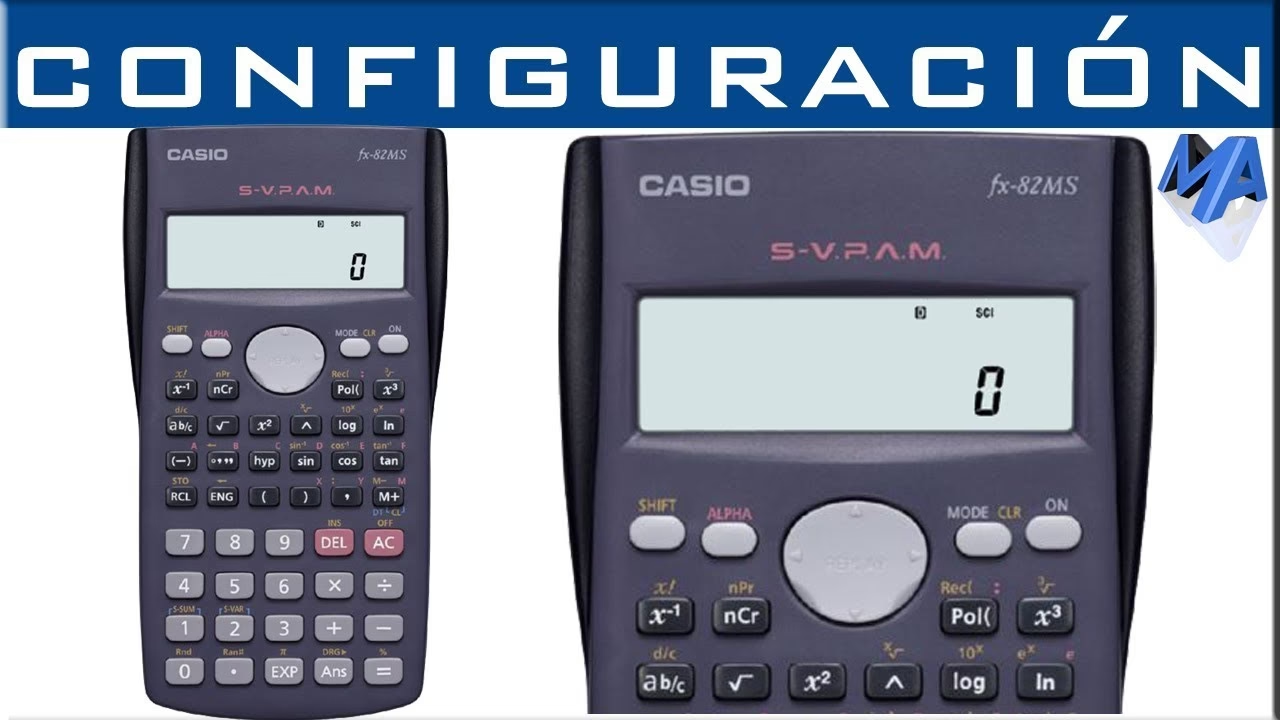
- Casio (Serie fx-ES, fx-MS, fx-EX):
- Para un reinicio completo (borrar todo): Presiona
SHIFT->CLR(oRESET) ->All(oInitialize All) ->=(oYes). - Para borrar solo la memoria:
SHIFT->CLR->Mem->=. - Para borrar solo los ajustes de configuración:
SHIFT->CLR->Setup->=.
- Para un reinicio completo (borrar todo): Presiona
- Texas Instruments (TI-30XA, TI-34 MultiView, etc.):
- En muchos modelos, simplemente presionar
ONy luegoCLEARvarias veces puede limpiar la entrada actual. - Para un reinicio más profundo, busca el botón
RESETen la parte trasera (requiere un clip). - Algunos modelos permiten un restablecimiento de fábrica a través de un menú:
2nd->RESET->ENTER. Consulta el manual específico de tu modelo.
- En muchos modelos, simplemente presionar
- HP (Hewlett-Packard):
- Los métodos varían mucho. Algunas tienen un botón
RESET. - Otras requieren combinaciones como
ON+F1+A(mantener presionado mientras se enciende). Siempre es recomendable consultar el manual de usuario para los modelos HP.
- Los métodos varían mucho. Algunas tienen un botón
Importante: Al realizar un reinicio completo, se borrarán todos los datos almacenados, como variables, programas y configuraciones personalizadas. Asegúrate de guardar cualquier información importante antes de proceder.
Tabla Comparativa de Métodos de Reinicio
| Tipo de Calculadora | Método Común de Reinicio | Impacto |
|---|---|---|
| Básica | Apagar/Encender, Quitar Baterías | Borra cálculos actuales, no ajustes |
| Científica (Casio, TI, Sharp) | Combinación de Teclas (SHIFT + CLR), Botón RESET | Borra memoria, ajustes y variables |
| Gráfica (TI-84, HP Prime) | Botón RESET, Menú de Reinicio, Extracción de Batería de Respaldo | Borra programas, variables, configuraciones |
Entendiendo los Modos de la Calculadora
Las calculadoras modernas, especialmente las científicas y gráficas, no son solo herramientas para sumar y restar. Vienen equipadas con diversos modos que adaptan su comportamiento para diferentes tipos de cálculos. Estos modos pueden incluir: modo de grados/radianes (DEG/RAD), modo estadístico (STAT), modo de ecuaciones (EQN), modo de base numérica (BASE), y el que nos ocupa hoy, el modo de memoria (M).
Cambiar entre modos es crucial para realizar cálculos precisos en contextos específicos. Por ejemplo, intentar calcular el seno de un ángulo en grados cuando la calculadora está en modo radianes, te dará un resultado incorrecto. Es fundamental saber cómo verificar en qué modo se encuentra tu calculadora, lo cual usualmente se indica en la pantalla con pequeños iconos o letras.
¿Qué es el "Modo M" en una Calculadora?
El "Modo M" o, más precisamente, la función de memoria, es una de las características más subestimadas pero poderosas de una calculadora. No es un "modo" en el sentido de cambiar el comportamiento general de la calculadora como lo haría el modo estadístico, sino un conjunto de funciones que te permiten almacenar, añadir, restar y recuperar valores numéricos en una memoria temporal.
La memoria es como un pequeño "cuaderno de notas" digital dentro de tu calculadora. Es especialmente útil cuando necesitas usar el resultado de un cálculo anterior en una operación subsiguiente, sin tener que anotarlo y reintroducirlo manualmente. Esto no solo ahorra tiempo, sino que también reduce drásticamente las posibilidades de errores de transcripción.

Las funciones de memoria más comunes son:
- M+ (Memory Plus): Suma el número actualmente en la pantalla al valor ya almacenado en la memoria. Si la memoria está vacía, almacena el número directamente.
- M- (Memory Minus): Resta el número actualmente en la pantalla del valor almacenado en la memoria.
- MR (Memory Recall) / RM (Recall Memory): Recupera el valor almacenado en la memoria y lo muestra en la pantalla, listo para ser utilizado en el siguiente cálculo.
- MC (Memory Clear) / CM (Clear Memory): Borra el valor almacenado en la memoria, restableciéndolo a cero.
- STO (Store) / STO M: Almacena el número actual de la pantalla en la memoria. Algunas calculadoras permiten almacenar en múltiples memorias (A, B, C, X, Y, etc.).
- RCL (Recall) / RCL M: Recupera un valor almacenado en una memoria específica (si hay múltiples).
Cuando un valor está almacenado en la memoria, la mayoría de las calculadoras mostrarán un indicador, generalmente una pequeña "M" o "MEM" en la parte superior de la pantalla. Esto te avisa que hay un valor guardado y que puedes usarlo con las funciones MR/RCL.
Cómo Activar y Utilizar el Modo Memoria (M)
El uso del modo memoria es intuitivo una vez que entiendes sus funciones. Aquí te dejamos una guía paso a paso con ejemplos:
Ejemplo: Calcular (5 * 3) + (8 / 2) usando la memoria.
- Borrar la Memoria: Antes de empezar, siempre es una buena práctica asegurar que la memoria esté vacía. Presiona
MC(Memory Clear). Si no estás seguro, presionaMRpara ver si hay un valor; si no hay nada o ves un cero, está limpia. - Realizar el Primer Cálculo y Almacenar:
- Ingresa
5*3=. El resultado es15. - Ahora, para guardar este
15en la memoria, presionaM+. Verás una pequeña "M" aparecer en tu pantalla. - Realizar el Segundo Cálculo:
- Ingresa
8/2=. El resultado es4. - Ahora, para sumar este
4al15que ya está en la memoria, presionaM+de nuevo. La memoria ahora contiene19(15 + 4). - Recuperar el Resultado Final:
- Para ver el total acumulado en la memoria, presiona
MR(Memory Recall). La calculadora mostrará19. - Borrar la Memoria al Finalizar:
- Una vez que hayas terminado de usar el valor almacenado, presiona
MCpara borrar la memoria y dejarla lista para el próximo cálculo. Esto es crucial para evitar que el valor anterior interfiera con nuevas operaciones.
Este proceso es especialmente útil en cálculos financieros, estadísticos o científicos donde se deben sumar o restar múltiples resultados intermedios. Imagina que tienes una lista de productos con diferentes precios y cantidades, y necesitas sumar el costo total de cada uno. Usar M+ para cada subtotal es mucho más eficiente que anotarlos todos y luego sumarlos.
Problemas Comunes al Reiniciar o Cambiar Modos y sus Soluciones
- La Calculadora No Responde al Reinicio:
- Verifica las baterías. Si están bajas o agotadas, la calculadora podría no encenderse o funcionar correctamente.
- Si el botón de reinicio es un agujero pequeño, asegúrate de estar usando un objeto lo suficientemente fino para presionarlo.
- En casos raros, puede haber un fallo de hardware.
- Perdí Mis Datos al Reiniciar:
- Un reinicio completo (reset de fábrica) borrará todo. Siempre respalda programas o datos importantes si tu calculadora lo permite (modelos gráficos avanzados).
- Un simple apagado/encendido no debería borrar nada.
- No Veo la "M" de Memoria en la Pantalla:
- Asegúrate de haber presionado
M+oSTOdespués de un número. - Verifica si el modelo de tu calculadora usa un indicador diferente para la memoria (algunas pueden usar un símbolo distinto).
- Si ya has presionado
MC, la memoria estará vacía y la "M" desaparecerá.
- Asegúrate de haber presionado
- Mi Calculadora No Tiene Botones M+, MR, etc.:
- Algunas calculadoras muy básicas no tienen estas funciones.
- Otras pueden tener nombres diferentes para las teclas de memoria (ej.
STO/RCL). Consulta el manual de usuario.
Preguntas Frecuentes (FAQ)
P: ¿Perderé todos mis datos si reinicio mi calculadora?
R: Depende del tipo de reinicio. Un reinicio completo o de fábrica (usando el botón RESET o combinaciones de teclas avanzadas) suele borrar todo: variables, programas, configuraciones. Un simple apagado y encendido, o borrar solo la memoria, no afectará las configuraciones generales.
P: ¿Todas las calculadoras tienen un "modo M" o funciones de memoria?
R: La mayoría de las calculadoras científicas y de oficina sí tienen funciones de memoria (M+, M-, MR, MC, STO, RCL). Las calculadoras muy básicas de bolsillo podrían no tenerlas, o tener una función de memoria muy limitada (por ejemplo, solo un botón para almacenar y otro para recuperar).
P: ¿Cómo sé si mi calculadora está en modo memoria?
R: Generalmente, una pequeña letra "M" o "MEM" aparecerá en la parte superior de la pantalla de la calculadora cuando haya un valor almacenado en la memoria. Si esa indicación no está, la memoria está vacía o el valor es cero.
P: ¿Cuál es la diferencia entre M+ y STO?
R: M+ suma el número actual de la pantalla al valor que ya está en la memoria. STO (Store) reemplaza completamente el valor actual de la memoria con el número que está en la pantalla. Si quieres añadir un valor, usa M+; si quieres guardar un valor nuevo y borrar el anterior, usa STO.
P: ¿Es necesario borrar la memoria (MC) cada vez que termino de usarla?
R: Es una buena práctica. Si no borras la memoria, el valor anterior permanecerá allí y podría sumarse o restarse a tus próximos cálculos si usas M+ o M- sin darte cuenta, llevando a errores. Siempre que empieces una nueva serie de cálculos que requieran la memoria, bórrala primero.
Dominar estas funciones básicas de mantenimiento y operación de tu calculadora no solo te ahorrará frustraciones, sino que también mejorará significativamente tu eficiencia y precisión en cualquier tarea numérica. ¡Tu calculadora es una herramienta poderosa, y ahora sabes cómo sacarle el máximo provecho!
Si quieres conocer otros artículos parecidos a Guía Definitiva: Reiniciar y Usar el Modo M de tu Calculadora puedes visitar la categoría Calculadoras.