
22/06/2024
En el mundo de los negocios, la contabilidad personal o simplemente al realizar compras, el Impuesto sobre el Valor Añadido (IVA) es un concepto omnipresente. Comprender cómo calcularlo y, más importante aún, cómo hacerlo de manera eficiente, es una habilidad invaluable. Si bien el IVA puede variar su porcentaje según el país o el tipo de producto, una de las tasas más comunes y que a menudo genera dudas es el 16%. Afortunadamente, herramientas como Excel nos brindan la capacidad de manejar estos cálculos con una precisión asombrosa y una eficiencia que te sorprenderá. Dominar estas técnicas no solo te ahorrará tiempo, sino que también minimizará errores, permitiéndote tomar decisiones financieras más informadas.
El Impuesto sobre el Valor Añadido (IVA) es un tributo indirecto que grava el consumo de bienes y servicios. Esto significa que, aunque lo recauda el vendedor, quien realmente asume el costo es el comprador final. Por ejemplo, si un producto tiene un precio de 100 € antes de impuestos y se le aplica un 16% de IVA, el comprador pagará 116 €. De esos 116 €, 100 € corresponden al valor del producto y 16 € al impuesto. Es crucial entender esta distinción, especialmente si eres autónomo, tienes un negocio o simplemente necesitas desglosar el costo real de tus adquisiciones. Saber calcular el IVA es fundamental para fijar precios competitivos, elaborar facturas precisas y cumplir con las obligaciones fiscales.
A lo largo de este artículo, te guiaremos paso a paso a través de las fórmulas y métodos más efectivos para calcular el 16% de IVA en Excel. Desde las operaciones más básicas hasta consejos avanzados, descubrirás cómo automatizar este proceso y transformar tus hojas de cálculo en potentes herramientas de gestión financiera.
- Entendiendo el IVA: Un Impuesto Fundamental
- Por Qué Excel es tu Mejor Aliado para el Cálculo del IVA
- Fórmulas Esenciales para Calcular el 16% de IVA en Excel
- Ejemplos Prácticos en Excel
- Consejos Avanzados para la Gestión del IVA en Excel
- Errores Comunes y Cómo Evitarlos
- Tablas Comparativas de Cálculos de IVA
- Preguntas Frecuentes sobre el Cálculo del 16% de IVA en Excel
- ¿Cuál es la fórmula para añadir el 16% de IVA a un precio en Excel?
- ¿Cómo quito el 16% de IVA de un precio ya incluido en Excel?
- ¿Es el 16% la única tasa de IVA que puedo calcular en Excel?
- ¿Por qué es importante para un negocio calcular el IVA correctamente?
- ¿Puedo usar estas fórmulas para calcular IVA en otros países?
- Conclusión
Entendiendo el IVA: Un Impuesto Fundamental
Como ya mencionamos, el IVA es un impuesto al consumo. Su naturaleza indirecta implica que se traslada al consumidor final, quien lo paga al adquirir un bien o servicio. El vendedor, por su parte, actúa como un mero recaudador, entregando posteriormente ese monto al fisco. Es importante destacar que las tasas de IVA varían considerablemente entre países e incluso dentro de un mismo país, dependiendo de la categoría del bien o servicio (por ejemplo, tasas generales, reducidas o superreducidas). Sin embargo, para este artículo, nos centraremos específicamente en cómo manejar la tasa del 16% en tus cálculos.
Para profesionales y empresas, el cálculo preciso del IVA es más que una simple operación matemática; es un pilar fundamental de la contabilidad y la gestión fiscal. Un cálculo erróneo puede llevar a problemas con la facturación, declaraciones de impuestos incorrectas y, en última instancia, sanciones. Por ello, contar con una herramienta robusta como Excel para realizar estos cálculos de forma fiable es de suma importancia.
Por Qué Excel es tu Mejor Aliado para el Cálculo del IVA
La versatilidad de Excel lo convierte en una herramienta insustituible para cualquier tipo de cálculo financiero, y el IVA no es la excepción. Las razones son múltiples:
- Precisión: Las fórmulas de Excel eliminan los errores humanos inherentes al cálculo manual.
- Eficiencia: Una vez que configuras tus fórmulas, el cálculo se realiza de forma instantánea para cualquier cantidad de datos. Esto es especialmente útil si manejas grandes volúmenes de transacciones.
- Flexibilidad: Puedes adaptar fácilmente tus hojas de cálculo para diferentes escenarios, como la inclusión de múltiples tasas de IVA, descuentos o gastos adicionales.
- Automatización: Al crear plantillas, puedes automatizar el proceso de cálculo del IVA para futuras facturas o presupuestos, ahorrando una cantidad significativa de tiempo.
- Análisis: Excel te permite no solo calcular el IVA, sino también analizar su impacto en tus precios, márgenes de beneficio y proyecciones financieras.
Fórmulas Esenciales para Calcular el 16% de IVA en Excel
Existen dos escenarios principales cuando se trata de calcular el IVA: añadirlo a un precio neto (sin IVA) para obtener el precio bruto (con IVA), o extraerlo de un precio bruto para obtener el precio neto y el monto del IVA.
Escenario 1: Añadir el 16% de IVA a un Precio Neto
Este es el escenario más común cuando se fija un precio para un producto o servicio y se necesita añadir el impuesto.
Para calcular el monto del IVA (16%):
Si tienes un precio neto en la celda A2, la fórmula para calcular el 16% del IVA sería:
=A2 * 0.16
O, si prefieres usar el porcentaje:
=A2 * 16%
El resultado será el valor monetario del IVA que debe aplicarse.
Para calcular el Precio Bruto (Precio Neto + IVA):
Para obtener el precio final que el cliente pagará, simplemente sumamos el precio neto y el monto del IVA. Una forma más directa de hacerlo es multiplicar el precio neto por 1.16 (que representa el 100% del precio neto más el 16% del IVA).
=A2 * 1.16
O, si prefieres la suma explícita:
=A2 + (A2 * 0.16)
Ambas fórmulas te darán el mismo precio bruto.
Escenario 2: Extraer el 16% de IVA de un Precio Bruto
Este escenario es útil cuando ya tienes un precio final (con IVA incluido) y necesitas desglosar cuánto de ese precio corresponde al IVA y cuánto al valor neto del producto o servicio.
Para calcular el Precio Neto (sin IVA):
Para obtener el precio original sin IVA, debes dividir el precio bruto por 1.16 (que es 1 + la tasa de IVA en decimal).
Si tu precio bruto está en la celda B2, la fórmula sería:
=B2 / 1.16
El resultado será el precio neto del producto o servicio.
Para calcular el Monto del IVA (desde un Precio Bruto):
Una vez que tienes el precio neto, puedes obtener el monto del IVA restando el precio neto del precio bruto.
Si el precio bruto está en B2 y acabas de calcular el precio neto en C2 (usando la fórmula anterior), la fórmula para el IVA sería:
=B2 - C2
Alternativamente, puedes calcularlo directamente sin un paso intermedio:
=B2 - (B2 / 1.16)
Esta fórmula te dará el valor monetario exacto del 16% de IVA que estaba incluido en el precio bruto.
Ejemplos Prácticos en Excel
Veamos cómo aplicar estas fórmulas en una hoja de cálculo real.
Ejemplo 1: Creando una Tabla de Precios con IVA
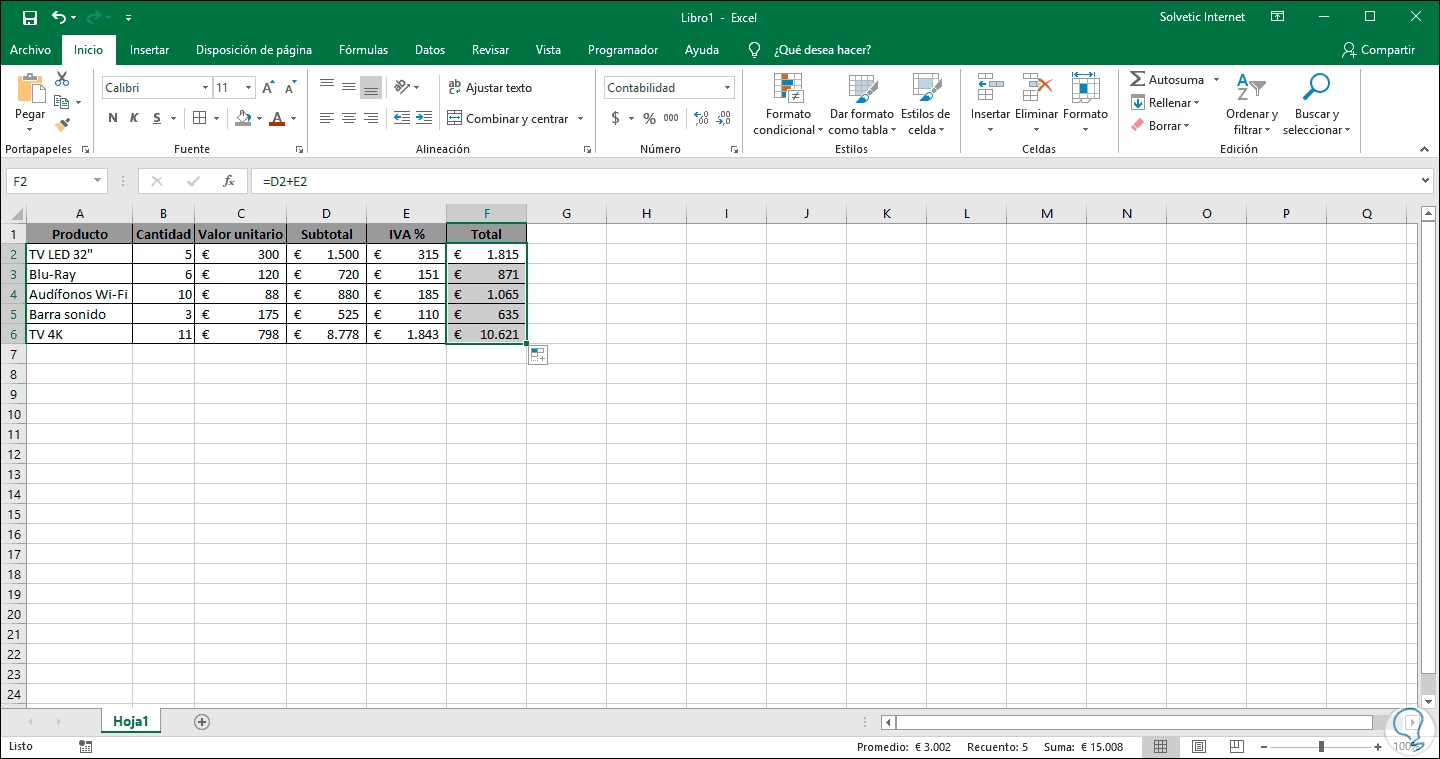
Imagina que tienes una lista de productos con sus precios netos y quieres calcular el IVA del 16% y el precio bruto.
| Producto | Precio Neto (A) | IVA (16%) (B) | Precio Bruto (C) |
|---|---|---|---|
| Laptop | 1200 | =A2*0.16 | =A2*1.16 |
| Monitor | 350 | =A3*0.16 | =A3*1.16 |
| Teclado | 75 | =A4*0.16 | =A4*1.16 |
Simplemente ingresa los precios netos en la columna 'Precio Neto' y luego arrastra las fórmulas de las celdas B2 y C2 hacia abajo para aplicarlas a todos tus productos. Excel ajustará automáticamente las referencias de celda.
Ejemplo 2: Desglosando un Ticket de Compra
Supongamos que tienes el precio total (bruto) de varias compras y quieres saber cuánto pagaste de IVA por cada una.
| Artículo | Precio Bruto (A) | Precio Neto (B) | IVA (16%) (C) |
|---|---|---|---|
| Libro | 34.80 | =A2/1.16 | =A2-(A2/1.16) |
| Software | 116.00 | =A3/1.16 | =A3-(A3/1.16) |
| Servicio | 290.00 | =A4/1.16 | =A4-(A4/1.16) |
De la misma manera, ingresa los precios brutos en la columna 'Precio Bruto' y arrastra las fórmulas para obtener el desglose del precio neto y el IVA.
Consejos Avanzados para la Gestión del IVA en Excel
Para llevar tus cálculos de IVA al siguiente nivel en Excel, considera estos consejos:
1. Usar una Celda Dedicada para la Tasa de IVA
En lugar de escribir `0.16` o `1.16` directamente en tus fórmulas, es una buena práctica colocar la tasa de IVA en una celda separada (por ejemplo, en F1) y referenciarla en tus fórmulas. Esto te permite cambiar la tasa de IVA globalmente con solo modificar una celda, lo cual es increíblemente útil si las tasas cambian o si necesitas calcular con diferentes porcentajes.
Si la tasa de IVA (0.16) está en la celda F1, tus fórmulas se verían así:
- Para IVA monto (desde neto): `=A2 * $F$1`
- Para Precio Bruto (desde neto): `=A2 * (1 + $F$1)`
- Para Precio Neto (desde bruto): `=B2 / (1 + $F$1)`
- Para IVA monto (desde bruto): `=B2 - (B2 / (1 + $F$1))`
El uso de `$F$1` (referencia absoluta) asegura que la celda de la tasa de IVA no cambie cuando arrastres la fórmula.
2. Formato de Celdas como Moneda
Para que tus resultados sean claros y profesionales, formatea las celdas que contienen precios y montos de IVA como moneda. Selecciona las celdas, haz clic derecho, elige 'Formato de celdas...' y luego selecciona 'Moneda' o 'Contabilidad' y tu símbolo de moneda deseado.
3. Validación de Datos para la Tasa de IVA
Si varias personas usan tu plantilla, puedes añadir una validación de datos a la celda de la tasa de IVA para asegurarte de que solo se ingresen valores válidos (por ejemplo, entre 0 y 1). Esto ayuda a prevenir errores.
4. Usar Tablas de Excel
Convertir tus rangos de datos en Tablas de Excel (Insertar > Tabla) tiene varias ventajas: las fórmulas se copian automáticamente al añadir nuevas filas, los encabezados permanecen visibles al desplazarse y puedes referenciar columnas por nombre (ej. `[@[Precio Neto]]`), lo que hace las fórmulas más legibles.
Errores Comunes y Cómo Evitarlos
Aunque el cálculo del IVA en Excel es sencillo, hay algunos errores comunes que se deben evitar:
- Confundir Precio Neto y Precio Bruto: Asegúrate siempre de saber si el precio con el que estás trabajando ya incluye el IVA o no. Esto es crucial para aplicar la fórmula correcta.
- Errores de Porcentaje: Recuerda que 16% es 0.16 en formato decimal. Multiplicar por 1.16 es para añadir el 16% al 100% original, y dividir por 1.16 es para quitar el 16% de un valor que ya lo incluye. Un error común es intentar quitar el IVA multiplicando por 0.84 (1 - 0.16), lo cual es incorrecto.
- No Usar Referencias Absolutas: Si tu tasa de IVA está en una celda y la arrastras sin usar `$`, la referencia de la celda de la tasa cambiará, llevando a resultados incorrectos.
- Formato Incorrecto: Aunque no afecta el cálculo, un formato de número inadecuado puede dificultar la lectura y comprensión de los resultados.
Tablas Comparativas de Cálculos de IVA
Para una mejor comprensión visual, aquí te presentamos dos tablas comparativas que resumen los escenarios de cálculo del 16% de IVA.
Tabla 1: Añadir 16% de IVA
Esta tabla muestra cómo un precio neto se transforma al añadirle el 16% de IVA.
| Precio Neto (€) | Monto IVA (16%) (€) | Precio Bruto (€) | Fórmula IVA | Fórmula Precio Bruto |
|---|---|---|---|---|
| 50.00 | 8.00 | 58.00 | =50*0.16 | =50*1.16 |
| 100.00 | 16.00 | 116.00 | =100*0.16 | =100*1.16 |
| 250.00 | 40.00 | 290.00 | =250*0.16 | =250*1.16 |
| 1000.00 | 160.00 | 1160.00 | =1000*0.16 | =1000*1.16 |
Tabla 2: Extraer 16% de IVA
Esta tabla muestra cómo un precio bruto se desglosa para encontrar el precio neto y el monto del IVA.
| Precio Bruto (€) | Precio Neto (€) | Monto IVA (16%) (€) | Fórmula Precio Neto | Fórmula Monto IVA |
|---|---|---|---|---|
| 58.00 | 50.00 | 8.00 | =58/1.16 | =58-(58/1.16) |
| 116.00 | 100.00 | 16.00 | =116/1.16 | =116-(116/1.16) |
| 290.00 | 250.00 | 40.00 | =290/1.16 | =290-(290/1.16) |
| 1160.00 | 1000.00 | 160.00 | =1160/1.16 | =1160-(1160/1.16) |
Preguntas Frecuentes sobre el Cálculo del 16% de IVA en Excel
¿Cuál es la fórmula para añadir el 16% de IVA a un precio en Excel?
Si tienes el precio neto en la celda A1, la fórmula para calcular el precio bruto (con IVA incluido) es =A1 * 1.16. Si solo quieres el monto del IVA, usa =A1 * 0.16.
¿Cómo quito el 16% de IVA de un precio ya incluido en Excel?
Si tienes el precio bruto (con IVA incluido) en la celda B1, la fórmula para obtener el precio neto (sin IVA) es =B1 / 1.16. Para obtener el monto del IVA, puedes usar =B1 - (B1 / 1.16).
¿Es el 16% la única tasa de IVA que puedo calcular en Excel?
No, Excel es flexible. Puedes adaptar las fórmulas para cualquier tasa de IVA simplemente cambiando el valor decimal. Por ejemplo, para un 21% usarías 0.21 y 1.21; para un 10% usarías 0.10 y 1.10, y así sucesivamente. Lo ideal es colocar la tasa en una celda separada y usar referencias absolutas para facilitar los cambios.
¿Por qué es importante para un negocio calcular el IVA correctamente?
Calcular el IVA correctamente es vital para la salud financiera y la conformidad legal de un negocio. Permite fijar precios adecuados que cubran costos y márgenes, elaborar facturas que cumplan con la normativa fiscal, y presentar declaraciones de impuestos precisas, evitando multas y problemas con las autoridades tributarias.
¿Puedo usar estas fórmulas para calcular IVA en otros países?
Sí, las lógicas de las fórmulas son universales. Lo único que necesitas cambiar es el porcentaje de IVA de tu país o región. Por ejemplo, si en tu país el IVA general es del 20%, simplemente reemplazarías el 0.16 por 0.20 y el 1.16 por 1.20 en todas las fórmulas.
Conclusión
El cálculo del 16% de IVA, aunque parece una operación simple, es un pilar fundamental en la gestión financiera personal y empresarial. Gracias a la potencia y flexibilidad de Excel, puedes realizar estos cálculos de forma precisa, eficiente y, lo más importante, automatizar gran parte del proceso. Ya sea que necesites añadir IVA a tus precios, desglosar un ticket de compra o simplemente entender mejor tus finanzas, las fórmulas y consejos que hemos compartido te equiparán con las herramientas necesarias para dominar este aspecto crucial de la contabilidad. Invierte tiempo en comprender y aplicar estas técnicas; el ahorro de tiempo y la tranquilidad que obtendrás valdrán la pena.
Si quieres conocer otros artículos parecidos a Calcula el 16% de IVA en Excel de Forma Sencilla puedes visitar la categoría Cálculos.