
21/02/2023
En el vasto universo de la tecnología digital, uno de los conceptos más fundamentales y, a menudo, menos comprendidos, es el de los píxeles. El término píxeles, que significa 'elementos de imagen', es la base sobre la que se construyen todas las imágenes y textos que vemos en nuestras pantallas. Desde un simple documento de texto hasta las complejas animaciones de un videojuego, todo se compone de estos pequeños cuadrados de color. La calidad de lo que percibimos visualmente en un monitor de ordenador, un periférico esencial que nos permite interactuar con los datos digitales, está intrínsecamente ligada al número y la disposición de estos elementos.
A diferencia de los datos físicos, como los impresos en papel, los píxeles digitales en una pantalla son mucho más versátiles: se pueden cuantificar, modificar y optimizar con relativa facilidad. Entender cómo se organizan y cuántos de ellos componen tu pantalla no solo es un ejercicio interesante, sino una habilidad útil para cualquier usuario de tecnología. Si utilizas un sistema operativo Windows, puedes aprovechar sus funciones de visualización para obtener las dimensiones exactas en píxeles y, con una simple operación matemática, desvelar el número total de estos diminutos componentes que dan vida a tu experiencia digital.
- ¿Qué son los Píxeles y por qué son Importantes?
- Cómo Calcular los Píxeles Totales de tu Pantalla (Windows)
- Resoluciones Comunes: El Caso de 1920x1080 píxeles
- La Importancia de la Relación de Aspecto (Aspect Ratio)
- Redimensionamiento y Conversión de Imágenes: Consideraciones Clave
- Aspectos Técnicos: Tamaño de Archivo y Modos de Color
- Herramientas Online para la Conversión de Imágenes
- Preguntas Frecuentes sobre Píxeles y Pantallas
- ¿Qué es la resolución de pantalla?
- ¿Cómo afecta el tamaño de la pantalla a la nitidez de los píxeles?
- ¿Por qué es importante la relación de aspecto?
- ¿Qué diferencia hay entre píxeles y puntos por pulgada (PPP o DPI)?
- ¿Un mayor número de píxeles siempre significa mejor calidad de imagen?
- ¿Puedo cambiar la resolución de mi pantalla?
- ¿Cómo puedo saber la resolución de mi monitor si no tengo Windows?
¿Qué son los Píxeles y por qué son Importantes?
Los píxeles son las unidades más pequeñas de una imagen digital, los ladrillos individuales que, al unirse, forman todo lo que ves en tu pantalla. Cada píxel es un punto de color que, combinado con millones de otros, crea una imagen completa. En el contexto de una pantalla, se aplica la regla de que 'más es mejor'; un mayor número de píxeles generalmente se traduce en una imagen más nítida, detallada y con menos 'escalonamiento' o 'pixelado' visible.
La importancia de los píxeles radica en que son el fundamento de la resolución de una pantalla. La resolución se expresa como el número de píxeles horizontales por el número de píxeles verticales (por ejemplo, 1920x1080). Una resolución más alta significa más píxeles empaquetados en la misma área de pantalla, lo que permite mostrar más información y con mayor claridad. Esto es crucial para actividades que requieren gran detalle, como el diseño gráfico, la edición de video, o simplemente disfrutar de películas y juegos en alta definición. Una pantalla con una buena resolución ofrece una experiencia visual inmersiva y reduce la fatiga visual al presentar textos e imágenes más definidos.
La Densidad de Píxeles (PPI)
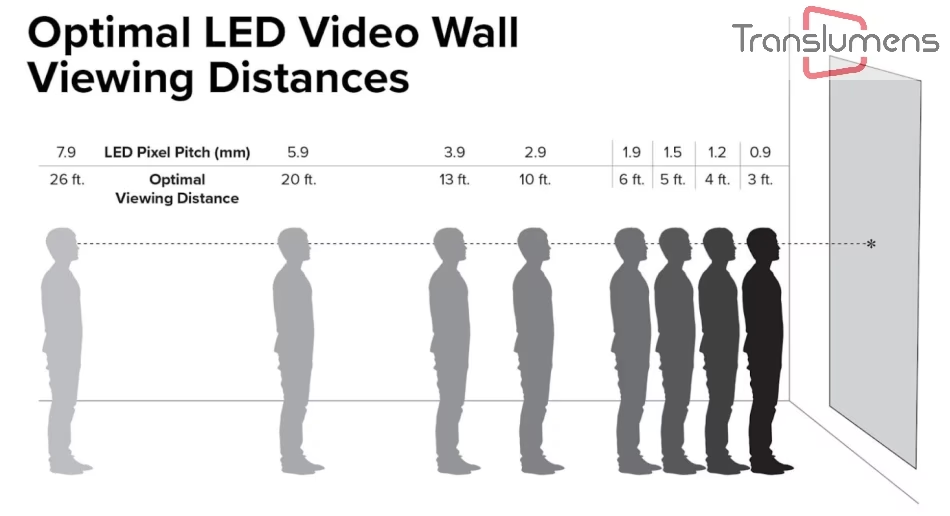
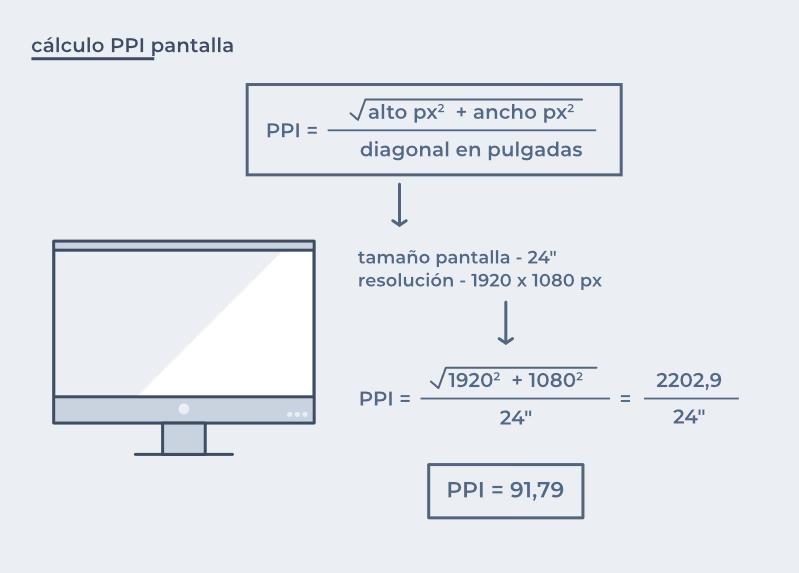
Más allá de la resolución total, la densidad de píxeles (PPI), que significa píxeles por pulgada, es otro factor crítico. El PPI mide cuántos píxeles caben en una pulgada lineal de la pantalla. Una pantalla de 24 pulgadas con resolución 1920x1080 tendrá un PPI menor que una pantalla de 13 pulgadas con la misma resolución. Un PPI más alto resulta en una imagen más nítida porque los píxeles individuales son más pequeños y menos perceptibles a simple vista. Esto es especialmente relevante en dispositivos móviles, donde las pantallas son pequeñas pero la cercanía al ojo humano exige una alta densidad de píxeles para una experiencia visual óptima.
Cómo Calcular los Píxeles Totales de tu Pantalla (Windows)
Calcular el número total de píxeles de tu pantalla en un sistema operativo Windows es un proceso sencillo que solo requiere unos pocos pasos y la ayuda de una herramienta básica: la calculadora. Este cálculo te dará la resolución nativa o actual de tu monitor, que es el número máximo de píxeles que puede mostrar en un momento dado.
Necesitarás:
- Calculadora (física o la aplicación en tu ordenador)
- Ordenador con sistema operativo Windows
Pasos a seguir:
- Acceder a la Configuración de Pantalla: Haz clic en el botón 'Inicio' de Windows. En el cuadro de búsqueda ubicado en la parte inferior del menú 'Inicio', escribe 'píxeles' o 'resolución de pantalla'. Pulsa la tecla 'Enter'. Esto abrirá directamente la ventana de 'Configuración de pantalla' o 'Resolución de pantalla', dependiendo de tu versión de Windows.
- Identificar las Dimensiones de Resolución: Dentro de la ventana de 'Configuración de pantalla', busca la sección 'Resolución de pantalla'. Aquí verás dos números, separados por una 'X', que representan el ancho y la altura actual de tu pantalla en píxeles. Por ejemplo, podrías ver '1920 X 1080 (recomendado)'. Estos son los valores que necesitas. Una vez anotados, puedes hacer clic en 'Cancelar' o cerrar la ventana.
- Abrir la Calculadora: Vuelve a hacer clic en 'Inicio'. En el cuadro de búsqueda, escribe 'Calculadora' y pulsa 'Enter'. Esto abrirá la aplicación de calculadora de Microsoft Windows.
- Realizar el Cálculo: Usando el teclado numérico de la 'Calculadora' o tu teclado físico, introduce el primer número (el ancho de tu resolución). Luego, pulsa el botón de multiplicación ('*'). A continuación, introduce el segundo número (la altura de tu resolución).
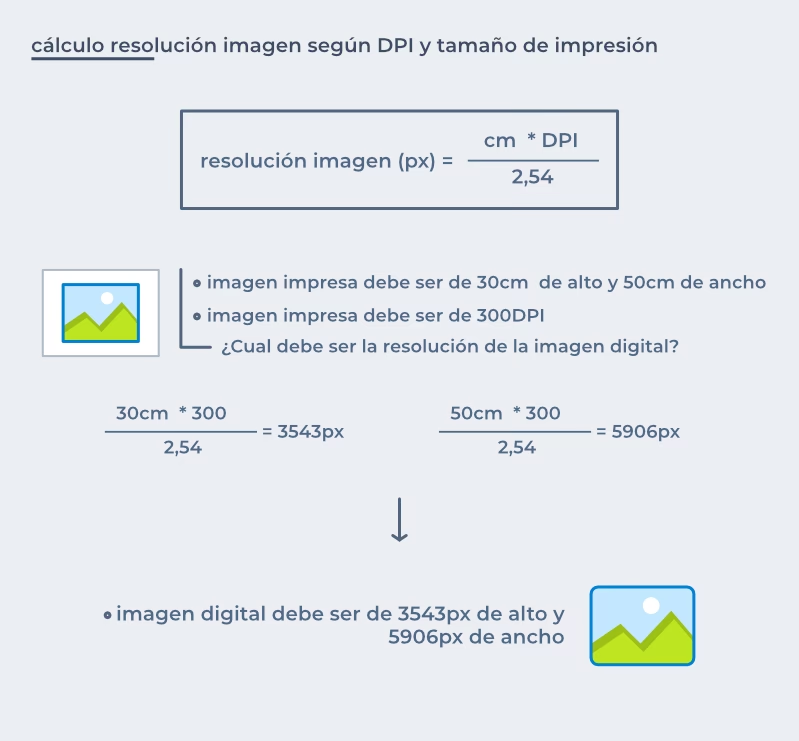
- Obtener el Total de Píxeles: Finalmente, pulsa la tecla de igual ('=') para obtener el resultado. Por ejemplo, si tu resolución es 1920 X 1080, la operación sería: (1920) * (1080) = 2.073.600 píxeles. Este número representa el total de píxeles que tu pantalla es capaz de mostrar en esa resolución específica.
Este cálculo es fundamental para entender la capacidad de tu monitor y cómo se compara con otros estándares de resolución en el mercado.
Resoluciones Comunes: El Caso de 1920x1080 píxeles
La resolución de 1920x1080 píxeles, a menudo denominada 'Full HD' o '1080p', se ha establecido como un estándar universal para la mayoría de los monitores, televisores y contenido multimedia. Cuando decimos que una imagen tiene una resolución de 1920x1080 píxeles, estamos indicando que contiene 1920 píxeles a lo ancho y 1080 píxeles a lo alto. Al multiplicar estos dos valores, obtenemos un total de 2.073.600 píxeles. Esta cantidad de píxeles es la responsable directa del nivel de detalle y claridad que percibimos en la imagen.
Una mayor resolución implica que hay más píxeles para construir la imagen, lo que se traduce en bordes más suaves, colores más precisos y una mayor capacidad para mostrar detalles finos. Esto es particularmente notorio en pantallas grandes, donde una baja resolución podría hacer que los píxeles individuales sean visibles, resultando en una imagen 'pixelada' o borrosa. Por el contrario, una alta resolución en una pantalla pequeña aumentará la densidad de píxeles (PPI), haciendo que la imagen se vea increíblemente nítida, como sucede en los smartphones de alta gama.
La Importancia de la Relación de Aspecto (Aspect Ratio)
Más allá del número total de píxeles, la relación de aspecto es otro concepto vital en la visualización de imágenes. Se refiere a la relación proporcional entre el ancho y la altura de una imagen o pantalla. Para una resolución de 1920x1080 píxeles, la relación de aspecto es 16:9 cuando se ve en modo horizontal (paisaje). Si la imagen o la pantalla están en modo vertical, como en muchos smartphones, la relación sería 9:16. Esta relación es fundamental porque determina cómo se encuadra y se presenta el contenido.
Asegurarse de que el contenido se ajuste a la relación de aspecto correcta es crucial para evitar distorsiones. Si una imagen o video con una relación de aspecto diferente se muestra en una pantalla con otra, el resultado puede ser barras negras (letterboxing o pillarboxing) o una imagen estirada/comprimida que altera la intención original del creador. Cada relación de aspecto tiene sus usos y preferencias, moldeando la experiencia del usuario de diferentes maneras.
Comparación de Relaciones de Aspecto Comunes
Para entender mejor la diversidad y el impacto de las relaciones de aspecto, a continuación se presenta una tabla comparativa de algunas de las más prevalentes:
| Relación de Aspecto | Descripción | Usos Comunes |
|---|---|---|
| 4:3 | Cuatro unidades de ancho por tres unidades de alto. | Televisores de definición estándar (SDTV), monitores antiguos, fotografía tradicional. |
| 16:9 | Dieciséis unidades de ancho por nueve unidades de alto. | Televisores de alta definición (HDTV), monitores de ordenador modernos, cine, videos de YouTube. |
| 1:1 | Ancho y alto iguales (cuadrado). | Redes sociales (fotos de perfil, publicaciones de Instagram), algunos proyectores. |
| 21:9 | Veintiuna unidades de ancho por nueve unidades de alto (UltraWide). | Monitores de PC para productividad y juegos inmersivos, algunas películas de cine. |
Elegir la relación de aspecto adecuada es vital para la compatibilidad con el dispositivo de visualización y para asegurar que el contenido se vea como fue diseñado.
Redimensionamiento y Conversión de Imágenes: Consideraciones Clave
En el mundo digital, la necesidad de redimensionar y convertir imágenes es constante. Ya sea para optimizar una foto para una página web, adaptarla a un banner publicitario o prepararla para impresión, el proceso implica manipular sus dimensiones en píxeles. El objetivo es siempre mantener la integridad visual de la imagen, sin importar las nuevas especificaciones de tamaño o formato.
Guía Paso a Paso para Redimensionar Imágenes
Redimensionar una imagen implica cambiar su número de píxeles, lo que a su vez afecta su tamaño de archivo y su apariencia en diferentes resoluciones. Aquí hay una guía general:
- Elige una Herramienta: Hay numerosas herramientas de redimensionamiento de imágenes disponibles, tanto gratuitas en línea como software de edición profesional (ej. GIMP, Photoshop).
- Sube tu Imagen: Abre tu imagen en la herramienta. Los formatos comunes incluyen JPEG, PNG, GIF, BMP, TIFF, WebP, SVG e ICO.
- Define Nuevas Dimensiones: La herramienta te permitirá especificar las nuevas dimensiones en píxeles (ej., 1080x1920 píxeles) o como un porcentaje del tamaño original.
- Ajustes Adicionales: Algunas herramientas ofrecen opciones para recortar o rotar la imagen, lo que puede ser útil para perfeccionar la composición.
- Aplica y Descarga: Una vez satisfecho con los ajustes, aplica los cambios y descarga la imagen redimensionada.
Manteniendo la Calidad de la Imagen al Redimensionar
Preservar la calidad de la imagen es primordial, especialmente al reducir su tamaño. Aquí algunos consejos:
- Redimensiona en Pequeños Incrementos: Si necesitas una reducción drástica, hazlo en etapas para minimizar la pérdida de detalle.
- Elige el Método de Remuestreo Correcto: En software de edición, los métodos como 'Bicúbico' o 'Lanczos' suelen ofrecer los mejores resultados para reducir el tamaño, mientras que 'Vecino más cercano' es mejor para pixel art.
- Considera el Formato: Los formatos como JPEG (JPG) son 'con pérdida', lo que significa que cada vez que se guarda, se pierde un poco de calidad. PNG es 'sin pérdida' y es ideal para imágenes que requieren transparencia o que se van a editar varias veces.
- Ajusta la Calidad (para JPG): Si guardas en JPG, ajusta el control deslizante de calidad. Un valor del 80-90% suele ser un buen equilibrio entre tamaño de archivo y calidad visual.
Formatos de Imagen Compatibles para Conversión
La conversión entre formatos de archivo de imagen es una necesidad común para asegurar la compatibilidad con diferentes plataformas y usos. Los formatos más comunes soportados por las herramientas de conversión incluyen:
- JPEG (Joint Photographic Experts Group): Ideal para fotografías con muchos colores, ofrece buena compresión y tamaños de archivo pequeños.
- PNG (Portable Network Graphics): Excelente para gráficos con áreas de color sólido y transparencias, sin pérdida de calidad.
- GIF (Graphics Interchange Format): Utilizado para animaciones y gráficos simples con pocos colores.
- BMP (Bitmap Image File): Formato sin comprimir, lo que resulta en archivos muy grandes.
- TIFF (Tagged Image File Format): Ampliamente utilizado en la industria gráfica y editorial, ofrece alta calidad y flexibilidad.
- WebP (Formato de imagen desarrollado por Google): Ofrece una compresión superior a JPEG y PNG, ideal para la web.
- SVG (Scalable Vector Graphics): Imágenes vectoriales que se escalan sin perder calidad, perfectas para logotipos e íconos.
- ICO (Icon File Format): Utilizado para iconos de aplicaciones y favicons de sitios web.
Para convertir una imagen, simplemente carga el archivo en una herramienta de conversión, selecciona el formato de destino deseado y procede con la conversión. Este proceso directo amplía la utilidad de tus imágenes en diversas plataformas y dispositivos.
Aspectos Técnicos: Tamaño de Archivo y Modos de Color
Cuando trabajamos con la conversión de imágenes a resoluciones específicas, como 1080x1920 píxeles, es fundamental considerar cómo el tamaño del archivo se gestiona en relación con la calidad y cómo el modo de color afecta la apariencia final de la imagen.
Entendiendo los Tamaños de Archivo y la Compresión
El tamaño de un archivo de imagen es un factor crítico, especialmente cuando se busca eficiencia en la carga y descarga de contenido. Una imagen de 1080x1920 píxeles puede variar significativamente en tamaño (desde unos pocos cientos de kilobytes hasta varios megabytes) dependiendo del formato de archivo y el nivel de compresión aplicado. Por ejemplo, un archivo PNG, aunque ofrece una calidad superior y soporte para transparencia, suele tener un tamaño de archivo mayor, mientras que un JPG puede ser mucho más pequeño debido a su compresión con pérdida.
- Tamaño de Archivo: Espera que los tamaños de archivo varíen ampliamente. La resolución es un factor, pero el formato y la compresión son igualmente importantes.
- Compresión: Una mayor compresión reduce el tamaño del archivo, lo que es ideal para la web, pero puede degradar la calidad de la imagen, especialmente en formatos con pérdida.
- Formatos: Elige JPG para fotografías detalladas y coloridas donde un tamaño de archivo pequeño es prioritario. Opta por PNG para gráficos, imágenes con texto, o cuando necesites transparencia y la máxima fidelidad sin pérdida.
Modos de Color: RGB, Blanco y Negro
El modo de color determina cómo se representan los colores en una imagen y cómo se procesa. El modo más común para imágenes digitales destinadas a pantallas es RGB (Rojo, Verde, Azul). Este modo combina diferentes intensidades de luz roja, verde y azul para crear una amplia gama de colores, ideal para una visualización vibrante y realista en monitores, televisores y dispositivos móviles.
Por otro lado, una imagen en blanco y negro, que carece de color pero puede ser rica en tonos y contrastes, a menudo resulta en un tamaño de archivo reducido. Este modo es adecuado para propósitos artísticos, efectos estilizados o cuando el color no es necesario, lo que también puede mejorar los tiempos de carga en ciertas aplicaciones.
- RGB: Esencial para imágenes a color, ofreciendo tonos vibrantes y fieles a la realidad. Es el estándar para la mayoría del contenido digital.
- Blanco y Negro: Reduce el tamaño del archivo y es perfecto para un estilo más clásico, dramático o minimalista.
Los procesos de conversión de imágenes deben mantener la integridad de los colores originales de la foto, a menos que se desee un modo de color específico. Siempre considera tanto el resultado estético como el impacto en el tamaño y la gestión del archivo.
Herramientas Online para la Conversión de Imágenes
Cuando la necesidad de adaptar imágenes a diferentes resoluciones surge, como crear una foto de 1080x1920 píxeles, las plataformas online de conversión de imágenes se presentan como una solución rápida y eficiente. Estas herramientas son accesibles desde cualquier navegador web y no requieren la instalación de software adicional, lo que las hace increíblemente convenientes.
Eligiendo el Conversor de Imágenes Online Adecuado
La selección de un conversor online debe basarse en varios criterios clave para asegurar que el resultado sea óptimo. Es fundamental elegir una plataforma que soporte una amplia variedad de formatos de archivo de entrada y que ofrezca la resolución de salida deseada, como 1080x1920 píxeles. Además, la herramienta ideal debe garantizar que la calidad de la imagen se mantenga durante el proceso de conversión, ofreciendo opciones para ajustar la densidad de píxeles (PPI) y la relación de aspecto según tus requisitos específicos.
Un buen conversor online debería tener una interfaz intuitiva y ofrecer una vista previa del resultado. Por ejemplo, para una conversión a 1080x1920 píxeles, que corresponde a una relación de aspecto de 16:9 (en vertical), la plataforma debería permitirte visualizar cómo se ajustará tu imagen a estas dimensiones.
Asegurando la Privacidad y Seguridad de los Datos
Al utilizar herramientas online, la privacidad y seguridad de tus imágenes son aspectos críticos. Es imperativo que la plataforma elegida emplee conexiones seguras y cifradas (indicadas por 'https' en la dirección web) para la carga y descarga de tus archivos. Muchos conversores online reputados ofrecen políticas de privacidad claras que garantizan que tus imágenes no serán almacenadas, compartidas o utilizadas indebidamente después de la conversión. Algunos incluso integran opciones de almacenamiento en la nube, permitiéndote subir o guardar imágenes directamente desde o hacia tus cuentas en servicios como Google Drive o Dropbox, siempre a través de enlaces seguros.
Antes de subir cualquier imagen, especialmente si contiene información sensible, tómate un momento para revisar la política de privacidad de la plataforma. Este paso te dará tranquilidad y confirmará cómo se manejarán tus datos. La seguridad debe ser siempre una prioridad al confiar tus archivos a servicios online.
Preguntas Frecuentes sobre Píxeles y Pantallas
¿Qué es la resolución de pantalla?
La resolución de pantalla se refiere al número de píxeles que una pantalla puede mostrar, generalmente expresado como el ancho por la altura (ej., 1920x1080). Es un indicador directo de la cantidad de detalle y la nitidez que puede ofrecer una pantalla. Cuanto mayor sea la resolución, más píxeles habrá, resultando en una imagen más clara y definida.
¿Cómo afecta el tamaño de la pantalla a la nitidez de los píxeles?
El tamaño físico de la pantalla, en combinación con la resolución, determina la densidad de píxeles (PPI). Una pantalla más grande con la misma resolución que una más pequeña tendrá un PPI menor, lo que significa que los píxeles serán más grandes y, potencialmente, más visibles. Una pantalla más pequeña con la misma resolución tendrá un PPI más alto, lo que resultará en una imagen más nítida y detallada, ya que los píxeles están más densamente empaquetados.
¿Por qué es importante la relación de aspecto?
La relación de aspecto es crucial porque define la proporción entre el ancho y la altura de una imagen o pantalla. Es vital para asegurar que el contenido se muestre sin distorsiones (estiramiento o compresión) y que ocupe la pantalla de manera óptima, evitando barras negras no deseadas. Es una elección estética y funcional que afecta cómo se presenta el contenido visual.
¿Qué diferencia hay entre píxeles y puntos por pulgada (PPP o DPI)?
Los píxeles son las unidades individuales que componen una imagen digital. Los puntos por pulgada (PPP o DPI, del inglés Dots Per Inch) son una medida de la densidad de puntos de una imagen o la resolución de impresión de una impresora. En el contexto de pantallas, usamos más comúnmente píxeles por pulgada (PPI), que mide la densidad de píxeles en una pantalla. Mientras que los píxeles son la unidad, PPI/DPI es una medida de su concentración en un espacio físico.
¿Un mayor número de píxeles siempre significa mejor calidad de imagen?
En general, sí, un mayor número de píxeles (es decir, una mayor resolución) contribuye a una mejor calidad de imagen al ofrecer más detalle y nitidez. Sin embargo, la calidad final también depende de otros factores como la densidad de píxeles (PPI), el tamaño de la pantalla, la calidad del panel del monitor, la calibración del color y la calidad del contenido original que se está mostrando.
¿Puedo cambiar la resolución de mi pantalla?
Sí, la mayoría de los sistemas operativos permiten cambiar la resolución de la pantalla. En Windows, puedes hacerlo a través de la 'Configuración de pantalla'. Sin embargo, es recomendable usar la resolución 'recomendada' por el fabricante de tu monitor, ya que esta es la resolución nativa del panel y ofrece la imagen más nítida posible.
¿Cómo puedo saber la resolución de mi monitor si no tengo Windows?
La forma de verificar la resolución varía según el sistema operativo: en macOS, ve a 'Preferencias del Sistema' > 'Pantallas'. En Linux, puedes usar la configuración de pantalla o comandos como `xrandr` en la terminal. Para dispositivos móviles, la resolución suele encontrarse en la configuración de pantalla o 'Acerca del teléfono/tableta'.
Si quieres conocer otros artículos parecidos a Entendiendo y Calculando los Píxeles de tu Pantalla puedes visitar la categoría Cálculos.