
23/11/2023
En la era digital, la planificación de viajes ha evolucionado drásticamente, y gran parte de esta transformación se la debemos a herramientas como Google Maps. Sin embargo, para aquellos que buscan ir más allá de la simple navegación y realmente personalizar cada detalle de su aventura, existe una joya menos conocida: Google My Maps. Esta aplicación complementaria no solo te ayuda a encontrar el camino, sino que te permite construir un mapa a medida, organizando desde tus alojamientos y restaurantes favoritos hasta las gasolineras necesarias en tu ruta. Prepárate para descubrir cómo esta herramienta puede convertirse en tu mejor aliada para que ningún detalle de tu próximo viaje se te escape.
¿Cómo Calcular la Distancia de un Viaje con Google My Maps?
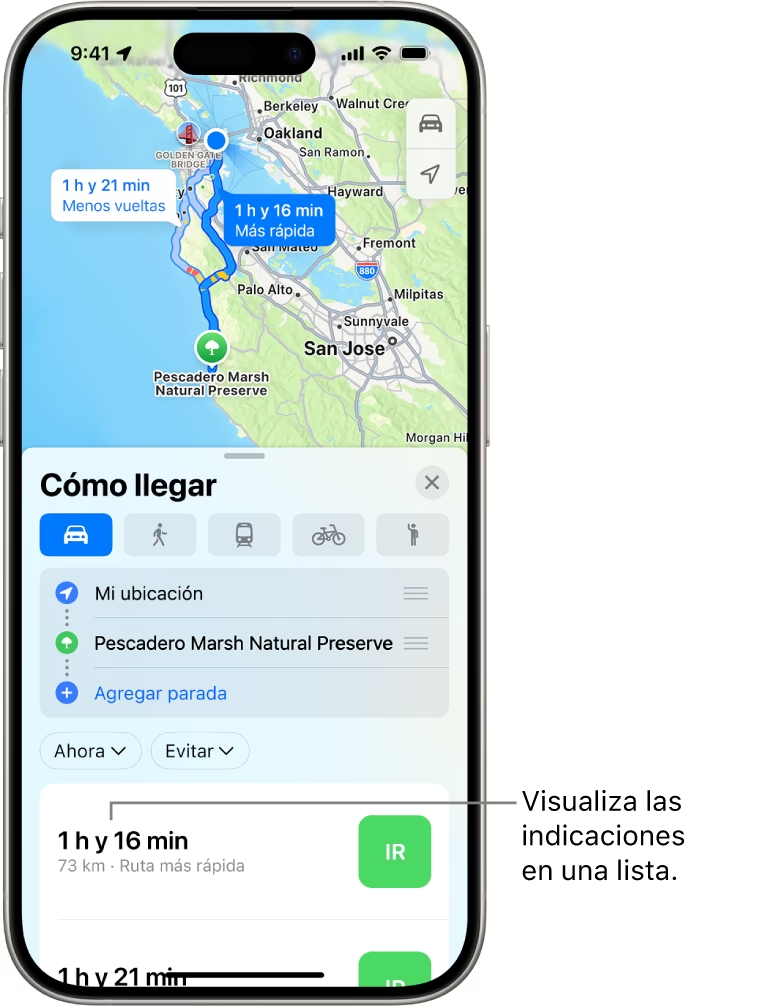
Cuando planificamos un viaje por carretera o incluso a pie, conocer las distancias es crucial para estimar tiempos, consumo de combustible y niveles de fatiga. Google My Maps simplifica enormemente este proceso. Una vez que has trazado tu ruta, ya sea en coche, bicicleta o a pie, la herramienta te mostrará automáticamente la distancia total de ese trayecto. Esto se realiza de manera intuitiva, pintando una línea azul sobre el mapa que representa tu camino y calculando su extensión.
Para añadir una ruta y ver su distancia, sigue estos pasos:
- Haz clic en la opción “Dibujar Línea” en la barra de herramientas de Google My Maps.
- Selecciona el tipo de ruta que deseas (coche, bicicleta o a pie), lo que creará una capa específica para tu trayecto.
- Introduce tu ubicación de partida y tu destino final. Puedes añadir múltiples paradas intermedias para crear una ruta más compleja.
- A medida que añades puntos, Google My Maps dibujará la línea y te indicará la distancia total del recorrido.
Además de la distancia de una ruta definida, Google My Maps ofrece una herramienta muy útil llamada “medir distancias y áreas”. Esta función te permite hacer clic en cualquier punto del mapa y luego en otro para obtener la distancia en línea recta entre ellos, o incluso trazar polígonos para calcular áreas. Es perfecta para estimar distancias entre puntos de interés que no forman parte de una ruta lineal o para tener una idea rápida de la envergadura de una zona a explorar.
Programando Tu Viaje Paso a Paso con Google My Maps
La verdadera potencia de Google My Maps reside en su capacidad para crear mapas personalizados y detallados. Olvídate de las hojas de cálculo o las notas dispersas; aquí tendrás toda la información visualmente organizada. A continuación, te mostramos cómo sacarle el máximo partido:
Acceso y Creación de Tu Primer Mapa
El primer paso es acceder a la plataforma. Google My Maps está disponible desde tu ordenador, Android o iOS, aunque la experiencia más completa y cómoda suele ser desde un PC. Una vez dentro, el proceso es sencillo:
- Visita la página de Google My Maps.
- Haz clic en el botón «Crear un nuevo mapa».
- Asigna un nombre descriptivo a tu mapa, como “Viaje a la Toscana” o “Ruta por la Costa Brava”. Esto te ayudará a identificarlo fácilmente más adelante.
Añadiendo Puntos de Interés a Tu Mapa
Una vez que tienes tu mapa base, es hora de empezar a llenarlo con los lugares que te interesan. Este es el corazón de la planificación:
- En la barra de búsqueda superior, introduce la dirección o el nombre del lugar que deseas añadir (ejemplo: “Torre de Pisa”, “Hotel Central Florencia”).
- Haz clic en el icono de lupa para “buscar”.
- Una vez que el lugar aparezca en el mapa con un marcador, pulsa en la opción “Añadir al mapa”.
- Repite este proceso para todos los lugares relevantes de tu viaje: ciudades, hoteles, monumentos, restaurantes, museos, y cualquier otro sitio que desees visitar.
Organización con Capas: El Secreto de un Mapa Completo
Una de las funciones más potentes y subestimadas de Google My Maps es la posibilidad de crear capas. Si estás familiarizado con programas de edición de fotografía como Photoshop, el concepto te resultará familiar. Las capas te permiten organizar tus marcadores por categorías, lo que es invaluable para mapas grandes o viajes con muchos puntos de interés.
Para crear una nueva capa, simplemente haz clic en la opción “Añadir capa”. Puedes tener una capa para “Hoteles”, otra para “Restaurantes”, una para “Monumentos”, y así sucesivamente. Cuando añades un nuevo lugar, simplemente selecciona la capa en la que quieres que se guarde. Esto no solo mantiene tu mapa ordenado, sino que también te permite activar o desactivar la visibilidad de ciertas categorías de lugares con un solo clic.
Personalizando Tu Ruta y Marcadores
La belleza de Google My Maps es que puedes ser tan creativo como quieras para que tu mapa refleje exactamente tus planes. Aquí te damos algunas ideas para llevar tu mapa al siguiente nivel:
Marca las Ciudades que Quieres Visitar
Si tu itinerario incluye varias ciudades, utiliza marcadores específicos para cada una. Esto te dará una visión clara de tu recorrido general y te ayudará a asegurarte de que no te olvides de ninguna parada importante. Puedes usar un icono diferente para las ciudades principales o asignarles un color particular.
Añade los Hoteles Donde Quieres Alojarte
El descanso es fundamental. Busca los hoteles o alojamientos que hayas reservado o que te interesen y añádelos como marcadores. Esto te permitirá visualizar su ubicación en relación con tus otros puntos de interés, facilitando la planificación de tus días y la logística de tus traslados.
Indica los Monumentos o Zonas de Interés
¿Hay sitios históricos, museos, parques o zonas específicas que deseas explorar? Márcalos todos en tu mapa. De esta manera, tendrás una visión clara de su ubicación y cómo se conectan con el resto de tu itinerario. Podrás optimizar tu tiempo y asegurarte de no perderte ninguna experiencia importante.
Deja Marcados los Restaurantes que Te Interesan
La gastronomía es una parte esencial de cualquier viaje. No olvides incluir los lugares para comer que te hayan recomendado o que te llamen la atención. Así, cuando te encuentres explorando una nueva ciudad y el hambre apriete, tendrás opciones cercanas a la mano, listas para ser descubiertas.
Marca Gasolineras si Has Alquilado un Coche
Si tu viaje implica alquilar un coche, las gasolineras son un punto crucial. Añade marcadores de gasolineras en tu mapa, especialmente en rutas largas o en zonas desconocidas. Esto te dará tranquilidad y te asegurará de que nunca te quedes sin combustible, optimizando tus paradas.
Realiza Anotaciones de Cada Apartado
Google My Maps te permite añadir notas y comentarios a cada uno de tus marcadores. Puedes incluir información adicional como horarios de apertura, precios de entradas, el mejor momento para visitar un lugar, o incluso comentarios personales sobre por qué te interesa ese sitio. Además, puedes adjuntar imágenes o vídeos a tus comentarios, lo que es fantástico para recordar detalles o para compartir visualmente tus puntos de interés con otros.
Cambia los Iconos y Colores de Tus Marcadores
Para que tu mapa sea aún más legible y visualmente atractivo, personaliza los iconos y colores de tus marcadores. Por ejemplo, puedes usar un icono de cama para los hoteles, un tenedor y cuchillo para los restaurantes, o un avión para los aeropuertos. Asignar diferentes colores a cada tipo de marcador (ej. rojo para comida, azul para alojamiento) te ayudará a identificar rápidamente las categorías de un vistazo.
Exportando y Compartiendo Tu Viaje Planificado
Una vez que tu obra maestra está completa, Google My Maps te ofrece opciones para exportar y compartir tu mapa:
- Exportar a PDF o KML: Puedes guardar tu mapa en formato PDF para tener una versión impresa o digital que puedas consultar sin conexión. También puedes exportarlo en formato KML, lo que te permite abrirlo en Google Earth para una experiencia de visualización en 3D más inmersiva.
- Compartir: Comparte tu mapa con tus compañeros de viaje, familiares o amigos enviándoles un enlace. Ellos podrán ver tu itinerario y colaborar en la planificación si les das permisos de edición.
- Acceso en la Aplicación Móvil: Todos los mapas que crees en Google My Maps son accesibles desde la aplicación de Google Maps en tu smartphone. Esto significa que puedes disfrutar de la navegación en tiempo real basada en tu itinerario personalizado mientras estás de viaje.
Google Maps vs. Google My Maps: Una Comparación
Aunque a menudo se confunden, Google Maps y Google My Maps son herramientas complementarias con propósitos ligeramente diferentes. Comprender sus distinciones te ayudará a utilizarlas de manera más efectiva en tu aventura:
| Característica | Google Maps (App principal) | Google My Maps (Herramienta de planificación) |
|---|---|---|
| Propósito Principal | Navegación en tiempo real, búsqueda de lugares, información de tráfico, transporte público. | Creación de mapas personalizados, planificación detallada de rutas, organización de puntos de interés. |
| Creación de Mapas Personalizados | Limitado a guardar lugares favoritos o rutas recientes. | Permite crear mapas desde cero con múltiples capas, iconos personalizados y anotaciones. |
| Colaboración | No permite la edición colaborativa de rutas o mapas. | Permite compartir mapas y colaborar en su edición con otros usuarios. |
| Funcionalidad Offline | Descarga de áreas para navegación offline. | Los mapas creados son accesibles offline si se descargan previamente o se accede a ellos a través de la app de Google Maps. |
| Detalle de Marcadores | Información estándar (horario, teléfono, reseñas). | Permite añadir notas, imágenes, vídeos y descripciones personalizadas a cada marcador. |
| Visualización de Rutas | Muestra una ruta óptima entre dos o más puntos. | Permite dibujar líneas y rutas con puntos intermedios personalizados, y calcular sus distancias. |
Preguntas Frecuentes sobre Google My Maps
¿Es Google My Maps gratuito?
Sí, Google My Maps es una herramienta completamente gratuita ofrecida por Google. Solo necesitas una cuenta de Google para acceder y empezar a crear tus mapas.
¿Puedo usar mi mapa de Google My Maps sin conexión a internet?
Una vez que hayas creado tu mapa en Google My Maps, puedes acceder a él desde la aplicación principal de Google Maps en tu smartphone. Si descargas previamente el área donde se encuentra tu mapa para uso sin conexión en Google Maps, podrás visualizar tus marcadores y rutas incluso sin conexión a internet. Sin embargo, las funciones de navegación en tiempo real o búsqueda de nuevos lugares sí requerirán conexión.
¿Cuántos lugares puedo añadir a un solo mapa?
Google My Maps permite añadir un número considerable de marcadores y dibujar rutas extensas. Aunque no hay un límite exacto publicado, es suficiente para planificar viajes complejos con cientos de puntos de interés. El límite real suele estar más relacionado con la comodidad de visualización y gestión en el propio mapa.
¿Puedo compartir mi mapa con personas que no tienen una cuenta de Google?
Sí, puedes compartir tu mapa con cualquier persona a través de un enlace. Si configuras el mapa como público o con acceso a cualquier persona con el enlace, no necesitarán una cuenta de Google para verlo. Sin embargo, para colaborar en la edición, sí necesitarán una cuenta de Google.
¿Qué diferencia hay entre Google Maps y Google My Maps?
Google Maps es la aplicación principal de navegación y búsqueda de lugares que usas a diario. Google My Maps es una herramienta web y móvil que te permite crear tus propios mapas personalizados con puntos de interés, rutas y capas, ideales para la organización de viajes, proyectos o cualquier tipo de información geográfica que desees guardar y compartir de forma visual. Piensa en Google Maps como tu guía de viaje y en Google My Maps como tu cuaderno de planificación de viaje personalizable.
Con todas estas herramientas a tu disposición, la planificación de tu próximo viaje se convierte en una experiencia tan emocionante como el propio destino. ¡Aprovecha el poder de Google My Maps y diseña la aventura de tus sueños!
Si quieres conocer otros artículos parecidos a Planifica Tu Viaje Perfecto con Google My Maps puedes visitar la categoría Cálculos.