
13/07/2024
En el mundo del análisis de datos, el promedio es una de las medidas estadísticas más fundamentales y utilizadas. Ya sea para calcular la nota media de un estudiante, el rendimiento promedio de ventas, o la temperatura media de un mes, saber cómo obtener este valor es crucial. OpenOffice Calc, la potente hoja de cálculo de la suite OpenOffice, ofrece herramientas intuitivas para realizar este cálculo de manera eficiente. En este artículo, desglosaremos paso a paso cómo utilizar la función PROMEDIO, explorando sus capacidades y ofreciendo consejos para dominar esta herramienta esencial.
El promedio, también conocido como media aritmética, se calcula sumando todos los valores de un conjunto de datos y dividiendo el resultado por el número total de valores. Aunque parece una operación sencilla, en conjuntos de datos grandes, realizarla manualmente sería una tarea tediosa y propensa a errores. Aquí es donde OpenOffice Calc brilla, proporcionando una función específica que automatiza este proceso, garantizando precisión y ahorrando tiempo.
- ¿Qué es la Función PROMEDIO en OpenOffice Calc?
- Paso a Paso: Usando el Asistente de Funciones para Calcular el Promedio
- Consejos Útiles para Calcular Promedios
- Errores Comunes y Cómo Solucionarlos
- Comparación: Promedio con Otras Funciones Estadísticas
- Preguntas Frecuentes (FAQ)
- ¿La función PROMEDIO incluye celdas vacías o con texto en el cálculo?
- ¿Puedo calcular el promedio de varias hojas al mismo tiempo?
- ¿Hay alguna diferencia entre PROMEDIO y PROMEDIO.SI o PROMEDIO.SI.CONJUNTO?
- ¿Cómo puedo ver la fórmula después de insertarla con el Asistente de Funciones?
- ¿Qué pasa si mis datos tienen decimales? ¿Afecta al promedio?
¿Qué es la Función PROMEDIO en OpenOffice Calc?
La función PROMEDIO en OpenOffice Calc es una herramienta estadística diseñada específicamente para calcular la media aritmética de una serie de valores. Su objetivo es devolver un valor único que represente el centro de los datos proporcionados. Esta función ignora automáticamente las celdas vacías y el texto, centrándose únicamente en los valores numéricos, lo que la hace robusta y fácil de usar en diversas situaciones.
La sintaxis básica de la función es simple: PROMEDIO(valor1; valor2; ...), donde valor1, valor2, etc., pueden ser números individuales, referencias a celdas, rangos de celdas o incluso otras funciones que devuelvan valores numéricos. Calc permite hasta un máximo de 30 argumentos, lo que ofrece una gran flexibilidad para seleccionar los datos de los que se desea obtener el promedio. Es importante recordar que, para que la función sea válida, se requiere al menos un argumento numérico.
Paso a Paso: Usando el Asistente de Funciones para Calcular el Promedio
Una de las maneras más intuitivas de insertar funciones en OpenOffice Calc es a través del Asistente de Funciones. Esta herramienta guía al usuario a través del proceso de selección y configuración de las funciones, lo que es especialmente útil para quienes se inician o para funciones con múltiples argumentos.
1. Iniciando el Asistente de Funciones
Primero, selecciona la celda de tu hoja de cálculo donde deseas que aparezca el resultado del promedio. Esta será la celda de destino para tu fórmula. Una vez seleccionada, puedes activar el Asistente de Funciones de varias maneras:
- Pulsa la combinación de teclas
Ctrl + F2. - Haz clic en el icono 'fx' (Asistente de Funciones) en la barra de fórmulas.
- Ve al menú 'Insertar' y selecciona 'Función'.
Al hacer esto, se abrirá el cuadro de diálogo del Asistente de Funciones.
2. Seleccionando la Función PROMEDIO
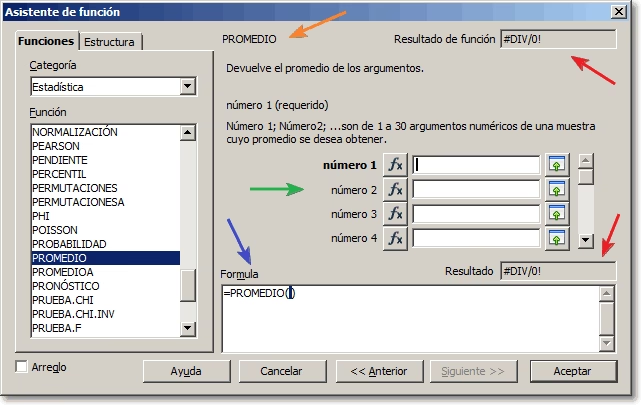
Dentro del Asistente de Funciones, verás dos paneles principales: 'Categoría' a la izquierda y 'Función' a la derecha. Para encontrar la función PROMEDIO, sigue estos pasos:
- En el panel 'Categoría', desplázate hacia abajo y selecciona Estadística. Esta categoría agrupa todas las funciones relacionadas con el análisis estadístico de datos.
- Una vez seleccionada la categoría 'Estadística', el panel 'Función' mostrará una lista de todas las funciones estadísticas disponibles. Busca 'PROMEDIO' en esta lista.
- Haz doble clic sobre 'PROMEDIO' para seleccionarla. Al hacerlo, la función se insertará automáticamente en el cuadro 'Fórmula' en la parte inferior del asistente, y la zona de argumentos se activará.
En este punto, es posible que observes un mensaje de error en la sección de 'Resultado' del asistente. Esto es completamente normal, ya que la función aún no tiene los datos necesarios para realizar el cálculo.
3. Entendiendo la Sintaxis y los Argumentos
El Asistente de Funciones es una excelente herramienta para entender cómo funciona cada función. Una vez que has seleccionado PROMEDIO, la zona derecha del diálogo te proporcionará información valiosa:
- Sintaxis: Te mostrará la estructura de la función (e.g.,
PROMEDIO(Número1; Número2; ...)). - Argumentos: Describirá qué tipo de valores espera la función (en este caso, numéricos). También te indicará el número mínimo y máximo de argumentos (al menos uno, hasta 30).
Cada vez que hagas clic en uno de los campos de argumento (por ejemplo, 'Número1', 'Número2'), la ayuda contextual te proporcionará una descripción específica de lo que se espera en ese campo.
4. Introduciendo los Argumentos: Referencias y Rangos
Ahora es el momento de decirle a Calc de qué datos quieres calcular el promedio. Tienes varias opciones para introducir los argumentos en los cuadros de edición (marcados por flechas amarillas en la interfaz del asistente):
- Valores Constantes: Puedes teclear directamente números (ejemplo:
10; 20; 30). - Referencias a Celdas Individuales: Puedes escribir la referencia de una celda (ejemplo:
A1; B5; C10). - Rangos de Celdas: Esta es la opción más común y eficiente para múltiples datos. Puedes escribir el rango (ejemplo:
A1:A10para un rango vertical, oA1:D1para un rango horizontal). - Selección Directa en la Hoja: Si no quieres escribir, simplemente haz clic en la celda o arrastra el ratón para seleccionar un rango de celdas directamente en tu hoja de cálculo. Calc automáticamente insertará la referencia relativa del rango en el cuadro de edición del argumento.
- Nombres de Celdas o Rangos: Si has definido nombres para celdas o rangos específicos (por ejemplo, 'Ventas_Enero', 'Notas_Alumnos'), puedes utilizarlos directamente como argumentos.
Si el diálogo del Asistente de Funciones te impide ver los datos en tu hoja, puedes temporalmente reducirlo a una pequeña barra haciendo clic en el botón 'Seleccionar' (generalmente con un icono de ventana pequeña). Una vez que hayas seleccionado el rango de celdas deseado en la hoja, haz clic en el botón 'Maximizar' (con un icono de ventana grande) para restaurar el asistente.
5. Manejo Avanzado de Argumentos: Anidando Funciones
Un aspecto poderoso del Asistente de Funciones es la capacidad de usar otra función como argumento. Esto se logra haciendo clic en el botón situado en la línea de cada argumento (a menudo con un icono 'fx' pequeño). Esto abrirá un nuevo Asistente de Funciones, permitiéndote insertar una función que calculará un valor que, a su vez, será usado como argumento para la función PROMEDIO principal. Por ejemplo, podrías calcular el promedio de los resultados de una función SUMA.
6. Finalizando el Cálculo con el Asistente
Una vez que hayas introducido todos los argumentos necesarios (los números, celdas o rangos de los que quieres calcular el promedio), el Asistente de Funciones mostrará el 'Resultado' de la fórmula en tiempo real. Si todo es correcto y no hay errores, este será el promedio calculado. Para finalizar y aplicar la fórmula a la celda seleccionada, simplemente haz clic en el botón 'Aceptar'. La fórmula se insertará en la celda y el promedio aparecerá como resultado.
Consejos Útiles para Calcular Promedios
- Rangos Discontinuos: Si necesitas calcular el promedio de celdas o rangos que no están adyacentes, puedes usar múltiples argumentos en la función PROMEDIO. Por ejemplo,
=PROMEDIO(A1:A5; C1:C5; E10). - Celdas Vacías y Texto: La función PROMEDIO ignora automáticamente las celdas vacías y las celdas que contienen texto. Solo considera los valores numéricos. Esto es importante para evitar errores en tus cálculos.
- Promedio Ponderado: Si necesitas un promedio ponderado (donde algunos valores tienen más 'peso' que otros), la función PROMEDIO no es suficiente por sí sola. Deberás usar una combinación de SUMAPRODUCTO y SUMA, o construir la fórmula manualmente:
=SUMAPRODUCTO(valores; pesos) / SUMA(pesos). - Formato de Celdas: Asegúrate de que la celda donde se muestra el promedio tenga el formato numérico adecuado (por ejemplo, con un número específico de decimales) para una mejor legibilidad.
Errores Comunes y Cómo Solucionarlos
Aunque el Asistente de Funciones simplifica mucho el proceso, es posible encontrarse con algunos errores. Aquí están los más comunes:
- #¡DIV/0!: Este error aparece cuando la función PROMEDIO intenta dividir por cero. Esto ocurre si todos los argumentos proporcionados son celdas vacías o contienen texto, lo que resulta en un divisor de cero (no hay números para promediar).
Solución: Asegúrate de que al menos uno de los argumentos contenga un valor numérico. Revisa los rangos seleccionados. - #VALOR!: Puede aparecer si intentas incluir un tipo de dato incompatible que no es ignorado correctamente por la función (aunque PROMEDIO es bastante robusta con esto). Más común en otras funciones.
Solución: Verifica que todos los argumentos sean celdas con números o rangos de celdas que contengan números. - Falta de Argumentos: Si el Asistente de Funciones muestra un error antes de que completes los argumentos, es simplemente porque la función PROMEDIO necesita al menos un valor numérico para operar.
Solución: Introduce los datos o rangos de celdas de los que deseas calcular el promedio.
Comparación: Promedio con Otras Funciones Estadísticas
El promedio es solo una de las medidas de tendencia central disponibles en OpenOffice Calc. Es útil compararla con otras para entender cuándo usar cada una:
| Función | Descripción | Cuándo usarla |
|---|---|---|
| PROMEDIO | Calcula la media aritmética de un conjunto de números. Suma todos los valores y los divide por el conteo de valores numéricos. | Cuando los datos están distribuidos de forma simétrica y no hay valores atípicos (outliers) extremos que puedan distorsionar el resultado. |
| MEDIANA | Devuelve el valor central de un conjunto de números. Si el número de valores es impar, es el valor del medio; si es par, es el promedio de los dos valores del medio. | Cuando los datos pueden contener valores atípicos (extremos) que podrían sesgar el promedio. La mediana es más robusta a los valores extremos. |
| MODA | Devuelve el valor que aparece con mayor frecuencia en un conjunto de datos. | Cuando necesitas identificar el valor más común o frecuente en un conjunto de datos, especialmente útil para datos categóricos o discretos. |
| CONTAR | Cuenta el número de celdas que contienen números y argumentos en una lista de argumentos. | Para saber cuántos valores numéricos hay en un rango, a menudo usada junto con SUMA para calcular el promedio manualmente. |
| SUMA | Suma todos los números en un rango de celdas. | Para obtener la suma total de los valores, a menudo un paso previo si se calcula el promedio manualmente. |
Elegir la medida correcta depende de la naturaleza de tus datos y del tipo de análisis que deseas realizar. Para una visión general rápida y si tus datos son relativamente consistentes, el PROMEDIO es excelente.
Preguntas Frecuentes (FAQ)
¿La función PROMEDIO incluye celdas vacías o con texto en el cálculo?
No, la función PROMEDIO en OpenOffice Calc ignora automáticamente las celdas vacías y las celdas que contienen texto o valores lógicos (VERDADERO/FALSO). Solo considera los valores numéricos para el cálculo de la media.
¿Puedo calcular el promedio de varias hojas al mismo tiempo?
Sí, puedes hacerlo. Si tus datos están distribuidos en diferentes hojas dentro del mismo libro de OpenOffice Calc, puedes referenciarlos en la función PROMEDIO. Por ejemplo: =PROMEDIO(Hoja1.A1:A10; Hoja2.B1:B10). También puedes seleccionar rangos en diferentes hojas mientras el Asistente de Funciones está activo.
¿Hay alguna diferencia entre PROMEDIO y PROMEDIO.SI o PROMEDIO.SI.CONJUNTO?
Sí, hay una diferencia fundamental. PROMEDIO calcula la media de todos los valores numéricos proporcionados. PROMEDIO.SI calcula el promedio de las celdas que cumplen un criterio específico. PROMEDIO.SI.CONJUNTO calcula el promedio de las celdas que cumplen múltiples criterios. Estas últimas son muy útiles para análisis condicionales.
¿Cómo puedo ver la fórmula después de insertarla con el Asistente de Funciones?
Una vez que la fórmula ha sido insertada, puedes verla seleccionando la celda donde está el resultado. La fórmula completa se mostrará en la barra de fórmulas en la parte superior de la ventana de OpenOffice Calc. También puedes hacer doble clic en la celda para editar la fórmula directamente.
¿Qué pasa si mis datos tienen decimales? ¿Afecta al promedio?
La función PROMEDIO manejará los decimales sin problemas. El resultado también tendrá decimales si es necesario. Si deseas controlar el número de decimales que se muestran, puedes formatear la celda donde aparece el resultado (Formato > Celdas > Números).
Dominar la función PROMEDIO en OpenOffice Calc es un paso fundamental para cualquier persona que trabaje con datos. Con la ayuda del Asistente de Funciones, el proceso se vuelve intuitivo y accesible, permitiéndote realizar análisis precisos y eficientes. Experimenta con los diferentes métodos de entrada de argumentos y explora las funciones estadísticas relacionadas para potenciar aún más tus habilidades en la hoja de cálculo.
Si quieres conocer otros artículos parecidos a Calcula el Promedio en OpenOffice Calc: Guía Completa puedes visitar la categoría Cálculos.