
12/02/2024
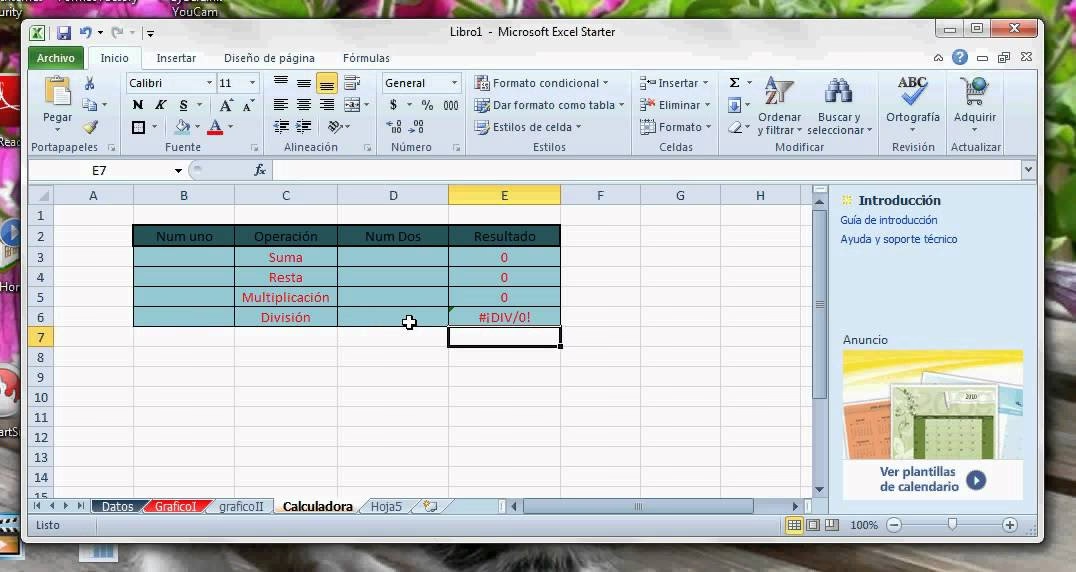
En el vasto universo de las hojas de cálculo, Microsoft Excel se erige como una herramienta indispensable para millones de personas y empresas. Su capacidad para organizar, analizar y presentar datos es inigualable, y el corazón de toda esta potencia reside en un pequeño, pero fundamental, carácter: el signo igual (=). Este simple símbolo es la puerta de entrada a un mundo de cálculos automáticos, análisis complejos y automatización de tareas. Sin el signo igual, Excel sería poco más que una sofisticada tabla; con él, se convierte en una calculadora infinitamente versátil y un motor de datos.
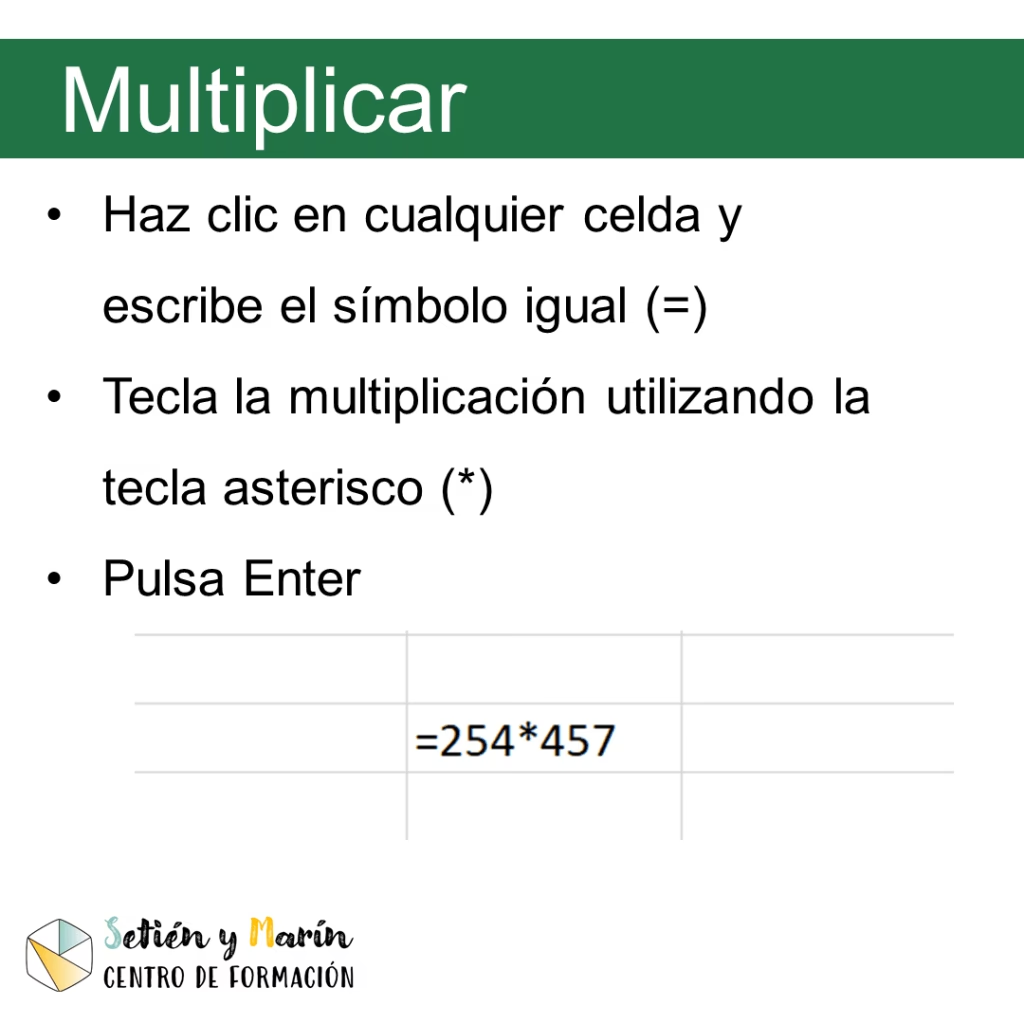
Comprender cómo y cuándo utilizar el signo igual es el primer paso crucial para cualquier persona que desee dominar Excel. No se trata solo de sumar números, sino de construir expresiones lógicas que permitan a la hoja de cálculo "pensar" por sí misma, realizar operaciones complejas y adaptarse a los cambios en los datos. Desde la operación más básica hasta las funciones más avanzadas, todo comienza con el signo igual, indicándole a Excel que lo que sigue no es texto, sino una instrucción que debe ser evaluada.
- El Corazón de Cualquier Cálculo: El Signo Igual
- Anatomía de una Fórmula en Excel
- La Función SUMA: Tu Aliada para Totales Precisos
- Más Allá de SUMA: Otras Funciones Esenciales
- Consejos para Escribir Fórmulas Eficientes y Robustas
- Tabla Comparativa: Suma Directa vs. Función SUMA
- Preguntas Frecuentes (FAQ)
- Conclusión
El Corazón de Cualquier Cálculo: El Signo Igual
Cuando introduces el signo igual (=) al principio de una celda en Excel, estás dándole una instrucción clara a la aplicación: “Lo que voy a escribir a continuación es una fórmula, no un valor literal. Por favor, calcula el resultado y muéstralo aquí”. Es el detonante que activa el motor de cálculo de Excel. Sin él, si escribes “1+2” en una celda, Excel simplemente lo interpretará como texto. Pero si escribes “=1+2”, entenderá que debe sumar esos números y mostrará “3”.
Esta distinción es fundamental. El signo igual transforma una celda de un simple contenedor de datos en un procesador de información. Permite que las celdas se interrelacionen, que los cambios en una afecten a otras, y que se realicen operaciones complejas de manera automática, ahorrando incontables horas de trabajo manual y reduciendo drásticamente la posibilidad de errores.
Anatomía de una Fórmula en Excel
Una fórmula en Excel es una expresión que realiza cálculos con valores de una hoja de cálculo. Aunque pueden parecer complejas al principio, todas las fórmulas se construyen a partir de unos pocos elementos básicos que, combinados, permiten una flexibilidad asombrosa. Estos elementos son: funciones, referencias, operadores y constantes.
Funciones: Poder y Automatización
Las funciones son fórmulas predefinidas por Excel que realizan cálculos específicos. Simplifican enormemente la tarea de escribir fórmulas complejas, ya que encapsulan una secuencia de operaciones en una sola palabra clave. Por ejemplo, en lugar de sumar celda por celda, puedes usar la función SUMA(). Algunas funciones comunes incluyen:
SUMA(rango): Suma todos los números en un rango de celdas.PROMEDIO(rango): Calcula el promedio de los números en un rango.MAX(rango): Encuentra el valor más grande en un rango.MIN(rango): Encuentra el valor más pequeño en un rango.CONTAR(rango): Cuenta el número de celdas que contienen números en un rango.PI(): Devuelve el valor de Pi (3.14159265358979).HOY(): Devuelve la fecha actual.
Cuando utilizas una función, siempre debes incluir paréntesis después de su nombre, incluso si no tiene argumentos (como PI() o HOY()). Dentro de los paréntesis se colocan los argumentos que la función necesita para realizar su cálculo.
Referencias: Conectando Celdas
Las referencias son la forma en que una fórmula “apunta” a los valores contenidos en otras celdas o rangos de celdas. Esto es lo que hace que las hojas de cálculo sean dinámicas: si el valor de una celda referenciada cambia, la fórmula que la utiliza se actualizará automáticamente. Por ejemplo:
A2: Se refiere al valor de la celda A2.B3:C5: Se refiere a un rango de celdas que incluye todas las celdas desde B3 hasta C5.$A$1: Una referencia absoluta, que no cambia si copias la fórmula a otra ubicación.
Las referencias permiten construir modelos donde los resultados se ajustan automáticamente a medida que los datos de entrada cambian, lo que es invaluable para presupuestos, análisis financieros y cualquier tipo de modelado de datos.
Constantes: Valores Fijos
Las constantes son valores que se escriben directamente en la fórmula. Pueden ser números, texto, fechas o valores lógicos. A diferencia de las referencias, las constantes no cambian a menos que edites la fórmula manualmente.
=2*5: Aquí,2y5son constantes numéricas.="Hola Mundo": Aquí,"Hola Mundo"es una constante de texto (siempre entre comillas).
Aunque útiles para cálculos simples, el uso excesivo de constantes en fórmulas complejas puede dificultar su mantenimiento y auditoría, ya que los valores no son visibles en la hoja de cálculo.
Operadores: Las Acciones de la Fórmula
Los operadores son los símbolos que indican el tipo de cálculo que se debe realizar en una fórmula. Excel sigue un orden de operaciones estándar (PEMDAS/PAPOMUDAS) para evaluar las fórmulas:
- Aritméticos: Realizan operaciones matemáticas.
+(Suma)-(Resta)*(Multiplicación)/(División)^(Exponenciación, eleva un número a una potencia)
- Comparación: Comparan dos valores y devuelven un valor lógico (VERDADERO o FALSO).
=(Igual a)>(Mayor que)<(Menor que)>=(Mayor o igual que)<=(Menor o igual que)<>(Distinto de)
- Concatenación de texto: Une dos o más cadenas de texto.
&(Ampersand)
- Referencia: Combinan rangos de celdas para cálculos.
:(Operador de rango, por ejemplo,A1:C5),(Operador de unión, combina múltiples rangos, por ejemplo,SUMA(A1:A5, C1:C5))(Espacio, operador de intersección, por ejemplo,A1:C5 C3:D7devolvería C3:C5)
La Función SUMA: Tu Aliada para Totales Precisos
Cuando se trata de calcular totales en Excel, la función SUMA() es, sin duda, una de las más utilizadas y fundamentales. Aunque la idea de sumar valores parece sencilla, la elección entre una suma directa (=A1+B1+C1) y la función SUMA() tiene implicaciones significativas en la robustez y el mantenimiento de tus hojas de cálculo.
El Problema de la Suma Directa: ¿Por qué =1+2 no siempre es lo mejor?
Aunque escribir =1+2+3 o =A1+B1+C1 puede dar resultados precisos para un número muy limitado de valores, este método es propenso a errores y limitaciones, especialmente en contextos profesionales donde los datos cambian y crecen.
- Errores de escritura: Imagina que necesitas sumar una larga lista de números como
=14598.93+65437.90+78496.23+.... Es increíblemente fácil cometer un error tipográfico al ingresar tantos dígitos y símbolos. Validar que cada entrada es correcta se convierte en una tarea tediosa y propensa a fallos. Es mucho más eficiente colocar estos valores en celdas individuales y luego usar la funciónSUMA(), ya que las celdas permiten una mejor visualización y formato de los números. - Errores
#¡VALOR!al hacer referencia al texto: Si utilizas una fórmula de suma directa como=A1+B1+C1y alguna de las celdas referenciadas (por ejemplo, B1) contiene texto en lugar de un número, la fórmula devolverá un error#¡VALOR!. Esto puede ser frustrante y requiere una depuración manual. La funciónSUMA(), en cambio, es mucho más indulgente. Ignorará automáticamente los valores de texto dentro de un rango y sumará solo los valores numéricos, proporcionando un resultado útil sin interrupciones. - Error
#¡REF!al eliminar filas o columnas: Si tienes una fórmula como=A1+A2+A3y luego eliminas la fila 2, la referencia a A2 se romperá. Excel no sabrá a qué celda se refería A2 y la fórmula devolverá un error#¡REF!(referencia inválida). La funciónSUMA(), al operar sobre un rango (por ejemplo,=SUMA(A1:A3)), es mucho más inteligente. Si eliminas la fila 2, Excel automáticamente ajustará el rango a=SUMA(A1:A2), manteniendo la fórmula funcional y evitando el error. - Las fórmulas no actualizan las referencias al insertar filas o columnas: De manera similar, si tienes
=A1+A2+A3y luego insertas una nueva fila entre A1 y A2 (por ejemplo, la nueva fila 2), tu fórmula original no se actualizará para incluir la nueva celda (que ahora sería la nueva A2). Seguirá sumando A1, A3 y A4. Sin embargo, si usas=SUMA(A1:A3)y insertas una fila dentro de ese rango, la funciónSUMA()se actualizará automáticamente (por ejemplo, a=SUMA(A1:A4)), asegurando que tu total siempre incluya todos los datos relevantes dentro del rango original, siempre y cuando la nueva fila no quede fuera de los límites del rango definido en la fórmula.
Ventajas Innegables de la Función SUMA
Dadas las limitaciones de la suma directa, la función SUMA() se presenta como la opción superior para la mayoría de los escenarios de cálculo de totales en Excel:
- Resistencia a Errores: Su capacidad para ignorar texto y ajustar rangos automáticamente la hace mucho más robusta y menos propensa a fallos inesperados.
- Flexibilidad y Escalabilidad: Permite sumar rangos grandes y discontinuos con facilidad (ej.
=SUMA(A1:A100, C1:C100)) y se adapta a cambios en la estructura de la hoja de cálculo (inserciones o eliminaciones de filas/columnas). - Claridad y Mantenimiento: Una fórmula como
=SUMA(D2:D500)es mucho más fácil de leer y entender que=D2+D3+D4+...+D500. Esto facilita la auditoría y el mantenimiento de las hojas de cálculo, especialmente cuando son compartidas con otros usuarios. - Atajos y Facilidad de Uso: Excel ofrece atajos para la función SUMA (como Alt + Shift + 0), lo que la hace increíblemente rápida de insertar para rangos contiguos.
Más Allá de SUMA: Otras Funciones Esenciales
Mientras que SUMA() es un pilar, Excel ofrece cientos de funciones que extienden su capacidad mucho más allá de las simples adiciones. Dominar algunas de estas funciones clave es fundamental para cualquier usuario avanzado:
PROMEDIO(rango): Calcula la media aritmética de un conjunto de números. Ideal para analizar el rendimiento o las tendencias.CONTAR(rango): Cuenta el número de celdas que contienen números en un rango. Útil para verificar la cantidad de registros numéricos.CONTARA(rango): Cuenta el número de celdas no vacías en un rango, incluyendo texto y números.CONTAR.BLANCO(rango): Cuenta el número de celdas vacías en un rango.MAX(rango)yMIN(rango): Encuentran el valor más alto y el más bajo, respectivamente, en un conjunto de datos. Crucial para identificar extremos.SI(prueba_lógica, valor_si_verdadero, valor_si_falso): Una de las funciones más poderosas, permite realizar decisiones lógicas. Por ejemplo,=SI(A1>10, "Alto", "Bajo").CONCATENAR(texto1, [texto2], ...)o el operador&: Unen varias cadenas de texto en una sola.BUSCARV(valor_buscado, tabla_matriz, indicador_columnas, [rango]): Busca un valor en la primera columna de una tabla y devuelve un valor de otra columna en la misma fila. Esencial para el cruce de datos.
La exploración y el uso de estas y otras funciones son clave para desbloquear el verdadero potencial de Excel y automatizar tareas complejas que de otro modo requerirían un esfuerzo manual considerable.
Consejos para Escribir Fórmulas Eficientes y Robustas
Escribir fórmulas no se trata solo de obtener el resultado correcto, sino de hacerlo de una manera que sea fácil de entender, mantener y escalar. Aquí algunos consejos clave:
- Organiza tus Datos: Una buena estructura de datos (tablas limpias, sin celdas combinadas innecesariamente, encabezados claros) es la base para fórmulas eficientes y fáciles de escribir.
- Usa Nombres de Rango: En lugar de
=SUMA(A1:A100), puedes nombrar el rangoA1:A100comoVentasTotalesy luego usar=SUMA(VentasTotales). Esto hace las fórmulas mucho más legibles y comprensibles. Ve a la pestaña Fórmulas > Nombres definidos > Administrador de nombres. - Audita tus Fórmulas: Utiliza las herramientas de auditoría de fórmulas de Excel (Rastrear precedentes, Rastrear dependientes, Mostrar fórmulas) para entender cómo se relacionan tus celdas y detectar posibles errores.
- Comienza Simple, Luego Expande: Si una fórmula es muy compleja, divídela en partes más pequeñas. Calcula resultados intermedios en celdas auxiliares y luego combínalos. Esto facilita la depuración.
- Usa la Ayuda de Excel: Si tienes dudas sobre una función, la ayuda de Excel (F1) proporciona descripciones detalladas, sintaxis y ejemplos.
- Familiarízate con los Atajos: Conocer atajos como F4 para alternar entre referencias absolutas y relativas, o Alt + Shift + 0 para SUMA, puede acelerar enormemente tu flujo de trabajo.
Tabla Comparativa: Suma Directa vs. Función SUMA
Para ilustrar las ventajas de la función SUMA() sobre la suma directa, consideremos la siguiente tabla comparativa:
| Característica | Suma Directa (Ej. =A1+B1+C1) | Función SUMA (Ej. =SUMA(A1:C1)) |
|---|---|---|
| Facilidad de escritura (pocos datos) | Alta | Media (requiere paréntesis) |
| Facilidad de escritura (muchos datos) | Baja (propenso a errores tipográficos) | Alta (especificando rangos) |
| Manejo de valores de texto | Devuelve error #¡VALOR! | Ignora valores de texto, suma solo números |
| Comportamiento al eliminar filas/columnas | Devuelve error #¡REF! | Se actualiza automáticamente el rango |
| Comportamiento al insertar filas/columnas | No se actualiza para incluir la nueva celda | Se actualiza automáticamente para incluir la nueva celda (dentro del rango) |
| Legibilidad y mantenimiento | Baja (fórmulas muy largas) | Alta (clara y concisa) |
| Resistencia a errores | Baja | Alta |
Preguntas Frecuentes (FAQ)
¿Puedo usar el signo igual en cualquier celda de Excel?
Sí, puedes iniciar una fórmula con el signo igual en cualquier celda de una hoja de cálculo de Excel. No hay restricciones de ubicación.
¿Qué significa el error #¡VALOR! y cómo lo evito?
El error #¡VALOR! indica que hay un tipo de argumento o un operando incorrecto en tu fórmula. A menudo ocurre cuando intentas realizar operaciones matemáticas con texto. Para evitarlo, asegúrate de que las celdas a las que haces referencia contengan el tipo de datos correcto (números para cálculos, texto para funciones de texto, etc.). La función SUMA() es un buen ejemplo de cómo evitarlo al sumar, ya que ignora el texto.
¿Cómo sé si una celda contiene una fórmula o un valor fijo?
Puedes seleccionar la celda y observar la barra de fórmulas en la parte superior de la ventana de Excel. Si la celda contiene una fórmula, la verás allí. Si contiene un valor fijo, solo verás ese valor. También puedes presionar Ctrl + ` (el acento grave, generalmente a la izquierda del 1 en el teclado) para mostrar todas las fórmulas en la hoja.
¿Existe un atajo para la función SUMA?
Sí, puedes usar el atajo Alt + Shift + 0 (o Alt + = en algunos teclados) para insertar automáticamente la función SUMA() con un rango sugerido. Excel intentará identificar el rango de números adyacentes a la celda activa y lo insertará en la función. Si el rango sugerido no es el correcto, puedes arrastrar para seleccionar el que necesitas.
¿Qué otros operadores puedo usar además de los aritméticos?
Además de los operadores aritméticos (+, -, *, /, ^), Excel cuenta con operadores de comparación (=, >, <, >=, <=, <>), un operador de concatenación de texto (&), y operadores de referencia (:,, espacio). Cada uno tiene un propósito específico para construir fórmulas más complejas y lógicas.
Conclusión
El signo igual no es solo un carácter en Excel; es el punto de partida para la inteligencia de tu hoja de cálculo. Al comprender su función como iniciador de fórmulas y al dominar los elementos que componen estas fórmulas (funciones, referencias, operadores y constantes), te equiparás con las herramientas necesarias para transformar datos brutos en información significativa y procesable. La elección de utilizar funciones como SUMA() en lugar de métodos de suma directa es un claro ejemplo de cómo una pequeña decisión puede tener un gran impacto en la robustez y eficiencia de tus hojas de cálculo. Al invertir tiempo en comprender estos fundamentos, no solo mejorarás tu productividad, sino que también te posicionarás para abordar desafíos de datos cada vez más complejos con confianza y precisión.
Si quieres conocer otros artículos parecidos a Dominando Fórmulas en Excel: El Símbolo Igual puedes visitar la categoría Cálculos.