
31/12/2024
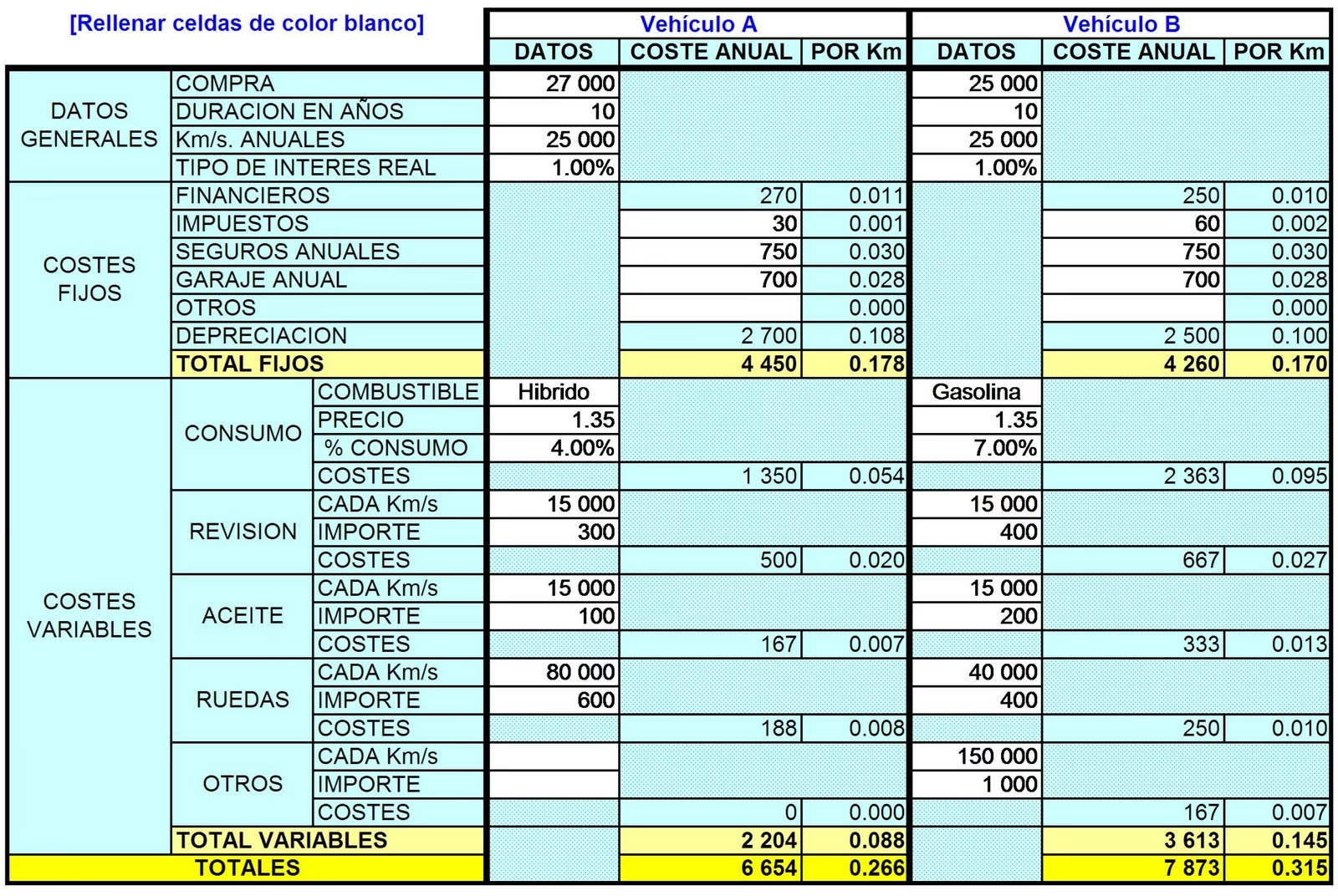
El control del gasto de combustible es una de las preocupaciones más recurrentes para conductores y empresas de transporte. Saber cuánto consume realmente un vehículo no solo es fundamental para la gestión de nuestro presupuesto, sino que también nos proporciona valiosa información sobre el estado mecánico del automóvil y la eficiencia de nuestra conducción. Afortunadamente, no necesitamos herramientas complejas ni software costoso para llevar este registro; una simple hoja de cálculo en Microsoft Excel puede convertirse en nuestro mejor aliado para realizar un seguimiento detallado y preciso. En este artículo, exploraremos paso a paso cómo configurar Excel para calcular el consumo de combustible, interpretar los datos y tomar decisiones informadas que nos permitan optimizar nuestros gastos y nuestra eficiencia al volante.
- ¿Por Qué Es Crucial Calcular el Consumo de Combustible?
- Conceptos Fundamentales para el Cálculo
- Datos Esenciales que Necesitarás
- Paso a Paso: Configurando tu Hoja de Cálculo en Excel
- Ejemplo Práctico en Excel: Una Tabla Detallada
- Optimizando tu Análisis: Funciones Avanzadas de Excel
- Interpretando tus Resultados y Tomando Decisiones
- Errores Comunes al Medir el Consumo y Cómo Evitarlos
- Preguntas Frecuentes (FAQ)
- Conclusión
¿Por Qué Es Crucial Calcular el Consumo de Combustible?
Llevar un registro del consumo de combustible va más allá de una simple curiosidad; es una práctica que ofrece múltiples beneficios tangibles:
- Ahorro Económico: Al conocer tu consumo exacto, puedes identificar patrones de gasto y tomar medidas para reducirlo. Pequeños ajustes en la forma de conducir o en el mantenimiento del vehículo pueden traducirse en un significativo ahorro de dinero a largo plazo.
- Detección de Problemas Mecánicos: Un aumento inesperado en el consumo de combustible puede ser una señal temprana de que algo no anda bien con el motor, los neumáticos o algún otro componente del vehículo. Un registro constante te permite detectar estas anomalías a tiempo.
- Planificación de Rutas y Presupuestos: Saber cuánto combustible necesitas para una distancia determinada te ayuda a planificar viajes, calcular costos y establecer presupuestos más realistas para tus desplazamientos.
- Evaluación de la Eficiencia de Conducción: Monitorear tu consumo te permite evaluar el impacto de tus hábitos de conducción (aceleraciones bruscas, velocidad constante, uso del aire acondicionado) y ajustarlos para ser más eficiente.
- Comparación de Vehículos: Si tienes varios vehículos o estás pensando en comprar uno nuevo, el registro del consumo te brinda datos objetivos para comparar su rendimiento real.
Conceptos Fundamentales para el Cálculo
Antes de sumergirnos en Excel, es vital entender los conceptos básicos que utilizaremos para nuestros cálculos:
- Distancia Recorrida: Es la diferencia entre la lectura del odómetro al inicio y al final de un periodo o trayecto. Se mide comúnmente en kilómetros (km) o millas (mi).
- Combustible Repostado: La cantidad de combustible que se ha cargado en el tanque. Se mide en litros (L) o galones (gal).
- Unidades de Medida de Consumo:
- Litros por cada 100 kilómetros (L/100km): Indica cuántos litros de combustible se necesitan para recorrer 100 kilómetros. Es la unidad más común en Europa y América Latina. Un valor más bajo indica mayor eficiencia.
- Kilómetros por Litro (km/L): Indica cuántos kilómetros se pueden recorrer con un litro de combustible. Común en algunas regiones. Un valor más alto indica mayor eficiencia.
- Millas por Galón (MPG): Indica cuántas millas se pueden recorrer con un galón de combustible. Predominante en Estados Unidos y Reino Unido. Un valor más alto indica mayor eficiencia.
Datos Esenciales que Necesitarás
Para que tus cálculos sean precisos, necesitarás recopilar la siguiente información cada vez que repostes combustible:
- Fecha del Repostaje: Para llevar un registro cronológico.
- Lectura del Odómetro al Repostar: Fundamental para calcular la distancia recorrida desde el último llenado.
- Cantidad de Combustible Repostado: Los litros o galones exactos cargados. Es crucial llenar el tanque completamente cada vez para obtener mediciones más fiables.
- Costo Total del Repostaje: El monto total pagado por el combustible.
- Precio por Unidad de Combustible: El costo por litro o galón.
Paso a Paso: Configurando tu Hoja de Cálculo en Excel
Abramos Excel y creemos una nueva hoja de cálculo. Sugiero las siguientes columnas para empezar:
- Fecha: Para la fecha del repostaje.
- Odómetro Inicial (km/mi): La lectura del odómetro cuando empezaste el ciclo de consumo (normalmente, la lectura del repostaje anterior).
- Odómetro Final (km/mi): La lectura actual del odómetro al repostar.
- Distancia Recorrida (km/mi): La distancia calculada entre los dos repostajes.
- Litros/Galones Repostados: La cantidad de combustible que cargaste.
- Costo Total Repostaje: El costo total de ese repostaje.
- Precio por Litro/Galón: El costo por unidad de combustible.
- Consumo (L/100km o km/L o MPG): Aquí calcularemos la eficiencia.
- Costo por km/mi: El costo de recorrer cada unidad de distancia.
Ahora, veamos las fórmulas que deberás introducir en cada columna calculada:
Fórmulas Esenciales en Excel:
Suponiendo que tus datos de entrada comienzan en la fila 2 (después de los encabezados), y que las columnas son A (Fecha), B (Odómetro Inicial), C (Odómetro Final), D (Distancia Recorrida), E (Litros/Galones Repostados), F (Costo Total Repostaje), G (Precio por Litro/Galón), H (Consumo) e I (Costo por km/mi).
1. Distancia Recorrida (Columna D):
En la celda D2, introduce la siguiente fórmula:
=C2-B2Luego, arrastra esta fórmula hacia abajo para aplicarla a todas las filas.
2. Consumo (L/100km) (Columna H):
Esta es la fórmula más común para la eficiencia. En la celda H2, introduce:
=(E2/D2)*100Esta fórmula divide los litros repostados entre la distancia recorrida y lo multiplica por 100 para obtener los litros por cada 100 kilómetros. Asegúrate de que D2 y E2 tengan las unidades correctas (km y litros, respectivamente).
3. Consumo (km/L) (Columna H, alternativa):
Si prefieres kilómetros por litro, la fórmula en H2 sería:
=D2/E2Un valor más alto aquí indica mejor eficiencia.
4. Consumo (MPG) (Columna H, alternativa para millas y galones):
Si usas millas y galones, la fórmula en H2 sería similar a km/L:
=D2/E2Un valor más alto aquí también indica mejor eficiencia.
5. Costo por km/mi (Columna I):
Para saber cuánto te cuesta cada kilómetro o milla recorrida, en la celda I2, introduce:
=F2/D2Esta fórmula divide el costo total del repostaje entre la distancia recorrida. Esto es muy útil para presupuestar viajes.
Ejemplo Práctico en Excel: Una Tabla Detallada
Aquí tienes un ejemplo de cómo se vería tu tabla en Excel con algunos datos de muestra y los resultados calculados.
| Fecha | Odómetro Inicial (km) | Odómetro Final (km) | Distancia Recorrida (km) | Litros Repostados | Costo Total Repostaje (€) | Precio por Litro (€/L) | Consumo (L/100km) | Costo por km (€/km) |
|---|---|---|---|---|---|---|---|---|
| 01/01/2024 | 50000 | 50550 | 550 | 35 | 56.00 | 1.60 | 6.36 | 0.1018 |
| 15/01/2024 | 50550 | 51100 | 550 | 38 | 60.80 | 1.60 | 6.91 | 0.1105 |
| 30/01/2024 | 51100 | 51700 | 600 | 36 | 57.60 | 1.60 | 6.00 | 0.0960 |
| 14/02/2024 | 51700 | 52300 | 600 | 42 | 69.30 | 1.65 | 7.00 | 0.1155 |
| 28/02/2024 | 52300 | 52800 | 500 | 32 | 52.80 | 1.65 | 6.40 | 0.1056 |
Optimizando tu Análisis: Funciones Avanzadas de Excel
Una vez que tengas tus datos básicos, Excel te permite ir más allá para un análisis más profundo:
- Cálculo de Promedios: Utiliza la función
PROMEDIO()para calcular el consumo promedio, el costo promedio por kilómetro o el precio promedio del litro/galón a lo largo del tiempo. Por ejemplo,=PROMEDIO(H2:H100)te daría el consumo promedio de todos tus registros. - Gráficos de Tendencia: Selecciona tus columnas de "Fecha" y "Consumo" y crea un gráfico de líneas. Esto te permitirá visualizar rápidamente si tu consumo está aumentando o disminuyendo con el tiempo, lo que puede indicar cambios en tus hábitos de conducción o posibles problemas mecánicos.
- Formato Condicional: Aplica formato condicional a la columna de "Consumo" para resaltar automáticamente los valores que superen cierto umbral (por ejemplo, si el consumo excede 7 L/100km, que la celda se ponga en rojo). Esto te alertará visualmente sobre periodos de alto consumo.
- Seguimiento de Múltiples Vehículos: Si necesitas rastrear varios vehículos, puedes añadir una columna "Vehículo" y usar tablas dinámicas o funciones como
PROMEDIO.SI()para analizar el consumo de cada vehículo por separado. - Análisis de Costos Mensuales/Anuales: Utiliza funciones como
SUMAR.SI()o tablas dinámicas para sumar los costos totales de combustible por mes o por año, dándote una visión clara de tus gastos periódicos.
Interpretando tus Resultados y Tomando Decisiones
Tener los números es el primer paso; el segundo, y más importante, es entender qué significan:
- Identifica Anomalías: Si un registro muestra un consumo significativamente más alto de lo normal, investiga. ¿Fue un viaje en condiciones extremas (montaña, mucho tráfico)? ¿O podría ser un indicador de un problema mecánico?
- Compara con Datos del Fabricante: Aunque los datos del fabricante suelen ser optimistas, te dan un punto de referencia. Si tu consumo es muy superior, evalúa tus hábitos de conducción.
- Evalúa el Impacto de tu Conducción: ¿Notas que tu consumo aumenta cuando conduces más rápido o en tráfico pesado? Ajusta tu estilo de conducción para ser más eficiente.
- Planifica el Mantenimiento: Un filtro de aire sucio, neumáticos desinflados o bujías desgastadas pueden aumentar el consumo. Un registro constante te ayuda a justificar el mantenimiento preventivo.
Errores Comunes al Medir el Consumo y Cómo Evitarlos
Para asegurar la máxima precisión en tus cálculos, ten en cuenta los siguientes puntos:
- No Llenar el Tanque Completamente: Si no llenas el tanque hasta el tope en cada repostaje, tus mediciones de litros consumidos entre odómetros serán inexactas. Intenta siempre llenar por completo para establecer un punto de referencia consistente.
- Error en la Lectura del Odómetro: Asegúrate de registrar la lectura del odómetro de forma exacta. Un error de 10 o 20 kilómetros puede distorsionar significativamente el cálculo.
- Ignorar las Condiciones de Conducción: El consumo varía enormemente entre la ciudad y la carretera, con aire acondicionado o sin él, en subidas o bajadas. Aunque Excel no lo calcula directamente, tenlo en cuenta al interpretar picos o valles.
- No Registrar Todos los Repostajes: Si omites un repostaje, la distancia recorrida y los litros consumidos para el siguiente cálculo serán incorrectos. La consistencia es clave.
Preguntas Frecuentes (FAQ)
¿Qué hago si no lleno el tanque completamente cada vez?
Para obtener la máxima precisión, es muy recomendable llenar el tanque completamente en cada repostaje. Si no lo haces, la cantidad de combustible que registras no corresponderá exactamente a la distancia recorrida desde el último llenado completo. Si esto no es posible siempre, al menos intenta hacerlo la mayoría de las veces y sé consciente de que los cálculos de esos ciclos parciales pueden ser menos fiables. Otra opción es llevar un registro del nivel del tanque, pero esto añade complejidad y es menos exacto.
¿Puedo rastrear diferentes tipos de combustible o vehículos?
¡Sí, claro! Para diferentes tipos de combustible, simplemente puedes agregar una columna "Tipo de Combustible" (ej. Gasolina 95, Diésel, Gasolina 98). Para múltiples vehículos, añade una columna "Vehículo" y asigna un nombre o ID a cada uno. Luego, puedes usar filtros, tablas dinámicas o funciones como SUMAR.SI o PROMEDIO.SI para analizar los datos por separado para cada tipo de combustible o vehículo.
¿Con qué frecuencia debo registrar los datos?
Idealmente, debes registrar los datos cada vez que repostes combustible. Esto te proporciona la información más detallada y precisa sobre el consumo de cada ciclo de llenado del tanque. Cuantos más datos tengas, más fiable será tu análisis a largo plazo y más fácil será detectar tendencias o anomalías.
¿Existe alguna plantilla de Excel ya hecha para esto?
Sí, puedes encontrar muchas plantillas gratuitas en línea buscando "plantilla Excel consumo combustible" o "fuel log Excel template". Sin embargo, construir la tuya propia te permite personalizarla exactamente a tus necesidades y comprender mejor cómo funcionan los cálculos.
¿Cuál es la diferencia entre L/100km y km/L y cuál debo usar?
L/100km (Litros por cada 100 kilómetros): Indica cuántos litros consume tu vehículo para recorrer 100 kilómetros. Un número más bajo significa mejor eficiencia. Es el estándar en la mayoría de los países hispanohablantes y europeos.
km/L (Kilómetros por Litro): Indica cuántos kilómetros puede recorrer tu vehículo con un solo litro de combustible. Un número más alto significa mejor eficiencia. Es común en algunas regiones de América Latina.
Debes usar la unidad con la que te sientas más cómodo y que sea más común en tu región. Ambas miden la eficiencia, pero de forma inversa. Si usas L/100km, la fórmula es (Litros / Distancia) * 100. Si usas km/L, la fórmula es Distancia / Litros.
Conclusión
Calcular el consumo de combustible en Excel es una habilidad sencilla pero increíblemente potente. Te brinda un control sin precedentes sobre uno de los gastos más significativos asociados a la posesión de un vehículo. Al adoptar esta práctica, no solo estarás ahorrando dinero y contribuyendo a una conducción más sostenible, sino que también obtendrás información valiosa sobre la salud de tu automóvil y la eficiencia de tus hábitos al volante. Empieza hoy mismo a registrar tus datos; con el tiempo, la información acumulada te permitirá tomar decisiones más inteligentes y eficientes. Excel es una herramienta versátil que, con unas pocas fórmulas básicas, te empoderará para gestionar mejor tus finanzas automotrices.
Si quieres conocer otros artículos parecidos a Calcula el Consumo de Combustible en Excel: Guía Definitiva puedes visitar la categoría Calculadoras.