
07/09/2025
Excel es una herramienta increíblemente versátil para el análisis y la gestión de datos, ampliamente utilizada en finanzas, ingeniería, ciencia y muchas otras disciplinas. Sin embargo, cuando se trata de cálculos matemáticos avanzados como las derivadas, muchos usuarios se encuentran con sus limitaciones. Las fórmulas estándar de Excel están diseñadas para operaciones aritméticas y funciones predefinidas, pero no para realizar diferenciación simbólica o incluso numérica de funciones definidas de manera compleja. ¿Significa esto que Excel no es apto para el cálculo diferencial? ¡Absolutamente no! Con la combinación adecuada de funciones personalizadas de VBA (Visual Basic for Applications) y herramientas especializadas, puedes llevar tus capacidades de cálculo en Excel a un nivel completamente nuevo.
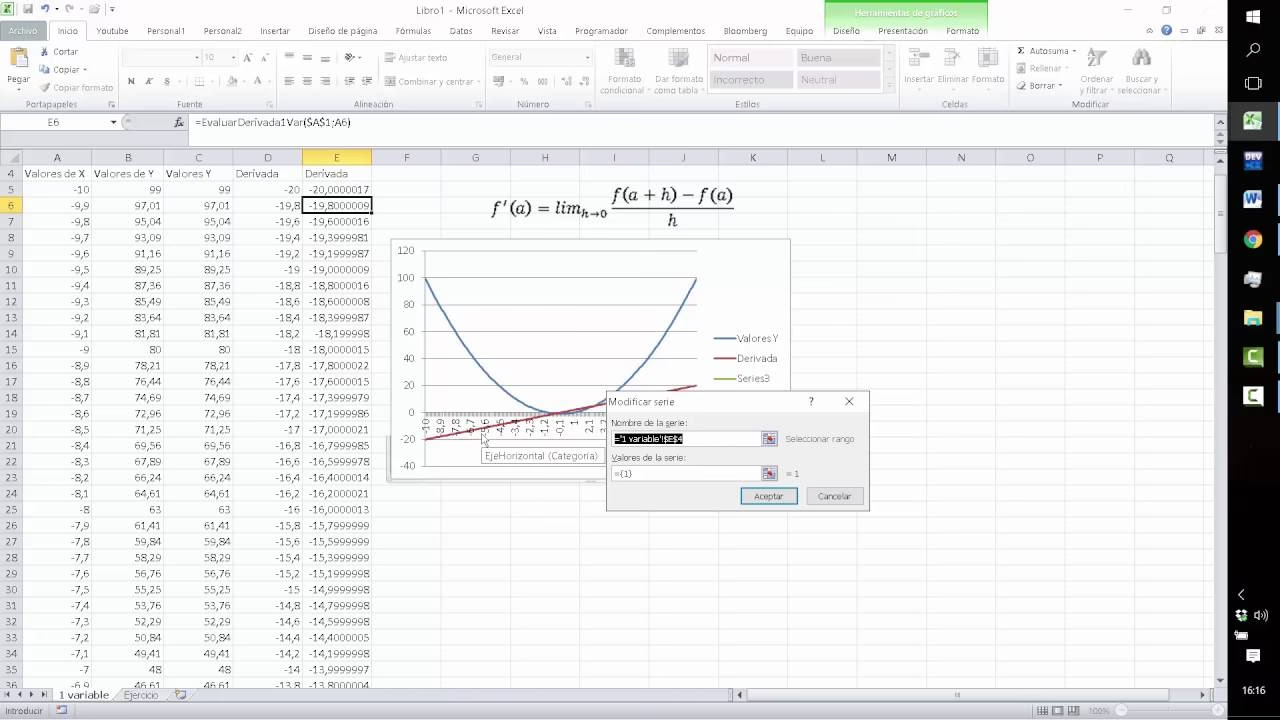
Este artículo te guiará a través del proceso de cómo puedes calcular derivadas de funciones que, por su complejidad, no se pueden expresar fácilmente con las fórmulas nativas de Excel. Exploraremos cómo definir tus propias funciones personalizadas utilizando VBA y cómo un complemento como ExceLab, con su función DERIVF, se convierte en un aliado indispensable para resolver este tipo de desafíos matemáticos. Prepárate para transformar tu hoja de cálculo en una potente calculadora de cálculo diferencial.
- ¿Qué es una Derivada y Por Qué es Crucial en tus Cálculos?
- Excel y el Desafío de las Derivadas: Más Allá de las Fórmulas Básicas
- VBA en Excel: Potenciando tus Funciones Matemáticas
- El Complemento Indispensable: ExceLab y la Función DERIVF
- Guía Paso a Paso: Calculando la Derivada de log(x+1) en Excel con VBA y ExceLab
- Consideraciones Avanzadas y Alternativas
- Tabla Comparativa: Métodos para Derivadas en Excel
- Preguntas Frecuentes (FAQ)
¿Qué es una Derivada y Por Qué es Crucial en tus Cálculos?
Antes de sumergirnos en la implementación técnica, es fundamental entender qué es una derivada y por qué es tan importante. En términos simples, una derivada mide la tasa de cambio instantánea de una función con respecto a una de sus variables. Imagina que tienes una función que describe el crecimiento de tus inversiones a lo largo del tiempo; la derivada de esa función te diría qué tan rápido están creciendo (o disminuyendo) tus inversiones en un momento específico.
Las aplicaciones de las derivadas son vastas y fundamentales en casi cualquier campo cuantitativo:
- Economía y Finanzas: Para calcular tasas marginales de costo, ingreso o beneficio; optimizar carteras de inversión o modelar el riesgo.
- Ingeniería: En el diseño de sistemas, análisis de movimientos, resistencia de materiales y optimización de procesos.
- Física: Para describir la velocidad y aceleración de objetos, flujos de calor, o campos electromagnéticos.
- Ciencias de la Computación: En algoritmos de optimización, aprendizaje automático y procesamiento de imágenes.
En Excel, si bien puedes calcular valores de una función para diferentes puntos y aproximar una derivada numéricamente (por ejemplo, usando diferencias finitas), carece de la capacidad inherente para tomar una expresión matemática y encontrar su derivada simbólica o incluso numérica de forma directa para funciones complejas. Aquí es donde la combinación de VBA y herramientas externas entra en juego.
Excel y el Desafío de las Derivadas: Más Allá de las Fórmulas Básicas
Cuando trabajas con Excel, estás acostumbrado a introducir fórmulas como =SUMA(A1:A10) o =LOG(B5). Estas fórmulas operan directamente sobre los valores de las celdas y devuelven un resultado numérico. Sin embargo, si quisieras encontrar la derivada de una función como f(x) = log(x+1), no hay una función predefinida en Excel que te permita simplemente escribir =DERIVADA(LOG(X+1), X) y obtener el resultado simbólico 1/(x+1) o su valor numérico en un punto específico sin una configuración adicional.
Las limitaciones de Excel para el cálculo de derivadas se deben a que es principalmente un software de hoja de cálculo numérico, no un sistema de álgebra computacional (CAS). Para superar esto, necesitamos introducir una capa de programación que nos permita definir funciones de manera más flexible y, a su vez, una herramienta que pueda operar sobre esas definiciones para calcular la derivada.
VBA en Excel: Potenciando tus Funciones Matemáticas
VBA, o Visual Basic for Applications, es el lenguaje de programación que reside dentro de las aplicaciones de Microsoft Office, incluyendo Excel. Con VBA, puedes automatizar tareas, crear macros y, lo que es crucial para nuestro objetivo, definir tus propias funciones personalizadas (también conocidas como UDFs por User Defined Functions).
Imagina que tienes una fórmula muy compleja que usas repetidamente y que Excel no tiene como función nativa. Con VBA, puedes escribir un bloque de código que encapsule esa fórmula, dándole un nombre propio, y luego usarla en cualquier celda de tu hoja de cálculo como si fuera una función de Excel regular. Esto es especialmente útil para funciones matemáticas avanzadas que no tienen una representación directa en las fórmulas de la hoja de cálculo.
Preparando tu Entorno: Habilitando Macros y el Editor VBA
Para empezar a usar VBA, primero debes asegurarte de que tu libro de Excel esté configurado para permitir macros y saber cómo acceder al editor de VBA.
- Acceder al Editor VBA: La forma más rápida es presionar
Alt + F11. Esto abrirá la ventana del Editor de Visual Basic para Aplicaciones. - Insertar un Módulo: Dentro del Editor VBA, ve al menú
Insertary seleccionaMódulo. Esto creará un nuevo módulo en blanco donde podrás escribir tu código VBA. - Guardar el Libro como Archivo Habilitado para Macros: Es crucial que guardes tu libro de Excel con la extensión
.xlsm(Libro de Excel habilitado para macros) en lugar del formato predeterminado.xlsx. Si no lo haces, cualquier código VBA que escribas se perderá al cerrar el archivo.
El Complemento Indispensable: ExceLab y la Función DERIVF
Aunque VBA nos permite definir funciones complejas, Excel por sí mismo (incluso con VBA) no puede realizar diferenciación simbólica. Es decir, no puede tomar la expresión log(x+1) y devolverte 1/(x+1). Para esto, necesitamos un complemento de terceros. Uno de esos complementos es ExceLab.
ExceLab es una suite de herramientas matemáticas y científicas para Excel que extiende significativamente sus capacidades. Dentro de ExceLab, encontramos funciones especializadas como DERIVF, que es precisamente lo que necesitamos para calcular derivadas. Es importante destacar que DERIVF no es una función nativa de Excel; es proporcionada por el complemento ExceLab. El ejemplo proporcionado en la información inicial se basa en ExceLab 7.0, que es compatible con VBA. Ten en cuenta que versiones más nuevas como ExceLab 365, basadas en tecnología Office JS, pueden no ser compatibles con VBA.
La función DERIVF de ExceLab está diseñada para tomar una referencia a una función (que puede ser una función personalizada de VBA), la variable con respecto a la cual se diferencia, y el punto en el que se desea calcular la derivada, devolviendo el valor numérico de la derivada en ese punto.
Guía Paso a Paso: Calculando la Derivada de log(x+1) en Excel con VBA y ExceLab
Ahora, vamos a aplicar lo aprendido para calcular la derivada de la función log(x+1) en el punto x=2, utilizando una función VBA personalizada y la función DERIVF de ExceLab.
Paso 1: Abre el Editor VBA
En tu libro de Excel, presiona Alt + F11 para abrir el Editor de Visual Basic.
Paso 2: Inserta un Módulo
En el Editor VBA, ve a Insertar > Módulo. Esto creará un nuevo módulo en el panel del proyecto (normalmente bajo 'Módulos').
Paso 3: Codifica tu Función VBA
Dentro del módulo recién creado, pega el siguiente código VBA. Esta función será nuestra representación de log(x+1), pero la haremos más flexible para futuros usos al permitir un parámetro adicional.
Function vbMyFunction(x As Double, param As Double) As Double
 ' Esta función calcula el logaritmo natural de (x + param)
 vbMyFunction = Log(x + param)
End Function
Nota importante: La información original menciona que el nombre de tu función VBA debe tener el prefijo "vb" para ser utilizada con los solucionadores de ExceLab. Por eso hemos nombrado nuestra función vbMyFunction.
Paso 4: Guarda el Libro como Archivo Habilitado para Macros (.xlsm)
Vuelve a Excel (puedes cerrar el Editor VBA o simplemente minimizarlo). Ve a Archivo > Guardar como. Asegúrate de seleccionar Libro de Excel habilitado para macros (*.xlsm) en el menú desplegable 'Tipo'. Esto es crucial para que tu función VBA se guarde y esté disponible la próxima vez que abras el archivo.
Paso 5: Define tu Función en la Hoja de Cálculo
En una celda de tu hoja de cálculo (por ejemplo, A11), define tu función VBA. Necesitas pasar la variable de diferenciación (X1 en este ejemplo, que asumiremos que es una celda que contendrá el valor de x) y cualquier otro parámetro que tu función VBA espere. Para log(x+1), nuestro param sería 1.
Imagina que en la celda X1 (o cualquier otra celda que designes para x) tienes el valor 2.
En la celda A11, escribirías:
=vbMyFunction(X1, 1)Esta celda A11 ahora contiene el valor de log(2+1) = log(3), que es aproximadamente 1.0986.
Paso 6: Calcula la Derivada con DERIVF
Ahora, en una celda diferente (por ejemplo, A12), utilizaremos la función DERIVF de ExceLab para calcular la derivada de la función definida en A11 con respecto a la variable en X1, evaluada en el valor actual de X1 (que es 2).
En la celda A12, escribirías:
=DERIVF(A11, X1, 2)Aquí, A11 es la referencia a la celda donde has definido tu función. X1 es la celda que contiene la variable de diferenciación. El 2 es el punto en el que deseas evaluar la derivada.
El resultado en la celda A12 será 0.333333. Esto es consistente con la derivada analítica de log(x+1), que es 1/(x+1). Evaluando en x=2, obtenemos 1/(2+1) = 1/3 = 0.333333...
Consideraciones Avanzadas y Alternativas
Derivadas Numéricas vs. Simbólicas
Es importante entender la diferencia entre una derivada numérica y una simbólica. Una derivada simbólica es la expresión algebraica de la derivada (ej., 1/(x+1)). Una derivada numérica es el valor de la derivada en un punto específico (ej., 0.333333 en x=2).
La función DERIVF de ExceLab, cuando se usa con funciones personalizadas de VBA, generalmente realiza una diferenciación numérica, es decir, aproxima el valor de la derivada en un punto utilizando métodos numéricos (como diferencias finitas muy pequeñas). No te dará la expresión simbólica de la derivada. Para la diferenciación simbólica, necesitarías un sistema de álgebra computacional más robusto.
Rendimiento y Complejidad
Si bien este método es potente, el rendimiento puede ser una consideración para funciones extremadamente complejas o para cálculos de derivadas en un gran número de puntos. Las funciones VBA y los complementos pueden ser más lentos que las fórmulas nativas de Excel.
Dependencia de Complementos
La principal desventaja de este enfoque es la dependencia de un complemento de terceros como ExceLab. Si compartes tu libro de Excel con alguien que no tiene ExceLab instalado, las funciones DERIVF no funcionarán. Esto reduce la portabilidad de tu solución.
¿Qué Pasa Si No Tengo ExceLab?
Si no tienes acceso a ExceLab u otros complementos similares, aún puedes calcular derivadas numéricamente en Excel, aunque de forma más manual. Puedes usar la definición de la derivada como un límite:
f'(x) ≈ (f(x + h) - f(x)) / h
Donde h es un valor muy pequeño (por ejemplo, 0.000001). Para nuestra función log(x+1) en x=2:
- Celda A1:
x = 2 - Celda B1:
h = 0.000001 - Celda C1 (f(x)):
=LN(A1+1) - Celda D1 (f(x+h)):
=LN(A1+B1+1) - Celda E1 (Derivada aprox.):
=(D1-C1)/B1
Esto te dará una aproximación muy cercana a 0.333333. Este método es una forma de diferenciación numérica y no requiere VBA ni complementos, pero es menos flexible y más propenso a errores de truncamiento si h no se elige correctamente.
Tabla Comparativa: Métodos para Derivadas en Excel
| Característica | Cálculo Directo en Excel (Aproximación Numérica Manual) | VBA con Complemento (Ej. ExceLab y DERIVF) |
|---|---|---|
| Tipo de Derivada | Numérica (aproximación) | Numérica (precisa para UDFs) |
| Complejidad Función | Cualquier función que puedas escribir con fórmulas de Excel | Altamente complejas (vía funciones personalizadas VBA) |
| Requisitos | Excel estándar, conocimiento de la definición de derivada | Excel, conocimientos de VBA, instalación de complemento (Ej. ExceLab) |
| Facilidad de Uso | Requiere configurar celdas para f(x), f(x+h) y h. | Requiere configuración inicial (VBA, instalación de complemento), pero luego es una función de Excel. |
| Portabilidad | Muy alta (funciona en cualquier Excel) | Baja (depende de que el usuario tenga el complemento instalado) |
| Automatización | Baja (más manual) | Alta (una vez configurada la función y el complemento) |
Preguntas Frecuentes (FAQ)
¿Puedo calcular derivadas simbólicas en Excel sin ExceLab?
No, Excel no es un sistema de álgebra computacional y no puede realizar diferenciación simbólica directamente. Necesitarías software especializado como Wolfram Alpha, MATLAB, Mathematica, o bibliotecas de Python como SymPy.
¿Qué hago si no tengo ExceLab o no puedo instalar complementos?
Puedes recurrir a la aproximación de derivadas numéricas utilizando la fórmula de diferencias finitas ((f(x+h) - f(x))/h), como se explicó anteriormente. Para funciones muy complejas, podrías considerar usar VBA para automatizar este cálculo de diferencias finitas en lugar de un complemento.
¿Es VBA el único camino para definir funciones complejas en Excel?
Para crear funciones personalizadas que se comporten como las funciones nativas de Excel (es decir, que puedas escribir =MiFuncion(A1) en una celda), VBA es el método principal. Sin embargo, Excel 365 y versiones más recientes están incorporando nuevas capacidades, como la integración con Python, que podrían ofrecer alternativas para manipular y calcular con funciones complejas en el futuro.
¿Cómo calculo derivadas parciales si mi función tiene múltiples variables?
Si tu función VBA tiene múltiples variables (ej., vbMyFunction(x, y, z)), un complemento como ExceLab con DERIVF debería permitirte especificar con respecto a qué variable deseas diferenciar. Por ejemplo, =DERIVF(A11, X1, 2) diferenciaría con respecto a la variable en X1. Para la aproximación manual, tendrías que aplicar el método de diferencias finitas manteniendo las otras variables constantes.
¿Es seguro usar macros en Excel?
Las macros (código VBA) pueden ejecutar acciones en tu computadora, lo que significa que un archivo malicioso con macros podría ser una amenaza. Sin embargo, si el código es tuyo, o proviene de una fuente confiable y entiendes lo que hace, es seguro. Excel tiene configuraciones de seguridad para macros que te permiten controlarlas (por ejemplo, deshabilitar todas las macros con notificación o solo habilitarlas para editores de confianza).
En resumen, aunque Excel no es un software de cálculo simbólico por diseño, su flexibilidad a través de VBA y la disponibilidad de potentes complementos como ExceLab lo convierten en una plataforma sorprendentemente capaz para abordar problemas de cálculo diferencial. Al dominar estas herramientas, puedes extender significativamente las capacidades de tu hoja de cálculo, permitiéndote realizar análisis matemáticos más sofisticados directamente donde gestionas tus datos.
Si quieres conocer otros artículos parecidos a Derivadas en Excel: Más Allá de lo Básico con VBA puedes visitar la categoría Cálculos.