
16/04/2024
Excel es una herramienta indispensable en el mundo de las finanzas, la contabilidad y la gestión de datos. Ya sea que necesites calcular el precio final de un producto después de aplicar impuestos y descuentos, determinar el saldo de una cuenta bancaria o simplemente sumar una larga lista de números, dominar las funciones de cálculo en Excel es fundamental. Este artículo te guiará a través de los métodos más eficientes para obtener totales, saldos y precios finales, desde las funciones más básicas hasta técnicas más avanzadas, garantizando la precisión en tus informes y presupuestos.
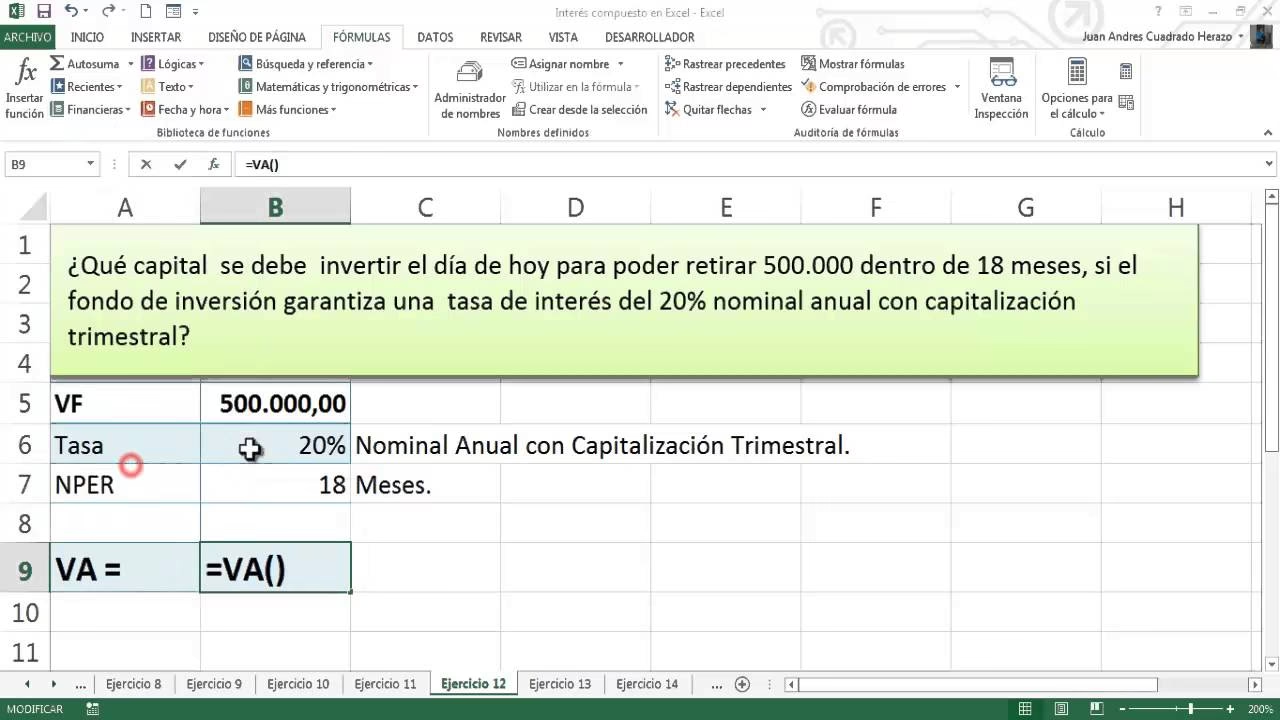
La capacidad de Excel para automatizar cálculos complejos ahorra tiempo valioso y minimiza errores manuales. Comprender cómo funcionan sus fórmulas y funciones te permitirá no solo replicar cálculos simples, sino también construir modelos financieros sofisticados que se actualizan dinámicamente con cada cambio de dato.
Entendiendo los Conceptos Clave: Precio, Saldo y Total Final
Antes de sumergirnos en las fórmulas, es crucial comprender qué representan exactamente el “precio final”, el “saldo final” y el “total final” en el contexto de Excel y las finanzas.
- Precio Final: Se refiere al costo total de un bien o servicio después de aplicar todos los impuestos (como el IVA) y cualquier descuento aplicable. Es el monto real que un cliente pagará o que una empresa recibirá.
- Saldo Final: En contabilidad o finanzas personales, el saldo final es el monto restante en una cuenta o presupuesto después de sumar todos los ingresos y restar todos los egresos durante un período determinado. Es un indicador clave de la salud financiera.
- Total Final: Es la suma de un conjunto de números. Puede ser el total de ventas, el total de gastos, el total de unidades vendidas, o cualquier otra agregación numérica. Es la consolidación de varios ítems en una única cifra.
Aunque los nombres varían, la mayoría de estos cálculos se basan en operaciones aritméticas fundamentales (suma, resta, multiplicación, división) y en el uso inteligente de las funciones incorporadas de Excel.
La Potencia de la Función SUMA y la Herramienta Autosuma
La función más elemental y, a menudo, la más utilizada para obtener un “total final” es la función SUMA. Esta función, como su nombre lo indica, suma todos los números en un rango de celdas especificado. Sin embargo, Excel simplifica aún más este proceso con la herramienta Autosuma, que es increíblemente útil para sumar rápidamente una columna o fila de números.
Cómo Usar Autosuma en Excel (Versión de Escritorio)
- Prepara tus Datos: Asegúrate de que los números que deseas sumar estén en una columna o fila contigua. Por ejemplo, si tienes los gastos mensuales de enero en las celdas B3 a B6.
- Selecciona la Celda de Destino: Haz clic en la celda donde deseas que aparezca el total. Para una columna, esta celda suele ser la que está inmediatamente debajo del último número de la columna (por ejemplo, B7). Para una fila, sería la celda inmediatamente a la derecha del último número de la fila.
- Activa Autosuma: Dirígete a la pestaña “Inicio” en la cinta de opciones de Excel y busca el botón “Autosuma” (generalmente representado por el símbolo griego Sigma, Σ). También lo encontrarás en la pestaña “Fórmulas”. Haz clic en él.
- Verifica el Rango: Al hacer clic en Autosuma, Excel intentará adivinar el rango de números que deseas sumar. Verás una fórmula como
=SUMA(B3:B6)aparecer en la celda de destino y las celdas que se van a sumar se resaltarán con un borde punteado. Si el rango sugerido es correcto, procede al siguiente paso. Si no lo es, puedes arrastrar los controladores del rango resaltado para ajustarlo manualmente. - Obtén el Resultado: Presiona la tecla Enter. El total aparecerá en la celda que seleccionaste. La fórmula subyacente seguirá visible en la barra de fórmulas en la parte superior de la ventana de Excel.
Consejo de Eficiencia: Puedes usar Autosuma en varias columnas o filas a la vez. Simplemente selecciona el rango de celdas donde quieres que aparezcan los totales (por ejemplo, B7 y C7) y luego haz clic en Autosuma. Excel calculará los totales para cada columna o fila seleccionada simultáneamente.
Cómo Usar Autosuma en Excel (Tableta o Teléfono Android)
- Selecciona el Rango: En tu hoja de cálculo, toca la primera celda vacía después de un rango de celdas que contenga números, o bien, toca y arrastra para seleccionar el rango de celdas que deseas sumar.
- Activa Autosuma: Busca y pulsa el icono de “Autosuma” (Σ), que generalmente se encuentra en la barra de herramientas contextual que aparece al seleccionar celdas.
- Elige la Función: En el menú de opciones que aparece, pulsa “Suma”.
- Confirma: Pulsa la marca de verificación o el botón de confirmación para aplicar la fórmula. ¡El total aparecerá en la celda seleccionada!
Construyendo Fórmulas Manuales para Mayor Control
Aunque Autosuma es fantástica para sumas rápidas, a menudo necesitarás crear fórmulas manualmente para cálculos más complejos que involucren diferentes operaciones o celdas no contiguas. Toda fórmula en Excel comienza con un signo igual (=).
Suma Simple Manual
Para sumar los valores en las celdas A1, A2 y A3, puedes escribir:
=A1+A2+A3O, utilizando la función SUMA con un rango:
=SUMA(A1:A3)Esta última es preferible para rangos grandes, ya que es más fácil de leer y menos propensa a errores.
Calcular el Precio Final: Impuestos y Descuentos
El cálculo del precio final es uno de los usos más comunes de Excel en el ámbito comercial. Implica aplicar porcentajes, tanto de incremento (impuestos) como de decremento (descuentos). Aquí te mostramos cómo hacerlo.
Precio Final con Impuestos (IVA)
Si tienes un precio base en la celda B2 y el porcentaje de IVA (por ejemplo, 21%) en la celda C2, la fórmula para el precio final sería:
=B2 * (1 + C2)Asegúrate de que el porcentaje de IVA esté formateado como porcentaje (ej. 21%) o como decimal (ej. 0.21). Si C2 contiene el valor '21' (sin formato de porcentaje), deberías usar =B2 * (1 + C2/100).
Precio Final con Descuento
Si tienes un precio base en B2 y un porcentaje de descuento (por ejemplo, 10%) en C2, la fórmula para el precio final sería:
=B2 * (1 - C2)De nuevo, C2 debe estar formateado como porcentaje o decimal. Si C2 contiene '10', usa =B2 * (1 - C2/100).
Precio Final con Descuento e Impuestos (en ese orden)
Si aplicas primero un descuento y luego el impuesto:
=(B2 * (1 - C2)) * (1 + D2)Donde C2 es el descuento y D2 es el IVA.
Tabla de Ejemplos de Cálculo de Precio Final
| Concepto | Fórmula de Ejemplo | Descripción |
|---|---|---|
| Precio con IVA (21%) | =A2 * (1 + 0.21) | Multiplica el precio base por 1 más el porcentaje de IVA. |
| Precio con Descuento (10%) | =A2 * (1 - 0.10) | Multiplica el precio base por 1 menos el porcentaje de descuento. |
| Precio con Desc. y luego IVA | =(A2 * (1 - 0.10)) * (1 + 0.21) | Aplica el descuento, y al resultado, aplica el IVA. |
| Precio con IVA y luego Desc. | =(A2 * (1 + 0.21)) * (1 - 0.10) | Aplica el IVA, y al resultado, aplica el descuento. |
Determinando el Saldo Final: Ingresos y Egresos
Calcular el saldo final es esencial para llevar un registro de finanzas personales, presupuestos empresariales o movimientos de cuentas. La lógica es sencilla: Saldo Inicial + Ingresos - Egresos.
Imagina una hoja de cálculo con las siguientes columnas:
- A: Fecha
- B: Descripción
- C: Ingreso
- D: Egreso
- E: Saldo Actual
Para calcular el saldo final en la columna E, puedes comenzar con un saldo inicial en una celda (por ejemplo, G1) o en la primera fila de tu tabla. Si tu saldo inicial está en E1, y los ingresos empiezan en C2 y los egresos en D2, la fórmula para E2 sería:
=E1 + C2 - D2Luego, puedes arrastrar esta fórmula hacia abajo para calcular el saldo en cada fila, actualizándose automáticamente con cada transacción. Esto te dará un saldo continuo.
Si lo que necesitas es un saldo final consolidado para un período (por ejemplo, el saldo total del mes), puedes usar la función SUMA:
=Saldo_Inicial + SUMA(Rango_Ingresos) - SUMA(Rango_Egresos)Por ejemplo, si tu saldo inicial está en A1, los ingresos del mes en C2:C10 y los egresos en D2:D10, la fórmula para el saldo final del mes sería:
=A1 + SUMA(C2:C10) - SUMA(D2:D10)Referencias Relativas y Absolutas: Clave para la Eficiencia
Cuando copias fórmulas en Excel, las referencias de celda se ajustan automáticamente. Esto se conoce como referencias relativas y es muy útil. Sin embargo, a veces necesitas que una referencia a una celda específica permanezca fija, sin importar a dónde copies la fórmula. Aquí es donde entran en juego las referencias absolutas.
- Referencias Relativas (por defecto): Cuando copias
=A1+B1de la celda C1 a C2, la fórmula se convierte automáticamente en=A2+B2. Excel ajusta las referencias relativas a la nueva posición. - Referencias Absolutas: Para hacer que una referencia sea absoluta, usas el signo de dólar ($) antes de la letra de la columna y/o el número de la fila. Por ejemplo,
$A$1siempre se referirá a la celda A1, sin importar a dónde copies la fórmula.A$1fija la fila pero permite que la columna cambie (referencia mixta).$A1fija la columna pero permite que la fila cambie (referencia mixta).
Atajo: Para cambiar una referencia de relativa a absoluta (o mixta), selecciona la referencia en la barra de fórmulas o en la celda y presiona la tecla F4 repetidamente. Cada vez que la presiones, cambiará entre A1, $A$1, A$1, y $A1.
Tabla de Tipos de Referencia en Excel
| Tipo de Referencia | Ejemplo | Comportamiento al Copiar | Uso Común |
|---|---|---|---|
| Relativa | A1 | Se ajusta según la nueva posición. | Sumar columnas o filas de datos. |
| Absoluta | $A$1 | Permanece fija, no cambia. | Referenciar una tasa de impuesto o descuento. |
| Mixta (Fila Absoluta) | A$1 | La columna cambia, la fila se mantiene fija. | Calcular porcentajes a través de filas. |
| Mixta (Columna Absoluta) | $A1 | La columna se mantiene fija, la fila cambia. | Calcular totales hacia abajo en una columna. |
El uso correcto de las referencias absolutas es crucial cuando tienes valores constantes (como una tasa de IVA o un tipo de cambio) que necesitas aplicar a múltiples cálculos sin que la referencia a esa celda constante se mueva.
Consejos Avanzados para Totales y Saldos con Mayor Eficiencia
Más allá de las sumas básicas, Excel ofrece funciones que te permiten obtener totales y saldos de manera más inteligente y condicional.
- SUMAR.SI y SUMAR.SI.CONJUNTO: Estas funciones te permiten sumar valores que cumplen con uno o más criterios. Por ejemplo, puedes sumar solo los ingresos de una categoría específica, o los gastos que superan cierto monto. Esto es invaluable para análisis detallados de saldos.
- SUBTOTALES: Si filtras tus datos, la función SUMA normal sumará todas las filas, incluso las ocultas. La función SUBTOTALES, sin embargo, puede configurarse para sumar solo las filas visibles. Esto es perfecto para obtener un “total final” de un conjunto de datos filtrado dinámicamente. Para usarla, ve a la pestaña “Datos” y busca “Subtotal”.
- Tablas de Excel: Convertir tus datos en una “Tabla de Excel” (pestaña “Insertar” > “Tabla”) ofrece ventajas automáticas, como la capacidad de agregar una “Fila de total” que calcula automáticamente la suma, promedio, etc., de las columnas. Las referencias en tablas también son más intuitivas.
- Formato de Números: Asegúrate de que tus celdas estén formateadas correctamente (moneda, porcentaje, número) para que los resultados se muestren de manera clara y profesional. Ve a la pestaña “Inicio” y usa el grupo “Número”.
- Nombrar Rangos: Para fórmulas más complejas y fáciles de entender, puedes nombrar rangos de celdas (por ejemplo, “Ingresos_Enero”). Luego, en lugar de
SUMA(C2:C10), podrías usarSUMA(Ingresos_Enero). Esto mejora la legibilidad de tus fórmulas.
Preguntas Frecuentes sobre Cálculos de Totales y Saldos en Excel
Aquí respondemos algunas de las preguntas más comunes que surgen al trabajar con cálculos de Errores y totales en Excel.
¿Por qué mi fórmula no calcula correctamente o muestra un error?
Los errores son comunes, especialmente al principio. Revisa lo siguiente:
- Referencias Incorrectas: Asegúrate de que las celdas a las que haces referencia en tu fórmula (ej. A1, B2) contengan los valores correctos o que el rango sea el adecuado.
- Formato de Celda: Si los números están almacenados como texto, Excel no podrá sumarlos. Selecciona las celdas, ve a “Inicio” > “Número” y elige “General” o “Número”. A veces, un pequeño triángulo verde en la esquina superior izquierda de la celda indica un posible error de formato.
- Errores Comunes:
#VALOR!: Indica que hay un tipo de argumento o de operando incorrecto. Por ejemplo, si intentas sumar texto con números.#DIV/0!: Intentando dividir por cero o por una celda vacía.#####: La columna no es lo suficientemente ancha para mostrar el número completo. Simplemente arrastra para ensanchar la columna.- Referencias Circulares: Si una fórmula se refiere a su propia celda (directa o indirectamente), se crea una referencia circular. Excel te advertirá.
¿Cómo puedo sumar solo los números visibles después de filtrar datos?
Usa la función SUBTOTALES. Por ejemplo, para sumar solo las celdas visibles en el rango A2:A10 después de aplicar un filtro, usarías:
=SUBTOTALES(9, A2:A10)El número '9' indica la función SUMA dentro de SUBTOTALES. Hay otros códigos para promedio, contar, etc.
¿Es posible sumar datos de diferentes hojas de cálculo?
Sí, absolutamente. Puedes referenciar celdas en otras hojas de tu mismo libro de trabajo. La sintaxis es 'NombreHoja'!Celda. Por ejemplo:
=SUMA(Hoja1!A1, Hoja2!A1, Hoja3!A1)O, para un rango de la misma celda en varias hojas contiguas (suma 3D):
=SUMA(Hoja1:Hoja3!A1)¿Cómo aplico un porcentaje de descuento a una lista de precios de forma eficiente?
Coloca el porcentaje de descuento en una única celda (ej. B1) y usa una referencia absoluta a esa celda en tu fórmula. Por ejemplo, si los precios están en la columna A y el descuento del 15% está en B1:
=A2 * (1 - $B$1)Luego, arrastra esta fórmula hacia abajo. Todos los precios se calcularán usando el valor fijo de B1. Si el descuento cambia, solo necesitas actualizar una celda.
¿Qué hago si quiero sumar datos basándome en una condición específica (ej. solo ventas de “Libros”)?
Utiliza la función SUMAR.SI. Por ejemplo, si tus categorías están en la columna A y los montos de ventas en la columna B:
=SUMAR.SI(A2:A10, "Libros", B2:B10)Esto sumará solo los valores en el rango B2:B10 donde la celda correspondiente en el rango A2:A10 contenga el texto “Libros”. Para múltiples criterios, usa SUMAR.SI.CONJUNTO.
Dominar estas técnicas te permitirá transformar tus datos brutos en información significativa y accionable. La práctica constante con diferentes escenarios te ayudará a consolidar estos conocimientos y a convertirte en un usuario avanzado de Excel, capaz de manejar cualquier tipo de cálculo financiero o contable con confianza y precisión.
Si quieres conocer otros artículos parecidos a Calcula Precios y Totales Finales en Excel con Precisión puedes visitar la categoría Cálculos.