
27/04/2024
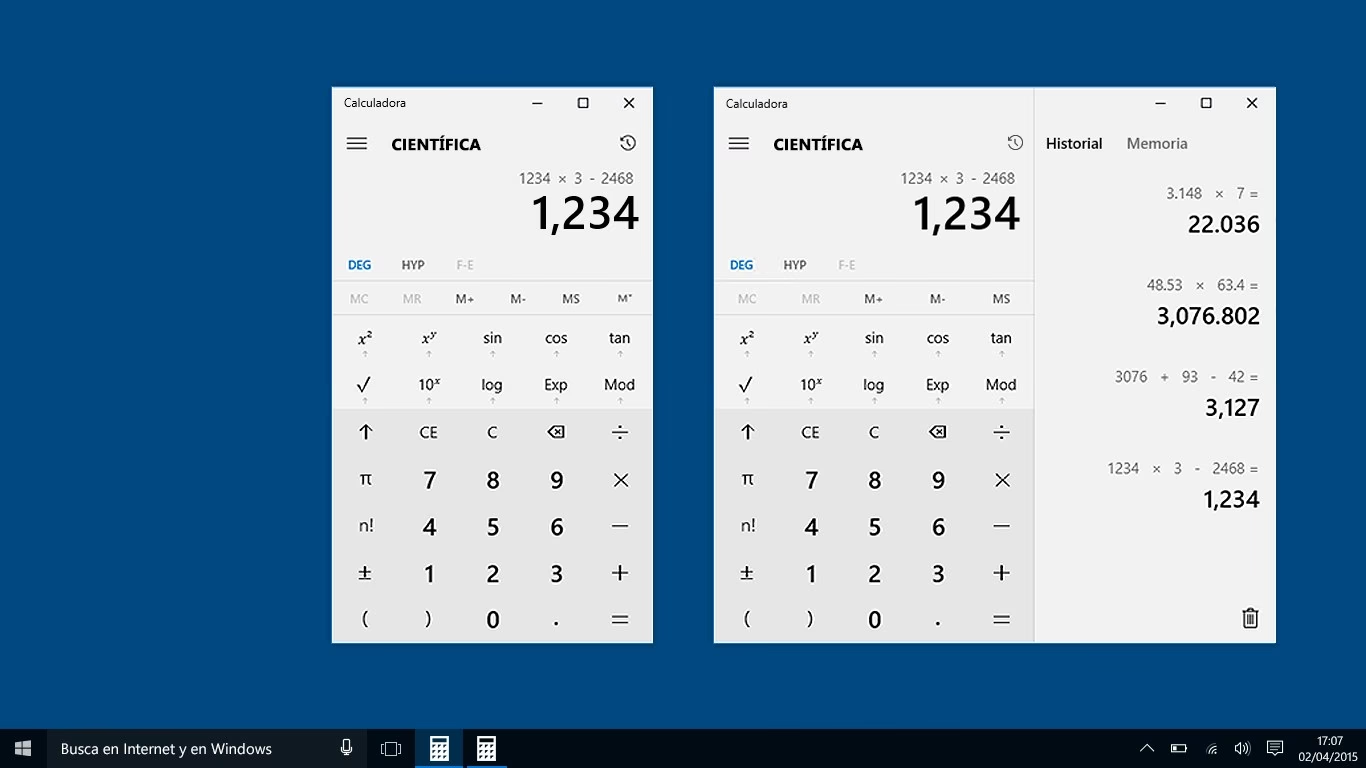
En el vertiginoso mundo digital actual, donde la eficiencia y la productividad son clave, tener las herramientas esenciales al alcance de la mano puede marcar una gran diferencia. La calculadora, una utilidad aparentemente simple, es una de esas herramientas que muchos de nosotros usamos con sorprendente frecuencia a lo largo del día. Ya sea para cuadrar cuentas, realizar cálculos rápidos durante una reunión virtual, o simplemente verificar un porcentaje, la necesidad de acceder a ella de forma instantánea es una constante. Sin embargo, por defecto, la calculadora tiende a desaparecer detrás de otras ventanas cada vez que cambiamos de aplicación, obligándonos a buscarla, minimizar otras ventanas o usar atajos de teclado repetidamente. Pero, ¿qué pasaría si pudieras tener tu calculadora siempre visible en tu escritorio, flotando por encima de todo lo demás, lista para ser utilizada en cualquier momento sin interrupciones? Este artículo explorará diversas estrategias y herramientas para lograr que tu calculadora se mantenga fija en el escritorio, mejorando drásticamente tu flujo de trabajo y eliminando esas pequeñas pero molestas interrupciones.
- ¿Por Qué Querer la Calculadora Fija en el Escritorio?
- Fijar la Calculadora en Windows
- Fijar la Calculadora en macOS
- Fijar la Calculadora en Linux
- Tabla Comparativa de Métodos por Sistema Operativo
- Consideraciones Adicionales y Preguntas Frecuentes
- ¿Es seguro usar herramientas de terceros?
- ¿Consumirá muchos recursos del sistema?
- ¿Puedo hacer esto con otras aplicaciones además de la calculadora?
- ¿Por qué los sistemas operativos no incluyen esta función de forma nativa para todas las aplicaciones?
- ¿Existen calculadoras alternativas con esta función integrada?
- Conclusión
¿Por Qué Querer la Calculadora Fija en el Escritorio?
La razón principal es la conveniencia. Imagina que estás trabajando en una hoja de cálculo, navegando por una página web con precios, o desarrollando código y necesitas realizar un cálculo rápido. En lugar de cambiar de ventana, buscar la aplicación de la calculadora, o incluso recurrir a tu teléfono, tenerla anclada te permite mantener el enfoque en tu tarea principal. Esto se traduce directamente en un ahorro de tiempo significativo y una menor fatiga mental. Es especialmente útil para:
- Profesionales y Estudiantes: Para cálculos financieros, ecuaciones científicas, o conversión de unidades mientras se investiga o estudia.
- Trabajo de Datos: Al ingresar datos o verificar cifras en tiempo real.
- Tareas Diarias: Presupuestos personales, dividir facturas, o cualquier situación que requiera aritmética rápida.
En esencia, se trata de eliminar fricciones y hacer que la tecnología se adapte a tu ritmo, en lugar de que tú te adaptes al suyo.
Fijar la Calculadora en Windows
Windows es el sistema operativo más utilizado y, aunque no ofrece una opción nativa directa para mantener la calculadora siempre en la parte superior, existen varias soluciones efectivas.
1. Herramientas de Terceros para "Siempre en la Parte Superior"
Las herramientas de terceros son la forma más sencilla y popular de lograr esto en Windows. Hay varias aplicaciones ligeras diseñadas específicamente para mantener cualquier ventana en la parte superior. Algunas de las más recomendadas incluyen:
- DeskPins: Es una utilidad gratuita y extremadamente sencilla. Una vez instalada, puedes hacer clic derecho en su icono en la bandeja del sistema y seleccionar "Habilitar pines". Luego, simplemente haz clic en la barra de título de la ventana de la calculadora para fijarla. Aparecerá un pequeño pin en la ventana, indicando que está anclada. Para desanclarla, solo haz clic en el pin de nuevo.
- OnTopReplica: Aunque su función principal es duplicar una parte de la pantalla o una ventana y mantenerla siempre visible, puede usarse para la calculadora. Puedes seleccionar la ventana de la calculadora y OnTopReplica creará una pequeña ventana "espejo" que siempre estará en la parte superior. Es útil si quieres una versión más pequeña y no interactuable de la calculadora, o solo una parte de ella.
- WindowTop: Una herramienta más moderna y con más funciones. Permite arrastrar una ventana a la parte superior de la pantalla para activarla como "Siempre en la parte superior", además de otras funciones como "peek" (transparencia) o "shrink" (minimizar al tamaño de la barra de título).
Para usar cualquiera de estas herramientas, simplemente descárgalas de sus sitios web oficiales (asegúrate de que sean fuentes fiables para evitar software malicioso), instálalas y sigue sus instrucciones específicas para anclar la calculadora.
2. Usando AutoHotkey para un Control Personalizado
Para usuarios más avanzados o aquellos que prefieren una solución personalizada sin instalar software adicional voluminoso, AutoHotkey es una excelente opción. Es un lenguaje de scripting gratuito y de código abierto para Windows que permite automatizar casi cualquier tarea. Puedes crear un script simple para alternar la función "Siempre en la parte superior" con un atajo de teclado.
Pasos:
- Descarga e instala AutoHotkey desde su sitio web oficial (autohotkey.com).
- Crea un nuevo archivo de texto en tu escritorio, nómbralo algo como
CalculadoraFija.ahk. - Haz clic derecho en el archivo y selecciona "Editar Script".
- Copia y pega el siguiente código en el archivo:
; Script para alternar 'Siempre en la Parte Superior' para la ventana activa ; Usa Ctrl + Espacio para activar/desactivar ^Space:: WinGet, current_id, ID, A WinGet, ExStyle, ExStyle, ahk_id %current_id% If (ExStyle & 0x8) ; 0x8 es WS_EX_TOPMOST { WinSet, AlwaysOnTop, Off, ahk_id %current_id% } Else { WinSet, AlwaysOnTop, On, ahk_id %current_id% } Return- Guarda el archivo y ciérralo.
- Haz doble clic en
CalculadoraFija.ahkpara ejecutar el script. Verás un icono verde 'H' en la bandeja del sistema. - Abre la calculadora de Windows.
- Con la ventana de la calculadora activa, presiona
Ctrl + Espacio. La calculadora ahora debería permanecer en la parte superior. Puedes presionarCtrl + Espaciode nuevo para desactivar esta función.
Este script es genérico y funciona para cualquier ventana activa, lo que lo hace aún más útil.
Fijar la Calculadora en macOS
macOS, al igual que Windows, no tiene una función incorporada para mantener una ventana específica siempre en la parte superior. Sin embargo, hay varias soluciones de terceros que pueden ayudarte.
1. Aplicaciones de Terceros de la Mac App Store
La Mac App Store ofrece varias aplicaciones diseñadas para mejorar la gestión de ventanas, y muchas de ellas incluyen la capacidad de mantener una ventana "flotando" o "siempre en la parte superior".
- Magnet: Aunque es principalmente un gestor de ventanas (para organizar y redimensionar ventanas fácilmente), también permite que las ventanas floten en la parte superior. Puedes configurarlo para que una ventana específica (como la calculadora) permanezca siempre visible.
- Floaty: Una aplicación sencilla y gratuita diseñada específicamente para mantener cualquier ventana en la parte superior. Simplemente arrastra la ventana de la calculadora sobre el icono de Floaty en tu dock o usa un atajo de teclado para activarlo.
- Helium: Originalmente diseñado para mantener videos "flotando" sobre otras aplicaciones, puede usarse para cualquier ventana. Es de código abierto y bastante personalizable.
Busca estas aplicaciones en la Mac App Store y lee las reseñas para elegir la que mejor se adapte a tus necesidades.
2. Usando AppleScript (Para Usuarios Avanzados)
Similar a AutoHotkey en Windows, AppleScript permite la automatización en macOS. Aunque es un poco más complejo y no hay una forma directa de aplicar "Siempre en la parte superior" a cualquier ventana con un simple script como en Windows (ya que macOS maneja las capas de ventanas de manera diferente), puedes crear scripts que abran la calculadora y la coloquen en un lugar específico, o incluso interactúen con aplicaciones de terceros que sí permitan flotar ventanas.
Por ejemplo, podrías crear un script que abra la calculadora y la mantenga enfocada, o que interactúe con una de las aplicaciones mencionadas anteriormente para activar su función de flotación. Sin embargo, para la mayoría de los usuarios, las aplicaciones de la App Store son una solución mucho más práctica.
Fijar la Calculadora en Linux
Linux es conocido por su flexibilidad y la capacidad de personalización de sus entornos de escritorio. La buena noticia es que muchos entornos de escritorio de Linux tienen una opción nativa para "Siempre en la parte superior" integrada.
1. Opciones Nativas del Entorno de Escritorio
La mayoría de los entornos de escritorio populares en Linux ofrecen esta funcionalidad directamente desde el menú de la ventana. Aquí te mostramos cómo encontrarla en algunos de los más comunes:
- GNOME: Haz clic derecho en la barra de título de la ventana de la calculadora. En el menú contextual que aparece, busca una opción llamada "Siempre encima", "Mantener encima" o "Always On Top". Haz clic en ella para activarla.
- KDE Plasma: Similar a GNOME. Haz clic derecho en la barra de título de la ventana de la calculadora. En el menú, ve a "Más acciones" o "Más" y busca "Mantener encima de los demás" (Keep Above Others) o una opción similar.
- XFCE: Haz clic derecho en la barra de título de la ventana. Busca la opción "Siempre encima" o "Always On Top".
- MATE: Haz clic derecho en la barra de título de la ventana. Deberías encontrar una opción como "Siempre encima".
Esta es la forma más sencilla y recomendada de fijar la calculadora en Linux, ya que no requiere software adicional.
2. Usando Herramientas de Línea de Comandos (Para Usuarios Avanzados)
Para aquellos que prefieren la línea de comandos o utilizan gestores de ventanas minimalistas sin entornos de escritorio completos, herramientas como xdotool pueden manipular las propiedades de las ventanas X. Esto es más avanzado y requiere un conocimiento básico de cómo identificar ventanas por su ID o nombre.
Ejemplo (requiere xdotool instalado):
- Primero, abre la calculadora.
- Abre una terminal y usa
xdotool search --name "Calculator"(o el nombre exacto de tu ventana de calculadora, por ejemplo, "Galculator", "KCalc", etc.) para encontrar su ID de ventana. - Una vez que tengas el ID (por ejemplo,
0x1234567), puedes usar el siguiente comando para establecer la propiedad "siempre en la parte superior":xdotool windowraise 0x1234567 windowunmap 0x1234567 windowmap 0x1234567
Este comando es un poco más complejo y a veces puede requerir configuraciones adicionales o el uso de wmctrl para establecer la propiedad _NET_WM_STATE_ABOVE. La opción del entorno de escritorio es casi siempre preferible.
Tabla Comparativa de Métodos por Sistema Operativo
A continuación, una tabla que resume los métodos más efectivos para fijar la calculadora en cada sistema operativo:
| Sistema Operativo | Método Recomendado | Descripción | Nivel de Dificultad | Ventajas | Desventajas |
|---|---|---|---|---|---|
| Windows | Herramientas de Terceros (DeskPins, WindowTop) | Aplicaciones ligeras que añaden la función "Siempre en la parte superior" a cualquier ventana. | Fácil | Sencillo de usar, flexible, funciona con muchas aplicaciones. | Requiere instalar software adicional. |
| Windows | AutoHotkey Script | Script personalizado para alternar "Siempre en la parte superior" con un atajo de teclado. | Intermedio | Altamente personalizable, no requiere software "pesado", funciona universalmente. | Requiere un conocimiento básico de scripting y AutoHotkey. |
| macOS | Aplicaciones de la App Store (Magnet, Floaty) | Utilidades de gestión de ventanas o de flotación específicas. | Fácil | Integración con el sistema, interfaz de usuario amigable. | Algunas pueden ser de pago, requiere instalar software. |
| Linux | Opciones Nativas del Entorno de Escritorio | Función "Siempre encima" integrada en el menú de la ventana. | Muy Fácil | No requiere software adicional, es la forma más directa. | Depende del entorno de escritorio, la ubicación de la opción puede variar. |
Consideraciones Adicionales y Preguntas Frecuentes
¿Es seguro usar herramientas de terceros?
Sí, la mayoría de las herramientas mencionadas (DeskPins, WindowTop, Magnet, Floaty, Helium) son ampliamente utilizadas y consideradas seguras, siempre y cuando las descargues de sus sitios web oficiales o de tiendas de aplicaciones confiables (como la Mac App Store). Siempre es recomendable leer reseñas y verificar la reputación del desarrollador antes de instalar cualquier software.
¿Consumirá muchos recursos del sistema?
No, las utilidades diseñadas para mantener ventanas en la parte superior son generalmente muy ligeras y consumen una cantidad mínima de recursos del sistema. No deberías notar ningún impacto significativo en el rendimiento de tu computadora.
¿Puedo hacer esto con otras aplicaciones además de la calculadora?
¡Absolutamente! La mayoría de los métodos y herramientas descritos en este artículo son universales y pueden aplicarse a casi cualquier ventana o aplicación. Esto es increíblemente útil para mantener notas, reproductores de música, ventanas de chat o cualquier otra herramienta de referencia siempre a la vista.
¿Por qué los sistemas operativos no incluyen esta función de forma nativa para todas las aplicaciones?
Aunque sería útil en muchos casos, ofrecer una opción "Siempre en la parte superior" para todas las ventanas por defecto podría llevar a una experiencia de usuario desordenada y confusa. Los sistemas operativos buscan un equilibrio entre la flexibilidad y la simplicidad. Sin embargo, como hemos visto, la comunidad ha desarrollado soluciones efectivas para aquellos que necesitan esta funcionalidad.
¿Existen calculadoras alternativas con esta función integrada?
Sí, algunas calculadoras avanzadas o especializadas de terceros ofrecen la opción de "Siempre en la parte superior" como una característica nativa. Si usas la calculadora de forma intensiva, podrías considerar explorar estas alternativas en tu tienda de aplicaciones o en línea.
Conclusión
Tener tu calculadora fija en el escritorio es una pequeña optimización que puede tener un gran impacto en tu eficiencia diaria. Ya seas un usuario de Windows, macOS o Linux, existen múltiples vías para lograr este objetivo, desde sencillas herramientas de terceros hasta opciones nativas del sistema o scripts personalizados. La clave es encontrar el método que mejor se adapte a tu nivel de comodidad tecnológica y a tus necesidades específicas. Al implementar esta simple mejora, te sorprenderá lo mucho que se agiliza tu trabajo y lo fácil que se vuelve realizar cálculos rápidos sin interrupciones, permitiéndote mantener el enfoque en lo que realmente importa.
Si quieres conocer otros artículos parecidos a Mantén tu Calculadora Siempre Visible en el Escritorio puedes visitar la categoría Cálculos.