
18/12/2022
Scratch es una plataforma de programación visual por bloques desarrollada por el MIT, diseñada para que cualquier persona, desde niños hasta adultos, pueda crear historias interactivas, juegos y animaciones de forma intuitiva. Su interfaz amigable y su enfoque en el arrastrar y soltar bloques de código hacen que conceptos complejos de programación sean accesibles. Uno de los primeros y más emocionantes proyectos que muchos aspirantes a programadores abordan en Scratch es hacer que un objeto, como un carro, se mueva y responda a las interacciones del usuario. Este artículo te guiará a través de los pasos esenciales y técnicas avanzadas para dar vida a tu carro virtual, explorando desde los movimientos más básicos hasta simulaciones más complejas y realistas.
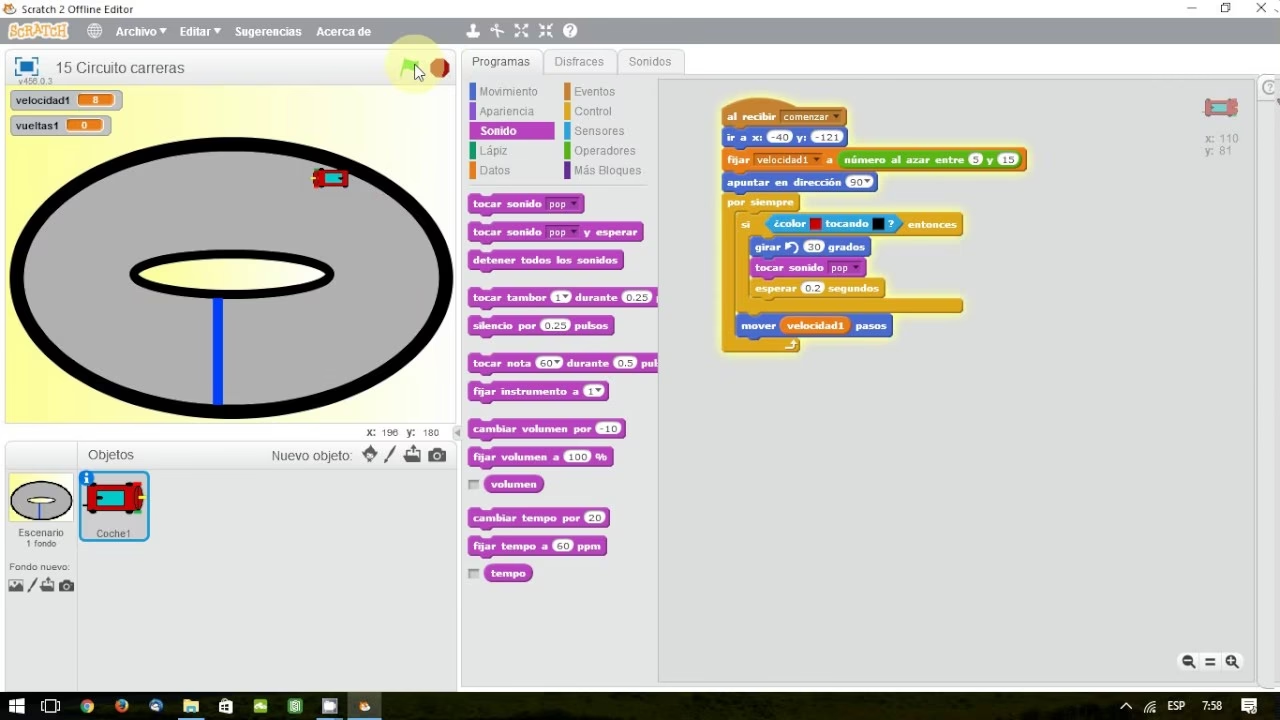
Aprender a mover un carro en Scratch no solo es divertido, sino que también sienta las bases para comprender principios fundamentales de la programación como la secuencia, la repetición, las condiciones y el manejo de eventos. Al final de esta guía, tendrás las herramientas para no solo hacer que un carro se desplace por la pantalla, sino para que lo haga de una manera que parezca natural y controlada, abriendo la puerta a la creación de tus propios juegos de carreras o simuladores de tráfico.
- Entendiendo los Fundamentos de Movimiento en Scratch
- Paso a Paso: Creando un Carro Básico en Movimiento
- Mejorando el Movimiento: Mayor Realismo y Control
- Técnicas Avanzadas para un Movimiento Dinámico
- Tabla Comparativa: Métodos de Control de Carros
- Preguntas Frecuentes sobre el Movimiento de Carros en Scratch
- Conclusión
Entendiendo los Fundamentos de Movimiento en Scratch
Antes de sumergirnos en el movimiento de nuestro carro, es crucial entender cómo Scratch interpreta y ejecuta las instrucciones de movimiento. Todo en Scratch gira en torno a los Sprites y su interacción con el escenario.
El Escenario y las Coordenadas
El escenario de Scratch es un plano cartesiano, similar a un gráfico matemático. El centro del escenario es el punto (0,0). El eje X se extiende horizontalmente de -240 a 240, y el eje Y verticalmente de -180 a 180. Entender este sistema de coordenadas es fundamental para posicionar y mover nuestros Sprites con precisión.
Bloques Esenciales de Movimiento
Los Bloques de movimiento se encuentran en la categoría azul claro y son la base para cualquier desplazamiento de tus Sprites:
mover (10) pasos: Hace que el Sprite avance la cantidad de pasos especificada en la dirección en la que está apuntando.girar (15) grados a la derecha/girar (15) grados a la izquierda: Cambia la dirección del Sprite. Un giro de 360 grados lo devuelve a su orientación original.apuntar en dirección (90): Establece la dirección exacta del Sprite. 90 es derecha, -90 o 270 es izquierda, 0 es arriba, 180 es abajo.ir a x: () y: (): Mueve el Sprite instantáneamente a una posición específica en el escenario.deslizar en () segs. a x: () y: (): Mueve el Sprite suavemente a una posición específica durante un período de tiempo determinado.cambiar x por ()/cambiar y por (): Mueve el Sprite horizontal o verticalmente sin cambiar su dirección.
Para que estos bloques se activen, necesitamos un Control que les diga cuándo ejecutarse. Los bloques de Eventos (categoría amarilla) son cruciales para esto:
al hacer clic en (bandera verde): Inicia el script cuando se hace clic en la bandera verde.al presionar tecla (espacio): Inicia el script cuando se presiona una tecla específica.al hacer clic en este Sprite: Inicia el script cuando se hace clic en el Sprite.
Paso a Paso: Creando un Carro Básico en Movimiento
Vamos a construir un carro que podamos controlar con las teclas del teclado.
1. Preparando el Sprite del Carro
Primero, necesitamos un Sprite de carro. Puedes elegir uno de la biblioteca de Scratch (hay varios vehículos), o dibujar el tuyo propio. Asegúrate de que el centro del Sprite esté bien definido para un giro suave.
Una vez que tengas tu carro, es importante establecer su estilo de rotación para evitar que se ponga boca abajo al girar. En la sección de propiedades del Sprite, debajo del escenario, haz clic en la 'i' de información y selecciona el estilo de rotación 'izquierda-derecha' o 'no rotar' si solo quieres que se mueva en una dirección sin cambiar su orientación visual.
2. Movimiento hacia Adelante y Hacia Atrás
Para que el carro avance y retroceda, usaremos los bloques al presionar tecla y mover.
al presionar tecla (flecha arriba)
 mover (10) pasos
Este script hará que el carro avance 10 pasos cada vez que presiones la flecha arriba. Para que retroceda, simplemente le damos un valor negativo a 'mover':
al presionar tecla (flecha abajo)
 mover (-10) pasos
3. Girando el Carro
Para controlar la dirección del carro, utilizaremos los bloques de giro:
al presionar tecla (flecha derecha)
 girar (5) grados a la derecha
al presionar tecla (flecha izquierda)
girar (5) grados a la izquierdaCon estos scripts, tu carro ya puede moverse y girar. ¡Felicidades, has creado tu primer carro controlado en Scratch!
Mejorando el Movimiento: Mayor Realismo y Control
El control básico es un buen comienzo, pero podemos hacerlo mucho más fluido y dinámico.
Movimiento Continuo con Detección de Teclas
En lugar de que el carro solo se mueva cuando presionas la tecla, podemos hacer que se mueva continuamente mientras la tecla esté presionada. Esto se logra usando un bucle por siempre y una condición si entonces con el bloque tecla () presionada? (de la categoría Sensores, color azul claro).
al hacer clic en (bandera verde)
 por siempre
 si (tecla (flecha arriba) presionada?) entonces
 mover (5) pasos
 si (tecla (flecha abajo) presionada?) entonces
 mover (-3) pasos
 si (tecla (flecha derecha) presionada?) entonces
 girar (3) grados a la derecha
 si (tecla (flecha izquierda) presionada?) entonces
 girar (3) grados a la izquierda
Este conjunto de scripts, colocado bajo un solo evento al hacer clic en bandera verde, crea un control mucho más suave y sensible. Ahora el carro responderá al instante y continuará su movimiento mientras mantengas la tecla presionada.
Control de Velocidad con Variables
Para hacer que tu carro tenga diferentes velocidades o para ajustarla fácilmente, puedes usar variables. Las variables se encuentran en la categoría 'Variables' (naranja oscuro).
- Crea una nueva variable llamada 'velocidad' (para todos los Sprites).
- Inicializa la velocidad al inicio del juego.
- Usa la variable en el bloque
mover.
al hacer clic en (bandera verde)
 dar a [velocidad] el valor (5) // Velocidad inicial
 por siempre
 si (tecla (flecha arriba) presionada?) entonces
 mover (velocidad) pasos
 si (tecla (flecha abajo) presionada?) entonces
 mover (velocidad * -0.6) pasos // Velocidad de retroceso más lenta
 si (tecla (flecha derecha) presionada?) entonces
 girar (velocidad / 2) grados a la derecha
 si (tecla (flecha izquierda) presionada?) entonces
 girar (velocidad / 2 * -1) grados a la izquierda
Ahora puedes cambiar el valor de la variable 'velocidad' para ajustar el comportamiento de todo el carro.
Reacciones al Tocar Bordes u Otros Objetos
Un carro realista debería reaccionar al chocar. El bloque si tocando (borde)? entonces (de Sensores) es útil aquí.
si (tocando (borde)?) entonces
 mover (-5) pasos // Retrocede un poco para simular un rebote o un choque
Puedes expandir esto para que el carro se detenga, emita un sonido de choque, o incluso cambie su apariencia. Si tienes otros Sprites (paredes, obstáculos), puedes usar si tocando (otro Sprite)? entonces.
Técnicas Avanzadas para un Movimiento Dinámico
Simulando un Fondo Deslizante (Parallax Scrolling)
En lugar de mover el carro, a veces es más efectivo mantener el carro en el centro y mover el fondo. Esto crea la ilusión de que el carro avanza por un mundo grande. Necesitarías varios Sprites de fondo (por ejemplo, carreteras, edificios) y moverlos en dirección opuesta al movimiento del carro, reapareciendo por el lado opuesto cuando salen de la pantalla.
Efectos de Sonido
Añadir sonidos de motor, aceleración, frenado o derrape puede mejorar enormemente la experiencia. Los bloques de sonido se encuentran en la categoría 'Sonido' (violeta).
al hacer clic en (bandera verde)
 por siempre
 tocar sonido (motor) hasta que termine
O, para un control más fino:
al presionar tecla (flecha arriba)
 iniciar sonido (acelerar)
al soltar tecla (flecha arriba)
 detener todos los sonidos
Tabla Comparativa: Métodos de Control de Carros
| Método de Control | Ventajas | Desventajas | Uso Ideal |
|---|---|---|---|
| Teclas Direccionales (Básico) | Fácil de implementar, control directo. | Movimiento a veces brusco, solo 4-8 direcciones. | Juegos de carreras simples, demos de movimiento. |
| Teclas Direccionales (Continuo) | Movimiento fluido, mejor respuesta. | Requiere bucles 'por siempre', más bloques. | Juegos de conducción, simuladores básicos. |
| Ratón (Seguir Puntero) | Control intuitivo, movimiento orgánico. | Menos preciso para giros exactos, puede ser difícil para juegos de alta velocidad. | Carros que se mueven por rutas libres, juegos de evasión. |
| Botones en Pantalla (Táctil) | Ideal para interfaces táctiles, control visual. | Requiere diseño de interfaz, más Sprites y scripts. | Juegos para tablets o teléfonos, interfaces personalizadas. |
| Coordenadas X/Y (Programado) | Movimiento preciso, rutas predefinidas. | No interactivo para el usuario, rígido. | Animaciones, demos, secuencias de eventos. |
Preguntas Frecuentes sobre el Movimiento de Carros en Scratch
¿Cómo hago que mi carro no se voltee al girar?
En la sección de información del Sprite (la 'i' debajo del escenario), haz clic en el icono de rotación 'izquierda-derecha' o 'no rotar'. Esto evitará que el Sprite gire completamente sobre su eje vertical.
¿Puedo hacer que el carro salte?
Sí, puedes simular un salto. Necesitarías cambiar la coordenada 'y' del carro (subirlo) y luego bajarla gradualmente. Por ejemplo:
al presionar tecla (espacio)
 repetir (10) veces
 cambiar y por (5)
 repetir (10) veces
 cambiar y por (-5)
Para un salto más realista, puedes combinar esto con un poco de movimiento horizontal.
¿Cómo puedo cambiar la apariencia del carro mientras se mueve (ej. luces de freno)?
Puedes usar los disfraces del Sprite. Dibuja diferentes versiones de tu carro (por ejemplo, una con luces normales y otra con luces de freno encendidas). Luego, usa el bloque cambiar disfraz a (). Por ejemplo:
si (tecla (flecha abajo) presionada?) entonces
 cambiar disfraz a (carro-freno)
 mover (-3) pasos
sino
 cambiar disfraz a (carro-normal)
¿Es Scratch solo para niños?
¡Para nada! Aunque es una excelente herramienta para introducir a los niños en la programación, Scratch es utilizado por personas de todas las edades para prototipar ideas, crear animaciones complejas, desarrollar juegos educativos e incluso como una herramienta de enseñanza en universidades y bootcamps de programación. Su simplicidad es su fortaleza, no una limitación.
Mi carro se mueve erráticamente o se atasca, ¿qué hago?
Verifica los siguientes puntos:
- Valores de movimiento: Asegúrate de que los valores en
moverygirarno sean demasiado grandes o demasiado pequeños. - Bucle 'por siempre': Asegúrate de que tus scripts de movimiento continuo estén dentro de un bucle
por siempre. - Conflictos de scripts: Si tienes varios scripts controlando el mismo Sprite, podrían estar interfiriendo entre sí. Intenta consolidarlos en un solo script principal o usa mensajes (
enviar ()yal recibir ()) para coordinarlos. - Coordenadas: Si el carro se atasca en un borde, verifica si está intentando ir a una coordenada fuera del escenario.
- Estilo de rotación: Si el carro se voltea, revisa el estilo de rotación en la información del Sprite.
Conclusión
Crear un carro que se mueve en Scratch es un proyecto emocionante que introduce muchos conceptos fundamentales de la programación de una manera visual y tangible. Desde los movimientos básicos de avance y giro hasta el control continuo con detección de teclas, el uso de variables para la velocidad y la reacción a colisiones, hemos explorado diversas técnicas para dar vida a tu vehículo virtual. Scratch te ofrece un lienzo ilimitado para la creatividad. No te limites a las instrucciones aquí; experimenta con diferentes valores, añade más Sprites, crea obstáculos, diseña niveles, y diviértete descubriendo las infinitas posibilidades que esta poderosa herramienta de programación tiene para ofrecer. ¡Tu próximo gran juego de carreras te espera!
Si quieres conocer otros artículos parecidos a Anima tu Carro en Scratch: Guía Completa de Movimiento puedes visitar la categoría Cálculos.