
02/05/2023
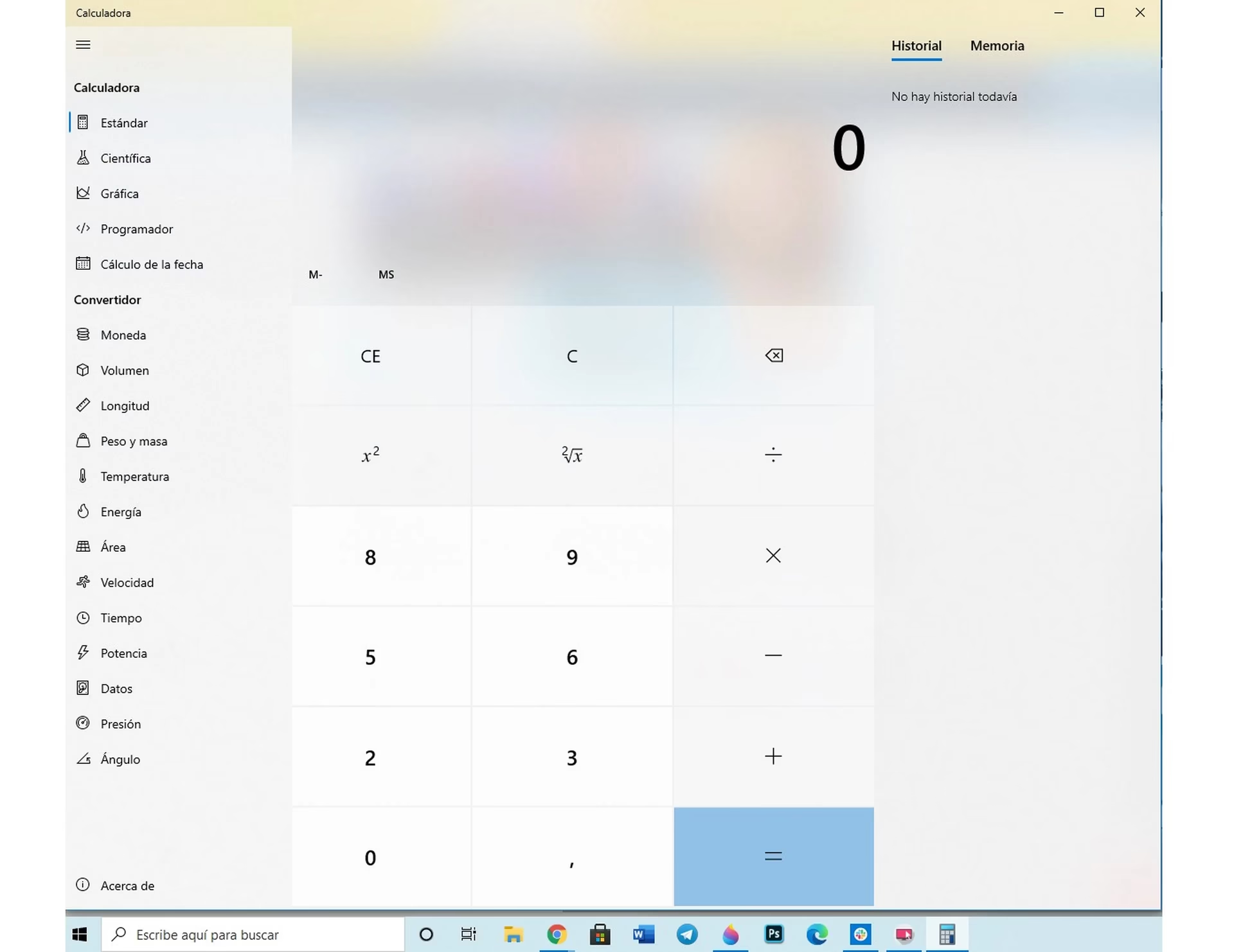
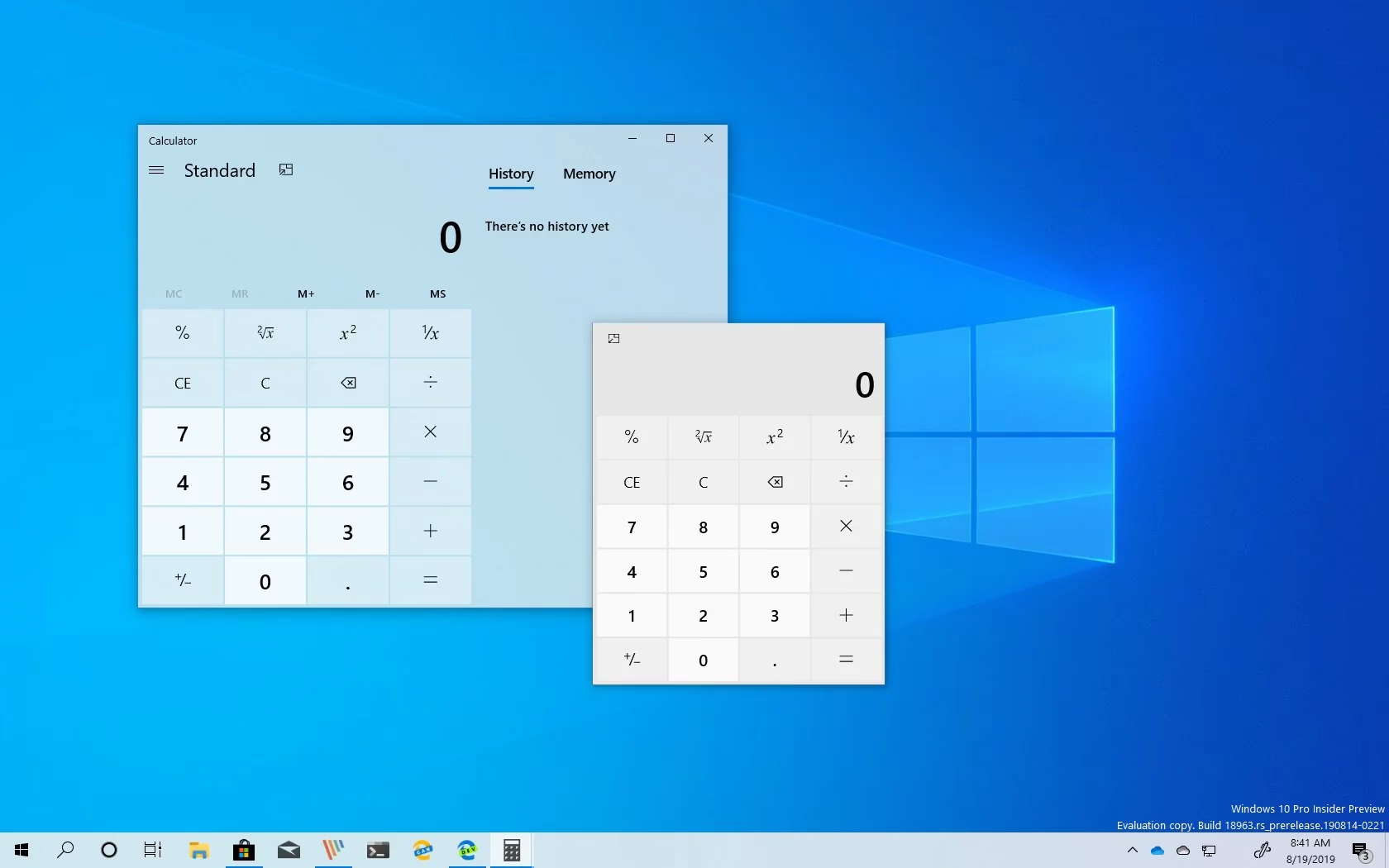
La calculadora de Windows, una herramienta aparentemente indispensable, viene preinstalada en cada versión del sistema operativo, facilitando operaciones matemáticas básicas y avanzadas. Sin embargo, por diversas razones —ya sea por preferencias personales, la búsqueda de un sistema más minimalista, o la necesidad de solucionar problemas con la aplicación—, algunos usuarios desean desinstalarla. A diferencia de otras aplicaciones de terceros, la calculadora es una aplicación integrada de Windows, lo que significa que su eliminación no es tan directa como arrastrar un icono a la papelera o usar la función de desinstalación convencional para todos los programas. Este artículo te guiará a través de los métodos efectivos para quitar la calculadora de tu sistema, explorando las implicaciones de esta acción y cómo recuperarla si fuera necesario.
¿Por Qué Querrías Desinstalar la Calculadora de Windows?
Aunque la calculadora es una utilidad básica, existen motivos válidos por los cuales un usuario podría considerar su eliminación:
- Minimalismo y Orden: Para usuarios que buscan un sistema operativo lo más limpio posible, eliminando cualquier aplicación que no utilicen regularmente.
- Preferencia por Alternativas: Muchos usuarios prefieren calculadoras de terceros que ofrecen funcionalidades más específicas, interfaces diferentes o características avanzadas no presentes en la versión estándar de Windows. Ejemplos incluyen calculadoras científicas más potentes, herramientas de programación o software financiero.
- Solución de Problemas: Si la calculadora de Windows comienza a funcionar de manera errática, se cuelga o no se abre, desinstalarla y luego reinstalarla puede ser una solución efectiva para corregir la corrupción de archivos o configuraciones.
- Liberar Espacio (Mínimo): Aunque la calculadora ocupa un espacio insignificante en el disco duro, en sistemas con recursos muy limitados, cada megabyte cuenta.
Métodos para Desinstalar la Calculadora de Windows
Como se mencionó, la calculadora es una aplicación integrada, por lo que los métodos tradicionales de desinstalación pueden no funcionar. Aquí te presentamos las formas más efectivas.
Método 1: A Través de la Configuración de Windows (Limitado)
Este es el primer lugar donde muchos usuarios buscan desinstalar una aplicación. Si bien funciona para muchas aplicaciones descargadas de la Microsoft Store o programas de escritorio, las aplicaciones integradas de Windows a menudo tienen esta opción deshabilitada o directamente no aparecen en la lista de desinstalación convencional.
- Abre el menú Inicio y haz clic en Configuración (el icono de engranaje).
- Selecciona Aplicaciones y luego Aplicaciones y características.
- En la lista de aplicaciones, busca "Calculadora de Windows".
- Haz clic en ella. Si la opción "Desinstalar" está disponible y habilitada, podrás quitarla directamente desde aquí. Sin embargo, para la Calculadora de Windows, es muy probable que la opción esté atenuada o simplemente no aparezca. Esto confirma que se trata de una aplicación del sistema que requiere un método más avanzado para su eliminación.
Método 2: Utilizando PowerShell (El Método Más Efectivo)
PowerShell es una interfaz de línea de comandos potente y una herramienta de automatización de tareas desarrollada por Microsoft. Es la forma más fiable de desinstalar aplicaciones integradas de Windows que no se pueden eliminar a través de la interfaz gráfica de usuario. Este método requiere ejecutar comandos con privilegios de administrador.
- Abrir PowerShell como Administrador:
- Haz clic derecho en el botón de Inicio de Windows.
- Selecciona "Windows PowerShell (Administrador)" o "Terminal de Windows (Administrador)" (dependiendo de tu versión de Windows).
- Si aparece una ventana de Control de Cuentas de Usuario (UAC), haz clic en "Sí" para permitir que la aplicación realice cambios.
- Verificar el Nombre Exacto del Paquete:
Antes de desinstalar, es buena práctica verificar el nombre exacto del paquete de la aplicación. Esto asegura que no elimines algo incorrecto. Escribe el siguiente comando y presiona Enter:
Get-AppxPackage *windowscalculator*Este comando listará toda la información sobre el paquete de la calculadora de Windows. Busca la línea que dice
PackageFullName. Esto te confirmará que estás apuntando al paquete correcto. - Desinstalar la Calculadora:
Una vez que hayas verificado el nombre del paquete, puedes proceder a desinstalarlo. Introduce el siguiente comando y presiona Enter:
Get-AppxPackage *windowscalculator* | Remove-AppxPackageEste comando busca el paquete de la calculadora de Windows y luego lo elimina de tu sistema. No verás una confirmación visual de la desinstalación, pero si el comando se ejecuta sin errores, la calculadora habrá sido eliminada.
- Desinstalar para Todos los Usuarios (Opcional):
Si hay múltiples perfiles de usuario en tu computadora y deseas eliminar la calculadora para todos ellos, puedes usar el siguiente comando:
Get-AppxPackage -AllUsers *windowscalculator* | Remove-AppxPackage -AllUsersEste comando asegura que la aplicación se elimine de todos los perfiles de usuario existentes en el sistema.
Después de ejecutar el comando, puedes intentar buscar "Calculadora" en el menú Inicio. No debería aparecer, lo que confirma que ha sido eliminada. Este método es el más recomendado por su efectividad y control.
Método 3: Herramientas de Terceros (No Recomendado)
Existen algunas herramientas de terceros que prometen desinstalar aplicaciones integradas de Windows. Sin embargo, el uso de estas herramientas no es generalmente recomendado por las siguientes razones:
- Riesgos de Seguridad: Pueden contener malware o software no deseado.
- Inestabilidad del Sistema: Algunas pueden eliminar componentes esenciales o hacer cambios que afecten la estabilidad del sistema operativo.
- Falta de Soporte: Si algo sale mal, no tendrás soporte oficial de Microsoft.
Siempre es mejor utilizar los métodos integrados de Windows como PowerShell, que son seguros y están diseñados para interactuar con el sistema de manera controlada.
Implicaciones de Desinstalar la Calculadora
Desinstalar la calculadora de Windows no suele tener implicaciones significativas para la mayoría de los usuarios. Aquí hay algunos puntos a considerar:
- Espacio en Disco: La cantidad de espacio liberado es mínima, ya que la aplicación es muy ligera.
- Funcionalidad del Sistema: No afectará la estabilidad general de Windows ni la funcionalidad de otras aplicaciones, ya que la calculadora es una aplicación independiente.
- Actualizaciones: Si eliminas la calculadora, no se actualizará con futuras actualizaciones de Windows a menos que la reinstales.
¿Cómo Reinstalar la Calculadora de Windows?
Si en algún momento decides que necesitas la calculadora de Windows de nuevo, reinstalarla es un proceso sencillo. La forma más fácil y segura es a través de la Microsoft Store.
- Abre la Microsoft Store desde el menú Inicio.
- En la barra de búsqueda, escribe "Calculadora de Windows" o "Windows Calculator".
- Busca la aplicación oficial de Microsoft (generalmente la primera opción con el icono familiar de la calculadora).
- Haz clic en el botón "Obtener" o "Instalar". La Microsoft Store descargará e instalará automáticamente la aplicación en tu sistema.
Alternativamente, si el paquete de la aplicación aún reside en tu sistema (por ejemplo, si solo lo desinstalaste para un usuario), puedes intentar reinstalarlo usando PowerShell. Sin embargo, el método de la Microsoft Store es generalmente más confiable y directo para la mayoría de los usuarios.
Alternativas a la Calculadora de Windows
Si has desinstalado la calculadora o simplemente buscas opciones diferentes, el mundo del software ofrece una amplia gama de alternativas:
- Calculadoras Online: Sitios web como la calculadora de Google (simplemente busca "calculadora" en Google), WolframAlpha, o calculadoras especializadas para finanzas o ciencia. Son accesibles desde cualquier navegador y no requieren instalación.
- Calculadoras de Terceros para Escritorio: Existen muchas aplicaciones de calculadora gratuitas y de pago que ofrecen características más avanzadas que la calculadora de Windows. Algunas populares incluyen:
- SpeedCrunch: Una calculadora científica de alta precisión con historial de cálculos y autocompletado.
- Free42: Un clon de la clásica calculadora HP-42S, ideal para ingenieros y científicos.
- Calc.exe (Versión antigua): Si tienes acceso a una versión antigua de Windows o a un instalador, podrías usar la versión clásica de la calculadora que era un ejecutable sencillo.
- Hojas de Cálculo: Programas como Microsoft Excel, Google Sheets o LibreOffice Calc son herramientas extremadamente potentes para realizar cálculos complejos, gestionar datos y automatizar operaciones matemáticas. Son ideales para tareas que van más allá de una simple operación.
- Lenguajes de Programación: Para usuarios avanzados, lenguajes como Python, R o JavaScript pueden ser utilizados como calculadoras muy potentes para operaciones complejas o automatizadas.
Tabla Comparativa: Métodos de Gestión de la Calculadora de Windows
| Método | Facilidad de Uso | Nivel de Riesgo | ¿Desinstala la App? | Notas Clave |
|---|---|---|---|---|
| Configuración de Aplicaciones | Alta | Bajo | No (para la Calculadora) | No funciona para aplicaciones integradas del sistema como la Calculadora de Windows. |
| PowerShell | Media | Bajo a Medio | Sí | Requiere permisos de administrador. Método más recomendado y eficaz para apps integradas. |
| Herramientas de Terceros | Variable | Alto | Sí (potencialmente) | Generalmente no recomendado por riesgos de seguridad e inestabilidad del sistema. |
| Restablecer Aplicación (Configuración) | Alta | Bajo | No | Útil para reparar problemas de la app sin desinstalarla por completo. |
| Restaurar Sistema | Media | Medio | No (indirecto) | Revierte el sistema a un estado anterior, lo cual podría 'deshacer' una desinstalación. |
Preguntas Frecuentes (FAQ)
- ¿Es seguro desinstalar la calculadora de Windows?
- Sí, es seguro. La calculadora es una aplicación independiente y su eliminación no afectará la estabilidad ni la funcionalidad central de tu sistema operativo Windows.
- ¿Liberaré mucho espacio en disco al desinstalarla?
- No, la calculadora de Windows ocupa muy poco espacio (unos pocos megabytes). La cantidad de espacio liberado será insignificante.
- ¿Puedo reinstalar la calculadora si la necesito de nuevo?
- Absolutamente sí. Puedes reinstalarla fácilmente y de forma gratuita desde la Microsoft Store en cualquier momento.
- ¿Qué pasa si la calculadora no funciona correctamente? ¿Desinstalarla es la solución?
- Si la calculadora presenta fallos, desinstalarla y reinstalarla es una excelente solución para corregir archivos corruptos o errores. Antes de desinstalar, también puedes intentar restablecer la aplicación desde la Configuración de Windows (Aplicaciones > Aplicaciones y características > Calculadora de Windows > Opciones avanzadas > Restablecer).
- ¿Afectará la desinstalación a las actualizaciones de Windows?
- No, desinstalar la calculadora no afectará la capacidad de tu sistema para recibir actualizaciones de Windows. Simplemente, la calculadora no se actualizará si no está instalada.
Desinstalar la calculadora de Windows es una opción perfectamente válida para aquellos que buscan un control más granular sobre las aplicaciones de su sistema o que simplemente prefieren alternativas. Si bien es una aplicación integrada, PowerShell ofrece una ruta directa y segura para su eliminación. Recuerda que siempre puedes recuperarla fácilmente desde la Microsoft Store si cambias de opinión. Al final, la decisión de mantener o quitar la calculadora, como con cualquier otra aplicación, reside en tus necesidades y preferencias personales para optimizar y personalizar tu experiencia con Windows.
Si quieres conocer otros artículos parecidos a Desinstalar la Calculadora de Windows: Guía Definitiva puedes visitar la categoría Cálculos.