
01/08/2025
En el vasto universo de las matemáticas y la ciencia, a menudo nos encontramos con números extremadamente grandes o increíblemente pequeños. Imagina la distancia entre galaxias o el tamaño de un átomo; expresarlos con una larga secuencia de ceros puede ser engorroso y propenso a errores. Aquí es donde entra en juego la notación científica, una herramienta indispensable que simplifica la representación y el manejo de estas magnitudes. Y tu calculadora Casio, esa fiel compañera en tus estudios y trabajo, está perfectamente equipada para manejarla. Pero, ¿sabes cómo configurarla para que te muestre los resultados de esta manera o cómo introducir números en este formato? En este artículo, desglosaremos paso a paso todo lo que necesitas saber para dominar la notación científica en tu calculadora Casio, optimizando tus cálculos y mejorando tu precisión.

La notación científica no es solo una comodidad; es una necesidad. Permite expresar cualquier número como el producto de un número entre 1 y 10 (el coeficiente o mantisa) y una potencia de 10 (el exponente). Por ejemplo, la velocidad de la luz, aproximadamente 300,000,000 metros por segundo, se expresa como 3 x 10⁸ m/s en notación científica. El tamaño de un virus, alrededor de 0.00000002 metros, se convierte en 2 x 10⁻⁸ m. Esta forma compacta no solo ahorra espacio, sino que también facilita la identificación de la magnitud de un número y simplifica operaciones como la multiplicación y la división. Entender cómo tu calculadora Casio maneja esta notación es fundamental para cualquier estudiante de ciencias, ingeniería o matemáticas, así como para profesionales que trabajan con datos a gran escala.
- ¿Qué es la Notación Científica y Por Qué es Crucial?
- Principios Generales: Configurando tu Casio para la Notación Científica
- Guía Paso a Paso para Modelos Populares de Casio
- Entendiendo los Modos de Visualización: FIX, SCI y NORM
- Consejos Avanzados y Solución de Problemas Comunes
- ¿Por qué mi calculadora no muestra la notación científica aunque la configuré?
- ¿Cómo salgo del modo de notación científica?
- ¿La notación científica afecta la precisión interna de los cálculos?
- ¿Qué hago si mi calculadora está bloqueada o se comporta de forma extraña?
- ¿Hay alguna diferencia entre E, x10 y x10x en la pantalla?
- Preguntas Frecuentes sobre la Notación Científica en Casio
- ¿Por qué mi calculadora Casio a veces muestra resultados como 1.23E+05 y otras veces como 123456?
- ¿Cómo puedo hacer que mi calculadora Casio muestre más decimales en la notación científica?
- ¿Cuál es la diferencia entre notación científica (SCI) y notación de ingeniería (ENG) en Casio?
- ¿Cómo puedo introducir un número muy grande o muy pequeño si mi calculadora está en modo NORM y no lo convierte automáticamente?
- Mi calculadora Casio fx-82MS no tiene un botón 'SETUP', solo 'MODE'. ¿Es lo mismo?
¿Qué es la Notación Científica y Por Qué es Crucial?
La notación científica es un método abreviado para escribir números que son muy grandes o muy pequeños. Se basa en la idea de que cualquier número puede ser expresado como el producto de un número entre 1 y 10 (sin incluir el 10) y una potencia de 10. Por ejemplo, 123,000 puede escribirse como 1.23 x 10⁵, y 0.000456 como 4.56 x 10⁻⁴. El exponente de 10 indica cuántos lugares se ha movido el punto decimal.
La importancia de esta notación radica en varios puntos clave:
- Claridad y Brevedad: Evita la escritura de largas cadenas de ceros, haciendo los números más legibles y menos propensos a errores de transcripción.
- Precisión: Permite especificar el número de cifras significativas, lo cual es vital en cálculos científicos donde la precisión es un factor crítico. Al establecer el modo científico en tu calculadora, a menudo se te pedirá que definas cuántas cifras significativas deseas que se muestren.
- Facilita Comparaciones: Es fácil comparar magnitudes de números muy diferentes simplemente observando sus exponentes de 10.
- Simplifica Cálculos: Multiplicar y dividir números en notación científica implica simplemente sumar o restar los exponentes, lo que simplifica enormemente las operaciones complejas, especialmente antes de la era de las calculadoras y computadoras.
Para tu calculadora Casio, la notación científica es su lenguaje nativo para lidiar con el vasto espectro numérico. Entender cómo activarla y usarla no solo te permitirá ver resultados complejos de manera comprensible, sino también introducir datos de manera eficiente.
Principios Generales: Configurando tu Casio para la Notación Científica
Aunque los modelos de Casio varían, la lógica para activar la notación científica suele ser similar. El objetivo es acceder al Modo de configuración de la pantalla, donde podrás elegir entre diferentes formatos de visualización. Los modos más comunes que encontrarás son:
- NORM (Normal): La calculadora intenta mostrar los números de la manera más natural posible. Si un número es demasiado grande o pequeño para el espacio de la pantalla, automáticamente cambiará a notación científica.
- FIX (Fijo): Permite especificar un número fijo de decimales (de 0 a 9) para todos los resultados. Esto no es notación científica per se, pero es útil para controlar la precisión.
- SCI (Científico): Este es el modo que nos interesa. Te permite especificar el número de cifras significativas que deseas que se muestren en el resultado. La calculadora siempre presentará los números en notación científica, independientemente de su magnitud, con el número de cifras significativas que hayas definido.
- ENG (Ingeniería): Similar a la notación científica, pero los exponentes de 10 siempre son múltiplos de 3 (por ejemplo, 103, 106, 10-3). Es útil para unidades de ingeniería como kilo, mega, micro, etc.
Para acceder a estos modos, la mayoría de las calculadoras Casio tienen un botón llamado MODE o SETUP. Una vez presionado, aparecerá un menú con varias opciones numéricas, donde cada número corresponde a un modo de visualización o función. Deberás buscar la opción que diga SCI o Sci.
Guía Paso a Paso para Modelos Populares de Casio
Aunque la interfaz puede variar ligeramente, el procedimiento general es bastante consistente en la mayoría de las calculadoras científicas Casio. Aquí te presentamos los pasos para algunos de los modelos más comunes:
Casio fx-82MS, fx-82ES, fx-82EX, fx-95MS, fx-350ES, etc. (Modelos básicos y de gama media)
Estos son algunos de los modelos más populares y ampliamente utilizados en escuelas y universidades. La configuración es sencilla:
- Enciende tu calculadora.
- Presiona el botón
MODE(oSETUPen algunos modelos más nuevos). - Verás una lista de opciones en la pantalla. Busca la opción que diga
ScioSCI. Generalmente, está asociada a un número (por ejemplo,1:COMP 2:SD 3:REGy luego1:Deg 2:Rad 3:Gra, seguido de1:Fix 2:Sci 3:Norm). Deberás presionar el número correspondiente aSci(a menudo es el2o3en el segundo o tercer nivel del menúMODE). - Una vez que seleccionas
Sci, la calculadora te pedirá que especifiques el número de cifras significativas que deseas mostrar. Te aparecerá una pregunta comoSci 0~9?oSci 0-9?. Esto significa que debes ingresar un número del 0 al 9. Por ejemplo, si ingresas5, todos tus resultados se mostrarán en notación científica con cinco cifras significativas. Si quieres 3 cifras significativas, presiona3. - ¡Listo! Tu calculadora ahora mostrará los resultados en notación científica con el número de cifras significativas que hayas especificado.
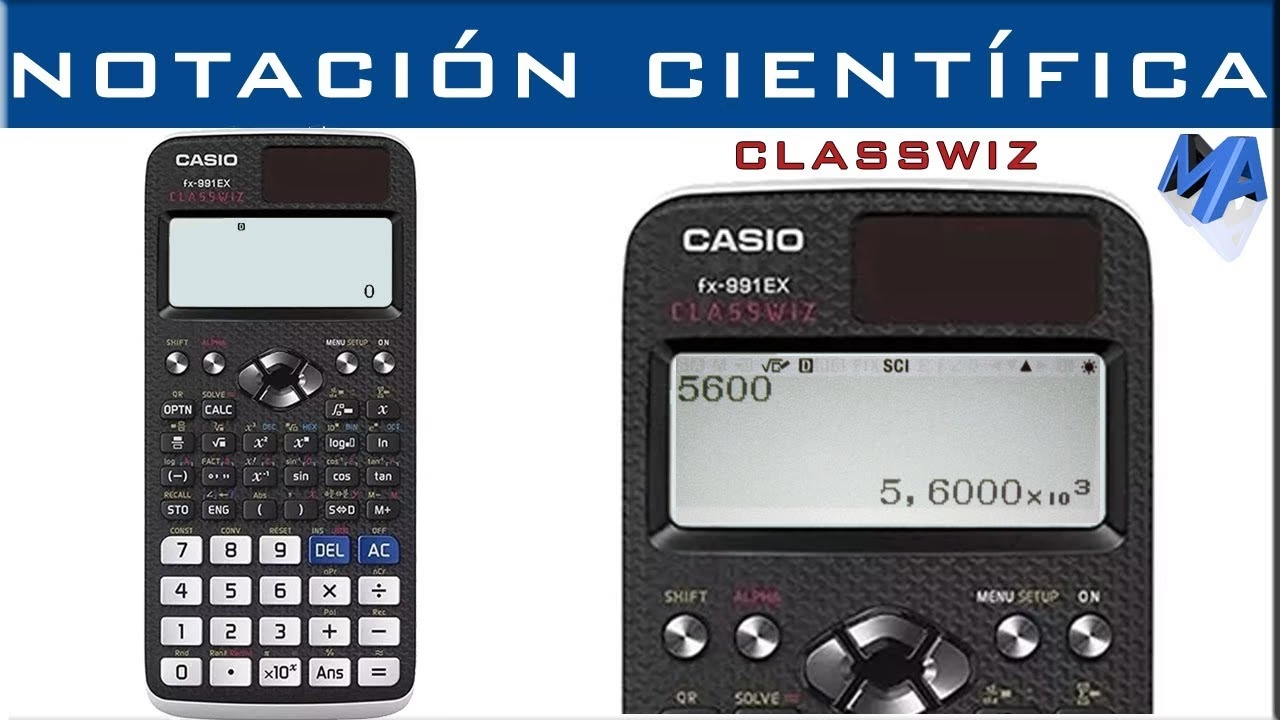
Casio fx-991ES PLUS, fx-991EX (ClassWiz) y otros modelos con “Natural Display”
Estos modelos más avanzados tienen una pantalla de "libro de texto natural" que muestra las expresiones matemáticas como aparecen en los libros. La configuración es similar, pero el menú SETUP puede ser un poco diferente:
- Enciende tu calculadora.
- Presiona el botón
SHIFTy luegoMODE(esto activaSETUP). - En el menú
SETUP, desplázate hacia abajo usando las flechas de navegación hasta que encuentresScioFormato de número. - Selecciona
Sci. - Al igual que en los modelos anteriores, la calculadora te pedirá que ingreses el número de cifras significativas (de 0 a 9) que deseas que se muestren. Por ejemplo, para 4 cifras significativas, presiona
4. - Tu calculadora ahora está configurada para mostrar los resultados en notación científica.
Cómo Ingresar Números en Notación Científica
Además de configurar la calculadora para que muestre los resultados en notación científica, también es crucial saber cómo introducir números en este formato. La mayoría de las calculadoras Casio tienen un botón dedicado para esto, que generalmente se etiqueta como EXP o x10x (o EE en algunos modelos antiguos).
Para ingresar un número como 6.02 x 10²³ (el número de Avogadro):
- Ingresa el coeficiente:
6.02 - Presiona el botón
EXP(ox10x). Verás una pequeña 'E' o 'x10' en la pantalla, que representa "multiplicado por 10 elevado a". - Ingresa el exponente:
23 - La pantalla mostrará algo como
6.02E23.
Para números con exponentes negativos, como 1.6 x 10⁻¹⁹ (la carga elemental):
- Ingresa el coeficiente:
1.6 - Presiona el botón
EXP(ox10x). - Ingresa el signo negativo:
(-)o-(el botón de resta). - Ingresa el exponente:
19 - La pantalla mostrará algo como
1.6E-19.
Es importante no confundir el botón EXP con el botón de potencia (^ o xy). Si intentas escribir 10^23, la calculadora interpretará (10 elevado a la 23), lo cual es diferente de cómo se forma la notación científica con el botón EXP, que está diseñado específicamente para la base 10 de la notación científica.
Entendiendo los Modos de Visualización: FIX, SCI y NORM
Para consolidar tu comprensión de la notación científica en Casio, es vital entender la diferencia entre los modos de visualización disponibles. Elegir el modo correcto puede afectar significativamente cómo interpretas tus resultados.
| Modo de Visualización | Descripción | Ejemplo (con resultado de 12345.6789) | Uso Típico |
|---|---|---|---|
| NORM 1 (Normal 1) | La calculadora muestra los números de forma natural. Cambia a notación científica solo si el número es muy grande o muy pequeño y excede la capacidad de la pantalla. El umbral para cambiar a notación científica es un número muy pequeño (por ejemplo, menos de 0.00000001). | 12345.6789 0.000000005 (mostraría 5E-9) | Cálculos diarios, cuando no se requiere un formato específico. |
| NORM 2 (Normal 2) | Similar a NORM 1, pero el umbral para cambiar a notación científica es diferente. Generalmente, cambia a notación científica para números que tienen menos de 10 dígitos o más de 10 dígitos. (por ejemplo, menos de 0.01 o más de 10,000,000,000). Es más propenso a usar notación científica que NORM 1. | 12345.6789 0.005 (mostraría 5E-3) | Cuando se trabaja con números que pueden variar mucho en magnitud, pero aún se prefiere una visualización natural cuando es posible. |
| FIX (Fijo) | Permite especificar un número fijo de decimales (0 a 9). La calculadora redondeará el resultado a ese número de decimales. No es notación científica. | FIX 2: 12345.68 FIX 0: 12346 | Cálculos financieros, ingeniería de precisión donde el número de decimales es crítico. |
| SCI (Científico) | Fuerza a la calculadora a mostrar todos los resultados en notación científica, con un número específico de cifras significativas (0 a 9) que el usuario define. | SCI 5: 1.2346E+04 SCI 3: 1.23E+04 | Ciencia, física, química, ingeniería, donde la precisión y el número de cifras significativas son fundamentales. |
| ENG (Ingeniería) | Similar a SCI, pero los exponentes de 10 son siempre múltiplos de 3 (por ejemplo, ...E-6, E-3, E+0, E+3, E+6...). Muestra el coeficiente entre 1 y 1000. | ENG 5: 12.346E+03 ENG 3: 12.3E+03 | Electrónica, ingeniería eléctrica (unidades como micro, mili, kilo, mega, giga). |
Entender esta tabla te ayudará a elegir el modo adecuado para cada situación. Para la notación científica pura, SCI es tu mejor opción, permitiéndote controlar la precisión de tus resultados a través de las cifras significativas.
Consejos Avanzados y Solución de Problemas Comunes
¿Por qué mi calculadora no muestra la notación científica aunque la configuré?
Asegúrate de haber presionado el número correcto después de seleccionar SCI. Si seleccionaste SCI 0, la calculadora intentará mostrar el número con una sola cifra significativa (redondeando drásticamente), lo que puede no ser lo que esperas. Intenta configurarlo con SCI 5 o SCI 6 para ver un formato más típico.
¿Cómo salgo del modo de notación científica?
Para volver a la visualización normal, simplemente vuelve a presionar MODE (o SHIFT + MODE/SETUP) y selecciona NORM (Normal). En algunos modelos, puede haber opciones NORM 1 y NORM 2; elige la que prefieras (NORM 1 es la más común para una visualización estándar).
¿La notación científica afecta la precisión interna de los cálculos?
No. La notación científica es solo una forma de visualizar el resultado. Internamente, la calculadora Casio mantiene una alta precisión (generalmente entre 10 y 15 dígitos significativos) para todos los cálculos, independientemente del modo de visualización que hayas elegido. El modo SCI solo afecta cómo se redondea y se presenta el número en la pantalla.
¿Qué hago si mi calculadora está bloqueada o se comporta de forma extraña?
Si tu calculadora se comporta de forma errática o parece estar 'bloqueada' en un modo, un reinicio general suele solucionar el problema. Busca el botón RESET (a menudo un pequeño orificio en la parte trasera que requiere un clip de papel para presionar) o usa la función de reinicio a través del menú SHIFT + MODE, buscando CLR (Clear) y luego All o Inicializar todo. Esto borrará todas las configuraciones y la memoria, devolviendo la calculadora a su estado de fábrica.
¿Hay alguna diferencia entre E, x10 y x10x en la pantalla?
Todos estos símbolos representan lo mismo: "multiplicado por 10 elevado a". La 'E' es una abreviatura común en computadoras y calculadoras (de "Exponent"). x10 o x10x son representaciones más directas de la potencia de 10. No hay diferencia funcional, solo visual.
Preguntas Frecuentes sobre la Notación Científica en Casio
¿Por qué mi calculadora Casio a veces muestra resultados como 1.23E+05 y otras veces como 123456?
Esto ocurre porque tu calculadora está configurada en modo NORM (Normal). En este modo, la calculadora cambia automáticamente a notación científica (como 1.23E+05) cuando el número es demasiado grande o demasiado pequeño para caber cómodamente en la pantalla, o cuando excede un cierto umbral predefinido. Para forzarla a mostrar siempre notación científica, debes cambiar el modo a SCI.
¿Cómo puedo hacer que mi calculadora Casio muestre más decimales en la notación científica?
La notación científica se basa en el número de cifras significativas, no en el número de decimales. Cuando configuras SCI X, la X representa el número total de dígitos (cifras significativas) que se mostrarán. Por ejemplo, si configuras SCI 5, un resultado como 123456.78 se mostrará como 1.2346E+05 (5 cifras significativas). Si quieres más "decimales" en el coeficiente, necesitas aumentar el número de cifras significativas. Por ejemplo, SCI 8 mostraría 1.2345678E+05. Recuerda que el número de cifras significativas incluye el primer dígito diferente de cero.
¿Cuál es la diferencia entre notación científica (SCI) y notación de ingeniería (ENG) en Casio?
Ambas son formas de notación exponencial, pero tienen una diferencia clave en el exponente de 10:
- SCI (Científica): El coeficiente (el número antes de 'E') siempre está entre 1 y 10 (sin incluir el 10). El exponente de 10 puede ser cualquier número entero. Por ejemplo: 2.5 x 10³, 7.8 x 10⁻⁵.
- ENG (Ingeniería): El coeficiente está entre 1 y 1000 (sin incluir el 1000). El exponente de 10 siempre es un múltiplo de 3 (..., -6, -3, 0, 3, 6, ...). Esto es particularmente útil en campos como la electrónica, donde las unidades a menudo se expresan en múltiplos de 1000 (mili-, micro-, kilo-, mega-). Por ejemplo: 2.5 x 10³ (2.5 kilovatios), 780 x 10-6 (780 microfaradios).
Elige ENG si trabajas regularmente con unidades de ingeniería; de lo contrario, SCI es la opción más versátil para la notación científica general.
¿Cómo puedo introducir un número muy grande o muy pequeño si mi calculadora está en modo NORM y no lo convierte automáticamente?
Aunque tu calculadora esté en modo NORM, siempre puedes introducir números usando el botón EXP. Por ejemplo, si quieres introducir 0.000000000000000000000006626 (constante de Planck), puedes escribir 6.626 EXP (-) 34. La calculadora lo almacenará internamente en este formato y realizará los cálculos correctamente, aunque lo muestre en notación normal si es posible para el resultado final.
Mi calculadora Casio fx-82MS no tiene un botón 'SETUP', solo 'MODE'. ¿Es lo mismo?
Sí, en muchos modelos de Casio, especialmente los más antiguos o básicos como el fx-82MS, el botón MODE cumple la función de lo que en modelos más nuevos se llama SETUP. Simplemente presiona MODE repetidamente hasta que aparezcan las opciones de visualización como Fix, Sci, Norm, y luego selecciona la correspondiente a Sci.
Dominar la notación científica en tu calculadora Casio es una habilidad fundamental que te ahorrará tiempo, evitará errores y te permitirá trabajar con mayor confianza en cualquier campo que involucre números de gran o pequeña magnitud. Al seguir los pasos descritos y comprender los diferentes modos de visualización, podrás aprovechar al máximo el potencial de tu fiel calculadora, convirtiéndola en una herramienta aún más potente para tus necesidades matemáticas y científicas. La práctica constante con esta función te permitirá internalizar su uso y aplicarla de manera intuitiva en tus cálculos diarios. ¡No subestimes el poder de una buena configuración!
Si quieres conocer otros artículos parecidos a Notación Científica en Calculadoras Casio: Guía Completa puedes visitar la categoría Calculadoras.