
29/05/2024
Las Tablas Dinámicas son una de las herramientas más potentes de Excel para resumir, analizar, explorar y presentar datos. Permiten transformar montañas de información en resúmenes significativos con solo unos pocos clics. Sin embargo, su verdadero potencial se revela cuando aprendemos a ir más allá de la simple agregación de datos y comenzamos a incorporar nuestras propias fórmulas personalizadas. Crear fórmulas dentro de una Tabla Dinámica te permite realizar cálculos complejos y derivar nuevas métricas que no existían en tus datos originales, abriendo un mundo de posibilidades para un análisis más profundo y perspicaz.
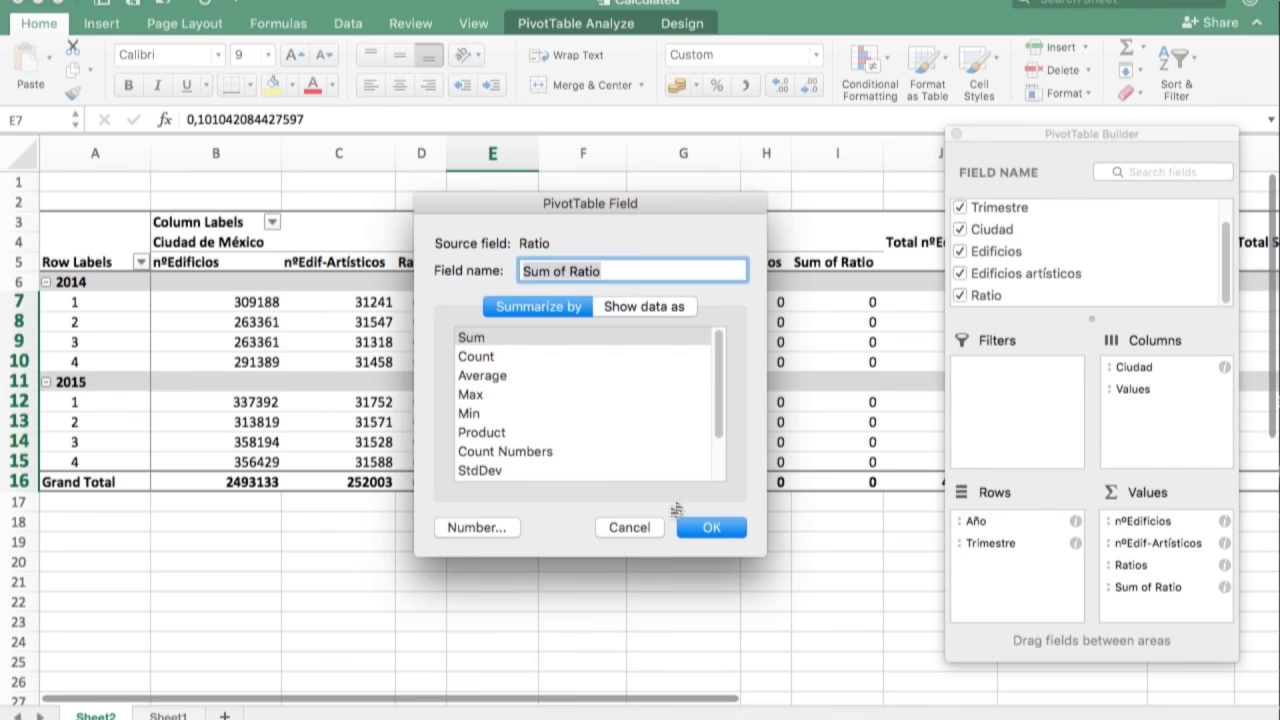
Este artículo te guiará a través del fascinante mundo de los campos calculados y elementos calculados en Tablas Dinámicas. Exploraremos las reglas fundamentales, la sintaxis necesaria y las diferencias cruciales entre estos dos tipos de fórmulas, asegurando que puedas aprovecharlas al máximo para tus necesidades de análisis de datos.
- Entendiendo los Cálculos en Tablas Dinámicas: Campos y Elementos
- Reglas Fundamentales para la Creación de Fórmulas en Tablas Dinámicas
- Paso a Paso: Creando Fórmulas en Tablas Dinámicas
- Beneficios de Integrar Fórmulas en tus Tablas Dinámicas
- Preguntas Frecuentes (FAQ)
- ¿Puedo usar referencias de celda como A1 en mis fórmulas de Tabla Dinámica?
- ¿Cuál es la diferencia clave entre un campo calculado y un elemento calculado?
- ¿Por qué mi fórmula en la Tabla Dinámica me da un error #¿NOMBRE??
- ¿Se pueden usar fórmulas en Tablas Dinámicas basadas en datos OLAP?
- ¿Las fórmulas de Tabla Dinámica son lo mismo que las "Fórmulas de Matriz Dinámicas" de Excel 365?
- ¿Puedo referenciar los totales o subtotales de la Tabla Dinámica en mis fórmulas?
- Conclusión
Entendiendo los Cálculos en Tablas Dinámicas: Campos y Elementos
Antes de sumergirnos en la creación de fórmulas, es fundamental comprender los dos tipos principales de cálculos personalizados que puedes realizar dentro de una Tabla Dinámica: los campos calculados y los elementos calculados. Aunque ambos te permiten añadir lógica de negocio a tus datos, operan de maneras fundamentalmente diferentes, lo que impacta directamente en cómo se procesan y muestran los resultados.
Campos Calculados: Agregando Dimensiones Adicionales
Un campo calculado es un nuevo campo que se añade a la lista de campos de tu Tabla Dinámica. Su valor se deriva de una fórmula que utiliza otros campos de la tabla. La característica más importante de los campos calculados es que la fórmula opera sobre la suma de los datos subyacentes para cualquier campo que se incluya en la fórmula. Esto significa que Excel primero agrega los datos de los campos individuales y luego aplica la fórmula a esos totales agregados.
Por ejemplo, si tienes un campo 'Ventas' y quieres calcular una 'Proyección de Ventas' con un aumento del 20%, la fórmula de campo calculado sería =Ventas * 1.2. Excel no multiplicaría cada venta individual por 1.2 y luego sumaría los resultados. En su lugar, sumaría todas las ventas para una categoría o región específica y luego multiplicaría esa suma total por 1.2. Esto es ideal para escenarios donde necesitas realizar cálculos sobre valores ya resumidos.
Elementos Calculados: Análisis Detallado Dentro de un Campo Existente
Un elemento calculado es un nuevo elemento que se añade dentro de un campo existente de tu Tabla Dinámica. Su valor también se deriva de una fórmula, pero a diferencia de los campos calculados, la fórmula de un elemento calculado opera sobre los registros individuales de los datos subyacentes. Excel aplica la fórmula a cada registro individual antes de realizar cualquier agregación.
Consideremos el ejemplo de un campo 'Tipo de Producto' que contiene elementos como 'Lácteos', 'Cereales', etc. Si deseas crear un elemento calculado llamado 'Nuevos Lácteos' que estime las ventas para un nuevo producto lácteo basado en el 115% de las ventas actuales de 'Lácteos', la fórmula podría ser =Lácteos * 115%. En este caso, Excel tomará cada venta individual de 'Lácteos', la multiplicará por 115%, y luego sumará todos esos montos multiplicados para obtener el total del elemento 'Nuevos Lácteos'. Esto es perfecto para comparar o derivar nuevos valores a partir de elementos específicos dentro de un campo categórico.
Reglas Fundamentales para la Creación de Fórmulas en Tablas Dinámicas
Al construir fórmulas para campos y elementos calculados, es crucial adherirse a un conjunto de reglas de sintaxis y comportamiento. Ignorar estas reglas puede llevar a errores o resultados inesperados.
Compatibilidad de Datos: Adiós a las Bases de Datos OLAP
Una de las restricciones más importantes es que solo puedes crear fórmulas en Tablas Dinámicas que se basan en datos de origen no OLAP (Procesamiento Analítico en Línea). Si tu informe se basa en una base de datos OLAP, la opción para crear campos o elementos calculados estará deshabilitada. Esta es una limitación clave a tener en cuenta desde el principio.
Elementos Permitidos y Prohibidos en las Fórmulas
Las fórmulas en Tablas Dinámicas tienen su propio conjunto de reglas sobre qué elementos pueden incluir:
- Permitido: Puedes usar operadores aritméticos (
+,-,*,/), expresiones lógicas y constantes (valores numéricos directos). También puedes hacer referencia a los datos existentes en el informe utilizando los nombres de los campos o elementos. - Prohibido: No puedes usar referencias de celda (por ejemplo,
A1oB5), ni nombres definidos que hayas creado en la hoja de cálculo. De manera similar, no puedes utilizar funciones de hoja de cálculo que requieran referencias de celda o nombres definidos como argumentos (por ejemplo,SUMA(A1:B10)no funcionaría). Las funciones de matriz tradicionales tampoco son compatibles en este contexto específico. Es importante diferenciar esto de las nuevas "Fórmulas de Matriz Dinámicas" de Excel 365, que operan a nivel de hoja de cálculo y no se aplican directamente a la lógica interna de los cálculos de Tablas Dinámicas.
Sintaxis de Nombres de Campos y Elementos
Excel utiliza los nombres de tus campos y elementos para identificarlos en las fórmulas. Es fundamental conocer la sintaxis correcta para evitar errores:
- Nombres Simples: Si un campo o elemento tiene un nombre de una sola palabra sin caracteres especiales, puedes usarlo directamente (ejemplo:
Ventas). - Nombres con Espacios, Números o Símbolos: Si un nombre contiene más de una palabra, números o símbolos (como guiones, puntos, etc.), debes encerrarlo entre comillas simples. Por ejemplo, si tienes un campo llamado 'Ventas Netas' o un elemento 'Producto A-1', deberías referenciarlo como
'Ventas Netas'o'Producto A-1'. - Orden de Campos en Nombres Compuestos: Si un nombre incluye varios campos (como en las etiquetas de fila o columna), el orden de los campos en la referencia de la fórmula generalmente no importa. Por ejemplo, 'Abril Norte' o 'Norte Abril' pueden referirse al mismo elemento si los campos 'Mes' y 'Región' se usan juntos.
- Evitando Conflictos con Nombres de Elementos: Para evitar errores
#¿NOMBRE?cuando dos elementos en campos diferentes tienen el mismo nombre (por ejemplo, 'Carne' en el campo 'Tipo' y 'Carne' en el campo 'Categoría'), puedes incluir el nombre del campo en la referencia del elemento. El nombre del elemento debe ir entre corchetes. Por ejemplo, puedes referirte a ellos comoTipo[Carne]yCategoría[Carne]. Esta práctica es una buena medida preventiva.
Restricciones sobre los Totales
Las fórmulas que creas para campos o elementos calculados no pueden referirse directamente a los totales que genera la Tabla Dinámica, como 'Total de Marzo', 'Total General' o 'Subtotales'. Estos valores son el resultado final de la agregación de la Tabla Dinámica y no pueden ser utilizados como entradas para nuevas fórmulas calculadas.
| Característica | Campo Calculado | Elemento Calculado |
|---|---|---|
| Naturaleza | Nuevo campo en la lista de campos. | Nuevo elemento dentro de un campo existente. |
| Operación de Fórmula | Opera sobre la suma (agregados) de los datos subyacentes de los campos en la fórmula. | Opera sobre los registros individuales de los datos subyacentes. |
| Ubicación en TD | Aparece como un nuevo campo que puede arrastrarse a Filas, Columnas o Valores. | Aparece como una nueva opción dentro de los elementos de un campo específico (ej. dentro de 'Tipo de Producto'). |
| Ejemplo | =Ventas * 1.2 (Calcula un 20% más sobre el total de Ventas). | =Lácteos * 115% (Calcula un 15% más sobre cada venta individual de Lácteos). |
| Uso Típico | Cálculo de comisiones, márgenes de beneficio, proyecciones basadas en totales. | Análisis de escenarios dentro de categorías, comparación de elementos específicos. |
Paso a Paso: Creando Fórmulas en Tablas Dinámicas
Aunque la interfaz de Excel puede variar ligeramente entre versiones, el proceso general para crear campos y elementos calculados es bastante consistente.
Cómo Crear un Campo Calculado
- Selecciona la Tabla Dinámica: Haz clic en cualquier celda dentro de tu Tabla Dinámica. Esto activará las 'Herramientas de Tabla Dinámica' en la cinta de opciones de Excel.
- Accede a la Opción: Ve a la pestaña 'Analizar Tabla Dinámica' (o 'Opciones' en versiones anteriores) en la cinta de opciones.
- Campos, Elementos y Conjuntos: En el grupo 'Cálculos', haz clic en 'Campos, Elementos y Conjuntos' y luego selecciona 'Campo calculado...'.
- Define el Campo: Se abrirá un cuadro de diálogo. Asigna un 'Nombre' a tu nuevo campo calculado (por ejemplo, 'Beneficio Neto').
- Introduce la Fórmula: En el cuadro 'Fórmula', escribe tu expresión. Puedes insertar campos existentes haciendo doble clic en ellos desde la lista 'Campos' de abajo, o escribiendo sus nombres directamente. Por ejemplo, si tienes campos 'Ingresos' y 'Costos', tu fórmula podría ser
=Ingresos - Costos. - Añadir y Aceptar: Haz clic en 'Agregar' y luego en 'Aceptar'. Tu nuevo campo calculado aparecerá en la 'Lista de campos de Tabla Dinámica' y podrás arrastrarlo a las áreas de Filas, Columnas o Valores como cualquier otro campo.
Cómo Crear un Elemento Calculado
- Selecciona la Tabla Dinámica y el Campo Relevante: Haz clic en cualquier celda dentro de tu Tabla Dinámica. Luego, asegúrate de que el campo al que deseas añadir el elemento calculado (por ejemplo, 'Tipo de Producto') esté en el área de Filas o Columnas de tu Tabla Dinámica y que tengas al menos un elemento de ese campo seleccionado o visible en la tabla.
- Accede a la Opción: Ve a la pestaña 'Analizar Tabla Dinámica' (o 'Opciones') en la cinta de opciones.
- Campos, Elementos y Conjuntos: En el grupo 'Cálculos', haz clic en 'Campos, Elementos y Conjuntos' y luego selecciona 'Elemento calculado...'.
- Selecciona el Campo: En el cuadro de diálogo, asegúrate de que el 'Campo' correcto (por ejemplo, 'Tipo de Producto') esté seleccionado en la lista desplegable.
- Define el Elemento: Asigna un 'Nombre' a tu nuevo elemento calculado (por ejemplo, 'Productos Premium').
- Introduce la Fórmula: En el cuadro 'Fórmula', escribe tu expresión utilizando los elementos existentes del campo seleccionado. Por ejemplo, si tu campo 'Tipo de Producto' tiene elementos 'Electrónica' y 'Hogar', y quieres sumar sus valores, la fórmula podría ser
=Electrónica + Hogar. - Añadir y Aceptar: Haz clic en 'Agregar' y luego en 'Aceptar'. Tu nuevo elemento calculado aparecerá como una nueva fila o columna dentro del campo al que lo agregaste en la Tabla Dinámica.
Beneficios de Integrar Fórmulas en tus Tablas Dinámicas
La capacidad de crear campos y elementos calculados eleva significativamente el nivel de análisis que puedes realizar con tus Tablas Dinámicas:
- Análisis Personalizado: Adapta tus informes a tus necesidades exactas, calculando métricas de negocio específicas que no están directamente en tus datos de origen.
- Eficiencia: Evita tener que añadir columnas calculadas a tu fuente de datos original, manteniendo la limpieza y la integridad de tus datos. Todo el cálculo se gestiona dentro de la Tabla Dinámica.
- Flexibilidad: Modifica tus fórmulas fácilmente sin alterar los datos brutos. Si cambian tus requisitos de cálculo, solo necesitas ajustar la fórmula en la Tabla Dinámica.
- Informes Más Ricos: Añade capas de información y perspectivas que mejoran la toma de decisiones, como márgenes de beneficio, tasas de crecimiento, o comparaciones de rendimiento.
- Interactividad: Los campos y elementos calculados se actualizan automáticamente cuando cambias la disposición o los filtros de tu Tabla Dinámica, garantizando que tus análisis estén siempre al día.
Preguntas Frecuentes (FAQ)
¿Puedo usar referencias de celda como A1 en mis fórmulas de Tabla Dinámica?
No, las fórmulas para campos y elementos calculados en Tablas Dinámicas no permiten referencias directas a celdas ni a nombres definidos en la hoja de cálculo. Debes referirte a los campos y elementos de la Tabla Dinámica por sus nombres.
¿Cuál es la diferencia clave entre un campo calculado y un elemento calculado?
La diferencia fundamental radica en cómo la fórmula opera sobre los datos. Un campo calculado aplica la fórmula a la suma o agregación de los datos subyacentes. Un elemento calculado aplica la fórmula a los registros individuales antes de la agregación. Esto es crucial para entender el resultado de tus cálculos.
¿Por qué mi fórmula en la Tabla Dinámica me da un error #¿NOMBRE??
Un error #¿NOMBRE? en una fórmula de Tabla Dinámica a menudo ocurre cuando hay un problema con la forma en que has referenciado un campo o un elemento. Asegúrate de que los nombres de los campos y elementos estén escritos correctamente, que los nombres con espacios, números o símbolos estén entre comillas simples (ej. 'Ventas Totales'), y si hay elementos con nombres duplicados en diferentes campos, usa la sintaxis Campo[Elemento] (ej. Región[Norte]) para especificar cuál te refieres.

¿Se pueden usar fórmulas en Tablas Dinámicas basadas en datos OLAP?
No, las fórmulas (campos y elementos calculados) no están disponibles para Tablas Dinámicas que se basan en datos de origen OLAP. Esta funcionalidad está restringida a Tablas Dinámicas creadas a partir de rangos de datos o modelos de datos no OLAP.
¿Las fórmulas de Tabla Dinámica son lo mismo que las "Fórmulas de Matriz Dinámicas" de Excel 365?
No, no son lo mismo. Las "Fórmulas de Matriz Dinámicas" (como FILTRAR, ORDENAR, ÚNICOS, SECUENCIA) son una característica más reciente de Excel que permite a una sola fórmula devolver múltiples resultados y "derramarlos" en celdas adyacentes. Estas operan a nivel de hoja de cálculo. Las fórmulas para campos y elementos calculados en Tablas Dinámicas son una característica específica de las Tablas Dinámicas que tienen sus propias reglas de sintaxis y restricciones y no implican el "derramado" de resultados en múltiples celdas de la hoja.
¿Puedo referenciar los totales o subtotales de la Tabla Dinámica en mis fórmulas?
No, las fórmulas para campos y elementos calculados no pueden hacer referencia directa a los totales o subtotales que genera la Tabla Dinámica. Estos son valores calculados por la propia Tabla Dinámica y no están disponibles como entradas para tus fórmulas personalizadas.
Conclusión
Las Tablas Dinámicas son una herramienta indispensable para cualquier persona que trabaje con datos en Excel. Al dominar la creación de campos y elementos calculados, no solo amplías las capacidades de esta herramienta, sino que también mejoras drásticamente tu capacidad para extraer información valiosa y tomar decisiones basadas en datos. Comprender las reglas de sintaxis, las diferencias entre campos y elementos calculados, y las limitaciones, te permitirá construir informes más robustos, flexibles y perspicaces. Invierte tiempo en explorar y experimentar con estas funcionalidades; la recompensa en tu análisis de datos será invaluable.
Si quieres conocer otros artículos parecidos a Fórmulas Avanzadas en Tablas Dinámicas de Excel puedes visitar la categoría Calculadoras.