
15/01/2023
En el fascinante mundo de la información geográfica, los datos ráster son omnipresentes, desde imágenes satelitales hasta modelos de elevación digital. Comprender y manipular estos datos es crucial para el análisis espacial, y una de las operaciones fundamentales es el cálculo de su área. Aunque parezca una tarea compleja, calcular el área de un ráster es una operación sorprendentemente sencilla si se comprenden los principios básicos y se utilizan las herramientas adecuadas. Este artículo te guiará a través de la teoría detrás del cálculo del área de un ráster y te mostrará cómo aplicarlo en la práctica, especialmente utilizando la potente calculadora ráster de QGIS.
- Entendiendo el Ráster y su Área
- Cálculo de Área de Ráster en QGIS
- Tabla Comparativa de Resolución de Píxel y Área
- Preguntas Frecuentes (FAQ)
- ¿Por qué mi cálculo de área de ráster es incorrecto?
- ¿Qué es un píxel NoData y cómo afecta el cálculo del área?
- ¿Puedo calcular el área de una zona específica dentro del ráster?
- ¿Es lo mismo el área de un ráster que el área de un polígono?
- ¿Cómo puedo encontrar las dimensiones de los píxeles de mi ráster en QGIS?
- Conclusión
Entendiendo el Ráster y su Área
Un ráster es, en esencia, una cuadrícula regular de celdas o píxeles, donde cada píxel contiene un valor que representa una característica del mundo real (por ejemplo, elevación, temperatura, tipo de suelo, o valor de reflectancia de una imagen). La clave para calcular el área de un ráster reside en conocer las dimensiones de estos píxeles y el número total de ellos.
La Lógica Matemática Detrás del Cálculo
Cada píxel en un ráster tiene una resolución o tamaño definido. Por ejemplo, un píxel de 5x5 metros cubre una superficie de 25 metros cuadrados. Un píxel de 10x10 metros cubre 100 metros cuadrados, y uno de 100x100 metros cubre 10.000 metros cuadrados (o 1 hectárea). La resolución del píxel es un dato fundamental que puedes encontrar en las propiedades de tu archivo ráster.
Una vez que conoces la superficie de un solo píxel, el cálculo del área total del ráster se vuelve una simple multiplicación. Si cada píxel tiene una superficie de S (por ejemplo, metros cuadrados) y el ráster contiene un total de N píxeles, la superficie total del ráster será:
Área Total = Superficie de Píxel Único × Número Total de Píxeles
O, de forma más explícita:
Área Total = (Ancho del Píxel × Alto del Píxel) × Número Total de Píxeles
El número total de píxeles en la capa ráster se puede obtener de varias maneras: a menudo está disponible en las tablas de atributos del ráster temático (si existen), o simplemente multiplicando el número de celdas de ancho por el número de celdas de alto, siempre y cuando no haya ausencia de valores (NoData) que deban ser excluidos del cálculo del área de interés.
La Importancia de las Coordenadas Proyectadas
Aquí radica el mayor desafío y la fuente de errores comunes: las coordenadas proyectadas. Si tu ráster está en un sistema de coordenadas geográficas (es decir, en grados de latitud y longitud), las dimensiones de un píxel no son constantes en metros o kilómetros. La distancia cubierta por un grado de longitud varía significativamente desde el ecuador hacia los polos. Por lo tanto, un píxel de 0.001 grados x 0.001 grados no representa la misma área en España que en Colombia.
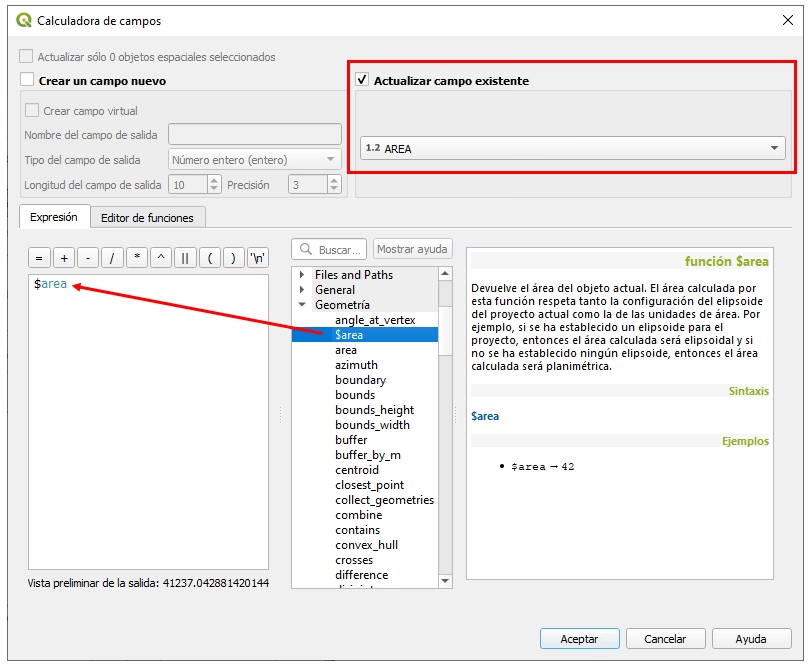
Para obtener un cálculo de área preciso en unidades métricas (metros cuadrados, kilómetros cuadrados, hectáreas), es imperativo que tu ráster esté en un sistema de coordenadas proyectadas (como UTM o Lambert Conformal Conic) que preserve las distancias y las áreas. Si tu ráster está en geográficas, deberás reproyectarlo a un sistema métrico antes de realizar el cálculo del área. Muchos programas GIS ofrecen herramientas de reproyección que facilitan este proceso.
Cálculo de Área de Ráster en QGIS
QGIS, un software GIS de código abierto, ofrece herramientas robustas para el análisis de datos ráster, incluyendo la poderosa Calculadora Ráster. Esta herramienta te permite realizar operaciones matemáticas complejas sobre una o varias capas ráster para generar una nueva capa ráster resultante.
Cómo Utilizar la Calculadora Ráster de QGIS
La Calculadora Ráster de QGIS es tu aliada para manipular los valores de los píxeles y, por extensión, calcular áreas o zonas específicas. Sigue estos pasos para usarla:
- Abrir QGIS: Inicia el programa en tu computadora.
- Cargar Capas Ráster: Añade las capas ráster con las que deseas trabajar. Puedes hacerlo desde el menú 'Capa' > 'Añadir Capa' > 'Añadir Capa Ráster' o arrastrando y soltando los archivos en el panel de 'Capas'.
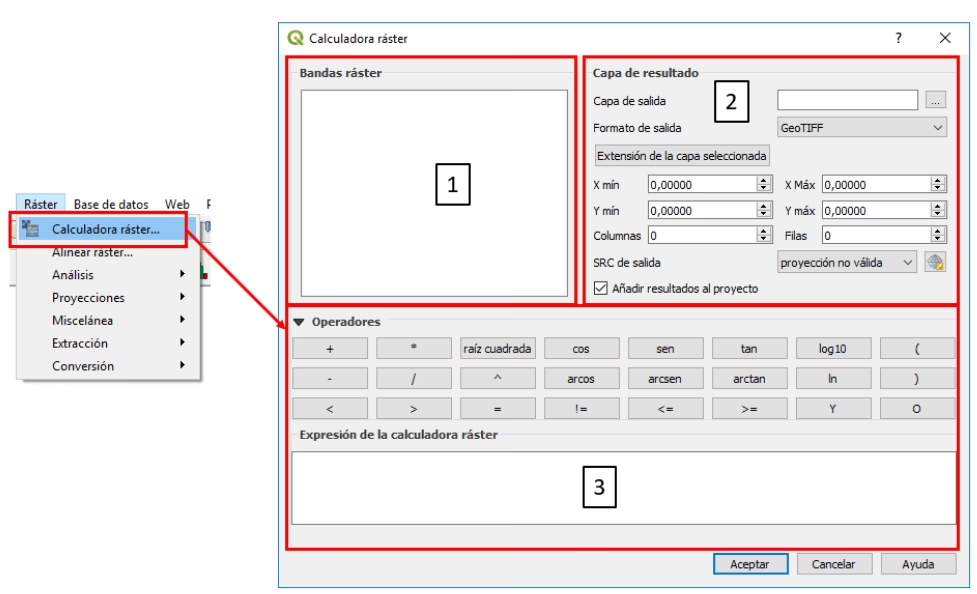
- Abrir la Calculadora Ráster: Ve al menú principal y haz clic en 'Ráster' > 'Calculadora Ráster' para abrir la ventana de diálogo.
- Crear la Expresión: En la ventana de la Calculadora Ráster, verás una lista de tus capas ráster cargadas a la izquierda. Crea tu expresión deseada utilizando las capas ráster y los operadores matemáticos, funciones o sentencias condicionales. Puedes hacer doble clic en una capa ráster para añadirla al cuadro de expresión o hacer clic en los botones apropiados para insertar operaciones matemáticas.
- Configurar la Salida: En la sección 'Capa de salida', especifica la ruta del archivo donde quieres guardar el resultado haciendo clic en el botón '...'. Define el formato del archivo de salida (por ejemplo, GeoTIFF) desde el menú desplegable 'Formato de salida'. Opcionalmente, puedes establecer el valor NoData de la capa de salida y elegir el tipo de formato de salida (por ejemplo, Float32, Int16, etc.).
- Verificar la Expresión: Antes de ejecutar el cálculo, asegúrate de que tu expresión sea correcta y esté libre de errores. QGIS mostrará un mensaje de error en la ventana de la Calculadora Ráster si hay algún problema con tu expresión, lo que te permitirá corregir los problemas antes de ejecutar el cálculo.
- Ejecutar el Cálculo: Una vez que hayas configurado tu expresión y la configuración de salida, haz clic en 'Aceptar' para ejecutar el cálculo ráster. QGIS procesará el cálculo y creará una nueva capa ráster basada en tu expresión.
- Verificar los Resultados: Una vez completado el cálculo, la nueva capa ráster se añadirá al panel de 'Capas'. Puedes inspeccionar los resultados utilizando la herramienta 'Identificar' o verificando las propiedades y estadísticas de la capa. Si es necesario, ajusta tu expresión y vuelve a ejecutar el cálculo para afinar la salida.
- Guardar tu Proyecto: Para conservar la nueva capa ráster y tu trabajo, guarda tu proyecto de QGIS haciendo clic en 'Proyecto' > 'Guardar' o 'Guardar como' en el menú principal.
Sintaxis y Ejemplos de la Calculadora Ráster de QGIS
La Calculadora Ráster de QGIS utiliza una sintaxis sencilla para realizar cálculos en capas ráster. Permite a los usuarios aplicar operaciones matemáticas, funciones y operadores lógicos para crear nuevas capas ráster.
Capas Ráster:
Para usar una capa ráster en la expresión, haz doble clic en ella en el panel izquierdo de la ventana de la Calculadora Ráster o escribe el nombre de la capa en el cuadro de expresión. Los nombres de las capas ráster deben ir entre comillas dobles, por ejemplo: "mi_capa_raster".
Operadores Matemáticos:
Puedes usar operadores aritméticos básicos como suma (+), resta (-), multiplicación (*) y división (/) para realizar cálculos con capas ráster. Por ejemplo, para sumar dos capas ráster:
"capa_raster1" + "capa_raster2"Paréntesis:
Puedes usar paréntesis para controlar el orden de las operaciones en tu expresión. Por ejemplo:
("capa_raster1" * 2) - "capa_raster2"Operadores Lógicos:
La Calculadora Ráster soporta operadores lógicos como mayor que (>), menor que (<), igual a (=), mayor o igual que (>=), menor o igual que (<=) y distinto de (<>). Por ejemplo:
"capa_raster1" > "capa_raster2"Sentencias Condicionales (IF):
Puedes usar la sentencia IF para crear expresiones condicionales. La sintaxis es:
IF(condicion, valor_si_verdadero, valor_si_falso)Por ejemplo, para crear una capa ráster donde cada píxel tenga un valor de 1 si "capa_raster1" es mayor que "capa_raster2", y 0 en caso contrario, escribirías:
IF("capa_raster1" > "capa_raster2", 1, 0)Si necesitas combinar múltiples condiciones, usa los operadores AND, OR y NOT. Por ejemplo, para crear una capa ráster donde cada píxel tenga un valor de 1 si "capa_raster1" es mayor que 10 Y "capa_raster2" es menor que 20, y 0 en caso contrario, escribirías:
IF(("capa_raster1" > 10) AND ("capa_raster2" < 20), 1, 0)También puedes usar sentencias IF anidadas para manejar múltiples condiciones con diferentes resultados.
Funciones Matemáticas:
La Calculadora Ráster soporta varias funciones matemáticas, como sin(), cos(), tan(), sqrt() (raíz cuadrada), log() (logaritmo natural), exp() (exponencial), entre otras. Por ejemplo, para calcular la raíz cuadrada de los valores de píxel de una capa ráster:
sqrt("capa_raster1")Funciones de Estadísticas por Celda:
Estas funciones te permiten calcular estadísticas por celda a través de múltiples capas ráster:
stat_min(): Valor mínimo de las capas ráster especificadas por celda.stat_max(): Valor máximo de las capas ráster especificadas por celda.stat_mean(): Valor medio de las capas ráster especificadas por celda.stat_sum(): Suma de las capas ráster especificadas por celda.
Para usar estas funciones, debes especificar las capas ráster separadas por una coma dentro de los paréntesis. Por ejemplo, para calcular el valor medio de tres capas ráster por celda:
stat_mean("capa_raster1", "capa_raster2", "capa_raster3")Establecer Valores NoData usando la Calculadora Ráster
Los valores NoData representan datos faltantes o inválidos en un conjunto de datos ráster. Es crucial manejarlos correctamente. Puedes establecer valores NoData para la capa ráster de salida utilizando sentencias condicionales en tu expresión. Por ejemplo, si el valor NoData en ambas capas ráster de entrada es -9999, escribirías:
IF("capa_raster1" = -9999 OR "capa_raster2" = -9999, -9999, "capa_raster1" + "capa_raster2")Esta expresión comprueba si alguna de las capas ráster de entrada tiene un valor NoData, y si es así, establece el valor del píxel de salida en -9999 (o cualquier otro valor NoData que elijas). De lo contrario, realiza el cálculo y asigna el resultado al valor del píxel de salida.
Combinar Múltiples GeoTIFFs usando la Calculadora Ráster
Para combinar múltiples capas ráster GeoTIFF en una sola capa utilizando la Calculadora Ráster de QGIS, puedes usar funciones de estadísticas por celda como stat_mean(), stat_sum(), stat_min() o stat_max(). La elección de la función depende del resultado deseado de la combinación.
Por ejemplo, para calcular el valor medio de múltiples capas ráster GeoTIFF por celda, usa la función stat_mean():
stat_mean("capa_raster1", "capa_raster2", "capa_raster3", ...)Este proceso creará una nueva capa ráster GeoTIFF que combina la información de las capas ráster de entrada utilizando la función de estadísticas por celda especificada.
Tabla Comparativa de Resolución de Píxel y Área
Para ilustrar la relación entre la resolución del píxel y la superficie que representa, aquí tienes una tabla comparativa:
| Resolución del Píxel (Ancho x Alto) | Área por Píxel (m²) | Área por Píxel (ha) | Usos Típicos |
|---|---|---|---|
| 1 m x 1 m | 1 m² | 0.0001 ha | Análisis urbano detallado, cartografía de alta resolución. |
| 5 m x 5 m | 25 m² | 0.0025 ha | Estudios de parcelas, detección de cambios a escala local. |
| 10 m x 10 m | 100 m² | 0.01 ha | Análisis paisajístico, agricultura de precisión. |
| 30 m x 30 m | 900 m² | 0.09 ha | Datos Landsat, estudios regionales de cobertura terrestre. |
| 100 m x 100 m | 10,000 m² | 1 ha | Análisis a gran escala, modelos de elevación global. |
| 1000 m x 1000 m | 1,000,000 m² | 100 ha (1 km²) | Estudios continentales, modelos climáticos globales. |
Preguntas Frecuentes (FAQ)
¿Por qué mi cálculo de área de ráster es incorrecto?
La razón más común de cálculos de área incorrectos es que el ráster no está en un sistema de coordenadas proyectadas que preserve el área. Si tu ráster está en coordenadas geográficas (latitud/longitud), las unidades de píxel son grados, no metros, y el tamaño real del píxel en el terreno varía con la latitud. Siempre reproyecta tu ráster a un sistema métrico (como UTM) antes de calcular el área.
¿Qué es un píxel NoData y cómo afecta el cálculo del área?
Un píxel NoData es un píxel al que se le ha asignado un valor especial (por ejemplo, -9999) para indicar que no hay datos disponibles para esa ubicación. Estos píxeles no deben incluirse en el cálculo del área de interés. La Calculadora Ráster de QGIS te permite manejar estos valores excluyéndolos de los cálculos o asignándoles un valor específico en la salida.
¿Puedo calcular el área de una zona específica dentro del ráster?
Sí, absolutamente. Utilizando sentencias condicionales (IF) en la Calculadora Ráster, puedes crear una nueva capa ráster que solo contenga los píxeles de la zona de interés (por ejemplo, píxeles con valores mayores a un umbral, o píxeles que caen dentro de un rango específico de elevación). Luego, puedes calcular el número de píxeles en esa nueva capa para determinar el área de esa zona específica.
¿Es lo mismo el área de un ráster que el área de un polígono?
No, no son lo mismo, aunque ambos representan superficies. El área de un ráster se calcula a partir de la suma de las áreas de sus píxeles discretos, lo que puede introducir una pequeña diferencia con respecto a la forma real del objeto si este tiene límites irregulares. El área de un polígono (vectorial) se calcula con base en las coordenadas precisas de sus vértices, lo que generalmente se considera una representación más exacta de límites irregulares.
¿Cómo puedo encontrar las dimensiones de los píxeles de mi ráster en QGIS?
Para encontrar las dimensiones de los píxeles (resolución de celda) de tu ráster en QGIS, haz clic derecho sobre la capa ráster en el panel 'Capas', selecciona 'Propiedades' y luego ve a la pestaña 'Información'. Allí encontrarás detalles como el tamaño del píxel (Pixel size X, Pixel size Y).
Conclusión
Calcular el área de un ráster, aunque conceptualmente simple, requiere atención a los detalles, especialmente en lo que respecta al sistema de coordenadas. La combinación de la lógica matemática básica (multiplicar el área del píxel por el número de píxeles) con herramientas GIS avanzadas como la Calculadora Ráster de QGIS, te permite realizar análisis espaciales precisos y eficientes. Dominar esta habilidad te abrirá un mundo de posibilidades para la interpretación y transformación de tus datos espaciales, convirtiendo la información de los píxeles en valiosos conocimientos sobre el terreno.
Si quieres conocer otros artículos parecidos a El Secreto del Área Ráster: De Píxeles a Hectáreas puedes visitar la categoría Cálculos.