

12/04/2022
Las fracciones, esas representaciones de partes de un todo, son fundamentales en matemáticas y en la vida cotidiana. Sin embargo, al interactuar con dispositivos digitales, especialmente calculadoras y aplicaciones de productividad, muchos usuarios se encuentran con la incógnita de cómo manejarlas. La interfaz orientada a números decimales de la mayoría de las herramientas digitales puede generar confusión. Si alguna vez te has preguntado cómo hacer fracciones en la calculadora de Apple o cómo darles formato en Numbers, has llegado al lugar correcto. Este artículo explorará las capacidades y limitaciones de las herramientas nativas de Apple, ofreciendo soluciones prácticas y consejos para que las fracciones no sean un obstáculo en tu flujo de trabajo digital.
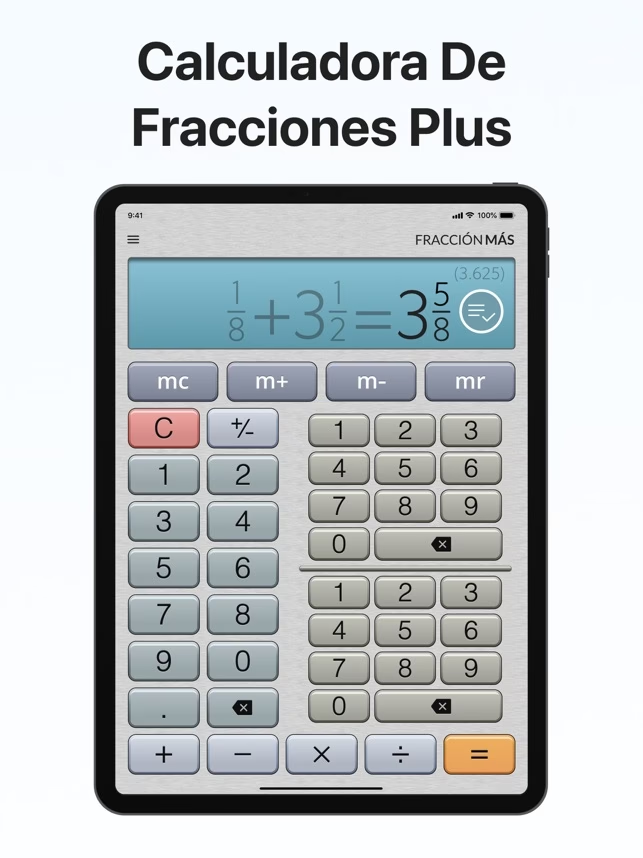
A menudo, la expectativa es encontrar un botón dedicado para fracciones en la calculadora estándar, similar a lo que ofrecen algunas calculadoras científicas físicas. Sin embargo, la realidad es que las herramientas de Apple abordan este concepto de una manera diferente. Comprender esta aproximación es clave para aprovechar al máximo tus dispositivos y realizar cálculos fraccionarios con confianza, ya sea para una tarea escolar, un presupuesto o cualquier otra necesidad numérica.
La Calculadora de Apple y la Naturaleza Decimal
Cuando abres la aplicación Calculadora en tu iPhone o Mac, lo primero que notarás es su clara orientación hacia los números decimales. Esta herramienta, diseñada para ser rápida y eficiente en cálculos básicos y científicos, no cuenta con un botón directo para introducir fracciones como "1/2" y obtener un resultado en formato fraccionario. Su funcionamiento se basa en la conversión implícita: si deseas operar con una fracción, debes introducirla como su equivalente decimal o como una división.
Por ejemplo, para calcular "un medio más un cuarto", en lugar de buscar un modo fraccionario, simplemente ingresas "0.5 + 0.25" o, de forma más intuitiva para muchos, "1 ÷ 2 + 1 ÷ 4". El resultado, como era de esperar, será "0.75". Esta es la forma en que la calculadora de Apple maneja las fracciones: las procesa como divisiones y presenta el resultado en su forma decimal. Si necesitas el resultado de vuelta en formato de fracción (por ejemplo, 3/4 en lugar de 0.75), deberás realizar la conversión manualmente o recurrir a otras herramientas.
Para cálculos más complejos, la calculadora de iOS ofrece un modo científico (al girar el iPhone a horizontal) que incluye funciones trigonométricas, logarítmicas y más, pero aún sin soporte directo para fracciones. En macOS, la aplicación Calculadora también tiene modos Básico, Científico y Programador, manteniendo la misma filosofía orientada a decimales. Esta característica, lejos de ser una limitación, es una elección de diseño que favorece la simplicidad y la rapidez para la mayoría de los usuarios que trabajan con números enteros y decimales en su día a día.
Fracciones en Numbers: Escritura y Formato Avanzado
Numbers, la potente aplicación de hojas de cálculo de Apple, ofrece un enfoque mucho más flexible para trabajar con fracciones, especialmente en lo que respecta a su visualización. A diferencia de la Calculadora, Numbers sí permite un formato automático para las fracciones, lo que puede ser increíblemente útil para documentos o textos donde se necesita una representación clara de estas.
Configuración de Formato Automático de Fracciones en iPhone:
Numbers en el iPhone te permite configurar la aplicación para que formatee automáticamente las fracciones a medida que las escribes. Es importante destacar que esta configuración aplica para el texto que escribas de ahora en adelante y no cambia las fracciones que ya habías escrito. Además, esta función no aplica a las fracciones que escribas directamente en celdas de una tabla o en comentarios, lo cual es una distinción crucial a recordar.
- Abre la aplicación Numbers en tu iPhone.
- Abre una hoja de cálculo existente o crea una nueva.
- Toca el botón de tres puntos (Más) en la esquina superior derecha (o el icono de la brocha si estás en modo edición).
- Elige "Configuración" en el menú que aparece.
- Toca "Autocorrección".
- Busca la opción "Formato autom. de fracciones" y activa el interruptor.
- Toca "OK" en la parte superior de la pantalla para guardar los cambios.
Una vez activada, si escribes una fracción como "1/2" y luego tocas la barra espaciadora y sigues escribiendo, o tocas Retorno, Numbers intentará formatearla automáticamente a "½". Este formato es ideal para texto dentro de cuadros de texto, títulos o cualquier parte de tu documento que no sea una celda de tabla.
Fracciones en Celdas de Tabla: El Poder del Formato Personalizado
Aquí es donde Numbers realmente brilla y donde la mayoría de los usuarios buscan una solución más robusta. Como se mencionó, la configuración de formato automático no funciona para las celdas de una tabla. Sin embargo, Numbers ofrece una potente característica llamada "Formato de número personalizado" que te permite mostrar números como fracciones mientras mantienes su valor numérico subyacente intacto, lo que es esencial para realizar cálculos.
Para aplicar un formato de fracción a una celda en Numbers:
- Selecciona la celda o el rango de celdas donde deseas mostrar las fracciones.
- Toca el icono de la brocha (Formato) en la parte superior de la pantalla.
- En el panel de formato, asegúrate de estar en la pestaña "Formato".
- Toca "Número" para ver las opciones de formato.
- Desplázate hacia abajo y toca "Personalizado...".
- En la pantalla de formato personalizado, toca "Añadir formato".
- Aquí es donde defines cómo se mostrará tu número. Para fracciones, puedes usar los siguientes códigos:
# ?/?: Mostrará fracciones simples (por ejemplo, 0.5 se mostrará como 1/2).# ??/??: Permite un denominador de dos dígitos.# ###/###: Para fracciones con denominadores más grandes.# #/#: Para fracciones con un número entero y una fracción (números mixtos).
- Selecciona el formato que mejor se adapte a tus necesidades. Por ejemplo, si introduces 0.5 y quieres que se vea como 1/2, usa
# ?/?. Si introduces 1.5 y quieres que se vea como 1 1/2, usa# #/#. - Toca "Listo" en la esquina superior derecha para aplicar el formato.
Con este método, puedes introducir valores decimales (como 0.75) en una celda, y Numbers los mostrará automáticamente como su equivalente fraccionario (3/4) según el formato que hayas especificado. Lo más importante es que el valor real de la celda sigue siendo 0.75, lo que significa que puedes usar esa celda en fórmulas y cálculos sin problemas.
Operaciones con Fracciones en Numbers y la Calculadora
Entender cómo operar con fracciones en las herramientas de Apple es crucial. La lógica es diferente para la calculadora y para Numbers.
En la Calculadora de Apple:
Como ya se mencionó, la Calculadora de Apple opera exclusivamente con decimales. Para sumar 1/2 y 1/3, debes convertirlas a decimales y luego sumarlas:
- 1/2 = 0.5
- 1/3 = 0.33333333...
- 0.5 + 0.33333333 = 0.83333333...
El resultado será siempre en formato decimal, lo que puede requerir una conversión mental o manual posterior si necesitas la respuesta en fracción.
En Numbers:
Gracias al formato de número personalizado, operar con fracciones en Numbers es bastante intuitivo, siempre y cuando hayas introducido los valores como números (aunque se muestren como fracciones). Si tienes 1/2 en la celda A1 (introducido como 0.5 y formateado como fracción) y 1/3 en la celda B1 (introducido como 0.33333333 y formateado como fracción), simplemente puedes usar fórmulas estándar:
=A1+B1=A1*B1=A1/B1
El resultado de la fórmula se calculará con los valores numéricos subyacentes y, si la celda de resultado también tiene un formato de fracción aplicado, se mostrará como tal. Por ejemplo, si A1 es 0.5 y B1 es 0.25 (ambos mostrados como fracciones), =A1+B1 dará como resultado 0.75, que se mostrará como 3/4 si la celda de resultado está formateada así.
Si necesitas realizar operaciones con fracciones que no son fácilmente convertibles a decimales exactos, o si simplemente prefieres trabajar directamente con la notación fraccionaria, puedes introducirlas directamente en las fórmulas de Numbers. Por ejemplo, para sumar un quinto y un tercio, puedes escribir la fórmula:
=(1/5) + (1/3)
Numbers calculará el resultado (0.5333...) y, si la celda de resultado está formateada como fracción, intentará mostrarlo como tal (por ejemplo, 8/15). Esta flexibilidad hace de Numbers una herramienta muy poderosa para la gestión de datos que incluyen fracciones.
Consejos Avanzados y Alternativas
Aunque las herramientas nativas de Apple ofrecen buenas soluciones, hay situaciones o preferencias que pueden requerir un enfoque diferente.
Aplicaciones de Terceros:
El App Store está repleto de aplicaciones de terceros que se especializan en cálculos fraccionarios. Si tu trabajo diario implica manipular fracciones complejas, sumar números mixtos o simplificar fracciones constantemente, una calculadora dedicada a fracciones puede ser una excelente inversión. Estas aplicaciones suelen tener teclados adaptados para introducir fracciones directamente y proporcionan resultados en formato fraccionario, a menudo simplificados automáticamente.
Uso de Siri:
Siri, el asistente virtual de Apple, también puede ser sorprendentemente útil para cálculos rápidos con fracciones. Puedes decir algo como: "Hey Siri, ¿cuánto es un medio más un cuarto?" y Siri te dará la respuesta, generalmente en formato decimal, pero a veces también mencionando el equivalente fraccionario si es simple.
Fracciones en Pages y Keynote:
Para documentos de texto o presentaciones, Pages y Keynote manejan las fracciones de manera similar a cómo Numbers lo hace fuera de las celdas de tabla. Puedes activar el formato automático de fracciones en sus respectivas configuraciones (Autocorrección), o simplemente escribir la fracción y dejar que el sistema la convierta si es una fracción común (como 1/2 a ½). Para fracciones más complejas o para asegurar una visualización específica, puedes usar la función de ecuaciones, que permite insertar expresiones matemáticas de forma profesional.
Comprendiendo Fracciones Mixtas e Impropias:
Es importante recordar que una fracción mixta (por ejemplo, 1 ½) puede convertirse a una fracción impropia (3/2) y viceversa. Cuando trabajas en Numbers, si ingresas 1.5 y lo formateas como # #/#, se mostrará como 1 1/2. Si lo formateas como # ?/?, se mostrará como 3/2. Comprender estas conversiones te ayudará a interpretar los resultados y a elegir el formato de visualización más adecuado.
Tabla Comparativa: Manejo de Fracciones en Apple
| Característica | Calculadora de Apple (iOS/macOS) | Numbers (Formato Automático) | Numbers (Formato Personalizado de Celda) | Aplicaciones de Terceros (Calculadoras de Fracciones) |
|---|---|---|---|---|
| Entrada Directa de Fracciones | No (solo decimal/división) | Sí (para texto general, ej. 1/2) | No (se introduce decimal, se visualiza fracción) | Sí (teclados dedicados) |
| Visualización de Fracciones | No (solo decimal) | Sí (automática para texto general, ej. ½) | Sí (configurable para celdas, ej. 1/2, 1 ¾) | Sí (resultados en formato fraccionario) |
| Cálculo con Fracciones | Sí (usando equivalentes decimales) | No directamente (solo cálculo de valores numéricos subyacentes) | Sí (con valores numéricos subyacentes, visualización fraccionaria) | Sí (cálculos directos con fracciones) |
| Soporte para Fracciones Mixtas | No | Sí (automático para texto general) | Sí (a través de formato personalizado) | Sí |
| Simplificación Automática | No | No | No (solo formato de visualización) | Sí (característica común) |
| Uso Principal | Cálculos rápidos decimales | Documentos con texto fraccionario | Hojas de cálculo con datos numéricos fraccionarios | Cálculos matemáticos avanzados con fracciones |
Preguntas Frecuentes (FAQ)
¿Hay un botón de fracción en la calculadora de mi iPhone o Mac?
No, la calculadora nativa de Apple no tiene un botón directo para ingresar fracciones o mostrar resultados en formato fraccionario. Está diseñada para operar con números decimales.
¿Cómo puedo escribir una fracción como 1/2 en Numbers para que se vea bien?
Para texto general fuera de las celdas de tabla, puedes activar la opción "Formato autom. de fracciones" en la configuración de Numbers. Para celdas de tabla, debes aplicar un "Formato de número personalizado" (por ejemplo, # ?/?) a la celda para que Numbers muestre el valor decimal como una fracción.
¿Puedo calcular con fracciones en Numbers?
Sí, puedes calcular con fracciones en Numbers. Si introduces los valores como números (decimales) y aplicas un formato de fracción a las celdas, Numbers realizará los cálculos con los valores numéricos subyacentes y mostrará el resultado en formato fraccionario si la celda de resultado también tiene ese formato.
¿Qué hago si quiero una calculadora que muestre fracciones directamente y las simplifique?
Si necesitas una funcionalidad avanzada para fracciones, incluyendo la simplificación automática y la visualización directa, la mejor opción es buscar y descargar una de las muchas aplicaciones de calculadora de terceros especializadas en fracciones disponibles en el App Store.
¿La configuración de formato automático de fracciones en Numbers funciona para las tablas?
No, la configuración de "Formato autom. de fracciones" solo aplica para el texto que escribes fuera de las celdas de una tabla o comentarios. Para las celdas, debes usar el "Formato de número personalizado" para lograr la visualización de fracciones.
¿Cómo ingreso números mixtos como 1 1/2 en Numbers?
Puedes ingresar el valor decimal equivalente (1.5) y luego aplicar un formato de número personalizado como # #/# a la celda para que se muestre como 1 1/2. O, si es solo texto, puedes simplemente escribir "1 1/2" y Numbers, con el formato automático activado, podría convertirlo a "1 ½".
Conclusión
Dominar el manejo de fracciones en tus dispositivos Apple implica comprender las herramientas a tu disposición y sus particularidades. Si bien la Calculadora nativa se inclina por los decimales, Numbers ofrece una flexibilidad excepcional para la visualización y el cálculo de fracciones, especialmente a través de su potente función de formato de número personalizado. Al aprovechar estas características y, si es necesario, explorar las aplicaciones de terceros especializadas, podrás trabajar con fracciones de manera eficiente y precisa en cualquier contexto digital. Las fracciones no tienen por qué ser un desafío en el mundo de Apple; con el conocimiento adecuado, se convierten en una parte fluida de tu experiencia numérica.
Si quieres conocer otros artículos parecidos a Dominando las Fracciones en tu Dispositivo Apple puedes visitar la categoría Calculadoras.