
10/02/2025
En el fascinante mundo del análisis de datos, comprender las medidas de tendencia central es fundamental para extraer información significativa de cualquier conjunto de números. Estas medidas nos ofrecen una visión rápida y concisa de dónde se agrupan o concentran los datos. Entre ellas, la media (promedio), la mediana (valor central) y la moda (valor más frecuente) son pilares esenciales. Este artículo se sumerge profundamente en la moda, una medida a menudo subestimada pero increíblemente útil, especialmente para identificar patrones y preferencias comunes en tus datos. Exploraremos qué es la moda, cómo calcularla para diferentes tipos de datos cuantitativos y, lo que es aún mejor, cómo dominar su cálculo utilizando las funciones avanzadas de Excel.

¿Qué es la Moda en Estadística?
La moda es, en esencia, el valor que aparece con mayor frecuencia en un conjunto de datos. Es la observación que tiene la mayor repetición. A diferencia de la media, que puede verse afectada drásticamente por valores atípicos (outliers), o la mediana, que simplemente divide el conjunto de datos en dos mitades, la moda nos dice qué valor es el más común o el más popular. Es particularmente útil en escenarios donde buscamos identificar las opciones más elegidas, los productos más vendidos o las respuestas más frecuentes en una encuesta.
Un conjunto de datos puede tener una moda (unimodal), varias modas (multimodal, si dos o más valores comparten la frecuencia más alta), o incluso ninguna moda si todos los valores aparecen con la misma frecuencia. Reconocer la moda es crucial para comprender la distribución de tus datos, especialmente cuando trabajas con variables categóricas o discretas.
Cálculo de la Moda para Datos Cuantitativos
La forma de calcular la moda varía ligeramente dependiendo de si los datos cuantitativos son discretos o continuos, y si están agrupados o no.
Moda para Datos Cuantitativos Discretos (No Agrupados)
Cuando trabajamos con datos cuantitativos discretos que no están agrupados (es decir, una lista de números enteros sin organizar en tablas de frecuencia), el cálculo de la moda es bastante sencillo. Simplemente se trata de identificar el número que se repite la mayor cantidad de veces en el conjunto.
Por ejemplo, si tienes el siguiente conjunto de datos que representa el número de libros leídos por un grupo de estudiantes en un mes: 5, 8, 7, 9, 6, 5, 4, 5, 8.
Para encontrar la moda, contamos la frecuencia de cada número:
- 4: 1 vez
- 5: 3 veces
- 6: 1 vez
- 7: 1 vez
- 8: 2 veces
- 9: 1 vez
En este caso, el número 5 es el que aparece con mayor frecuencia (3 veces). Por lo tanto, la moda (Mo) es 5. Si, por ejemplo, el 8 también hubiera aparecido 3 veces, el conjunto de datos sería bimodal, con modas 5 y 8.
Moda para Datos Cuantitativos Continuos o Agrupados
Cuando los datos cuantitativos (ya sean discretos con muchas categorías o continuos) se presentan en tablas de distribución de frecuencias, es decir, están agrupados en intervalos o clases, la moda se calcula utilizando una fórmula específica. Esta fórmula nos ayuda a estimar la moda dentro de la clase que tiene la mayor frecuencia (conocida como la clase modal).
La fórmula para la moda de datos agrupados es:
Mo = Lo + w ( d1 / (d1 + d2) )
Donde:
- Lo: Es el límite inferior de la clase modal. La clase modal es el intervalo que tiene la mayor frecuencia absoluta.
- w: Es la amplitud o anchura de la clase modal. Se calcula restando el límite inferior del límite superior de la clase modal.
- d1: Es la diferencia entre la frecuencia de la clase modal y la frecuencia de la clase inmediatamente anterior a esta.
- d2: Es la diferencia entre la frecuencia de la clase modal y la frecuencia de la clase inmediatamente siguiente a esta.
Es importante identificar correctamente la clase modal antes de aplicar la fórmula. La frecuencia de la clase modal es simplemente el valor más alto en la columna de frecuencias de tu tabla de distribución.
Calculando la Moda en Excel
Excel es una herramienta poderosa que simplifica enormemente el cálculo de medidas de tendencia central, incluida la moda. Dispone de funciones específicas que te permiten encontrar la moda de manera rápida y eficiente, ya sea que esperes un único valor o múltiples modas.
Función MODE.SNGL para una Única Moda
La función MODE.SNGL (o MODA.UNO en algunas versiones de Excel) es ideal cuando esperas que tu conjunto de datos tenga una sola moda. Devuelve el valor que aparece con mayor frecuencia.
- Sintaxis:
=MODE.SNGL(número1, [número2], ...)o=MODA.UNO(rango) - Ejemplo: Si tus datos están en el rango
A1:A10, usarías=MODE.SNGL(A1:A10).
Si hay dos o más valores que tienen la misma frecuencia más alta, MODE.SNGL devolverá solo el primer valor que encuentre con esa frecuencia.
Función MODE.MULT para Múltiples Modas
Cuando un conjunto de datos puede tener varias modas (es decir, dos o más valores comparten la frecuencia más alta), la función MODE.MULT (o MODA.VARIOS en algunas versiones) es la herramienta adecuada. Esta función devuelve una matriz vertical de los valores que aparecen con más frecuencia.
- Sintaxis:
=MODE.MULT(número1, [número2], ...)o=MODA.VARIOS(rango) - Importante: Dado que
MODE.MULTdevuelve una matriz de valores, debes introducirla como una fórmula de matriz. Para ello, después de escribir la fórmula en la celda inicial, selecciona un rango de celdas suficiente para contener todas las posibles modas (por ejemplo, si esperas hasta 3 modas, selecciona 3 celdas verticales), luego escribe la fórmula y presionaCtrl + Shift + Enter. Excel encerrará la fórmula entre llaves{}para indicar que es una fórmula de matriz. - Ejemplo: Si tus datos están en
B2:B13, selecciona un rango de celdas (por ejemplo,C1:C5), escribe=MODE.MULT(B2:B13)enC1, y luego presionaCtrl + Shift + Enter.
Si no hay valores repetidos en el rango, ambas funciones (MODE.SNGL y MODE.MULT) devolverán un error #N/A.
Solución de Problemas Comunes al Calcular la Moda en Excel
- Error #N/A: Esto ocurre si no hay valores repetidos en tu conjunto de datos (es decir, no hay moda) o si el rango especificado está vacío. Verifica que tus datos contengan valores numéricos repetidos.
- Manejo de Fórmulas de Matriz para MODE.MULT: Recuerda siempre usar
Ctrl + Shift + Enterdespués de escribir la fórmulaMODE.MULT. Si solo presionas Enter, obtendrás un error o solo la primera moda. - Resultados Inesperados: Si la moda calculada parece incorrecta, revisa el rango de celdas que has seleccionado para la función. Asegúrate de que no haya celdas incorrectas o valores atípicos que puedan sesgar la interpretación (aunque la moda es menos sensible a los atípicos que la media, un rango incorrecto siempre dará resultados erróneos).
- Compatibilidad de Versiones: Las funciones
MODE.SNGLyMODE.MULTestán disponibles en Excel 2010 y versiones posteriores. Si utilizas una versión anterior, solo tendrás la funciónMODE(MODA), que funciona de manera similar aMODE.SNGL.
La Importancia de las Medidas de Tendencia Central: Media, Mediana y Moda
Mientras que la moda nos da el valor más frecuente, es crucial entender cómo se complementa con la media y la mediana para una comprensión completa de los datos. Estas tres métricas ofrecen diferentes perspectivas sobre la tendencia central de un conjunto de datos:
- Media (Promedio): Es la suma de todos los valores dividida por el número total de valores. Se calcula con
=AVERAGE(rango). Es útil para conocer el rendimiento general o el valor típico, pero es muy sensible a los valores extremos. - Mediana (Valor Central): Es el valor que se encuentra en el medio de un conjunto de datos cuando estos están ordenados de menor a mayor. Se calcula con
=MEDIAN(rango). Es muy útil cuando los datos contienen valores atípicos, ya que no se ve afectada por ellos. - Moda (Valor Más Frecuente): Como ya hemos visto, es el valor que aparece con mayor frecuencia. Es excelente para identificar las opciones más populares o los patrones comunes, especialmente en datos cualitativos o cuantitativos discretos.
Comprender cuándo aplicar cada una de estas medidas es clave para un análisis de datos efectivo. Por ejemplo, en un negocio, la media puede guiar la fijación de objetivos de ventas, la mediana puede ayudar a comprender la distribución de ingresos sin la distorsión de salarios muy altos o bajos, y la moda puede identificar el producto más demandado.
Tabla Comparativa: Media, Mediana y Moda
| Medida | Definición | Uso Principal | Sensibilidad a Atípicos |
|---|---|---|---|
| Media | Promedio de todos los valores. | Rendimiento general, valor típico. | Alta |
| Mediana | Valor central en datos ordenados. | Distribución de datos, datos con atípicos. | Baja |
| Moda | Valor más frecuente. | Patrones comunes, preferencias, datos categóricos. | Nula |
Consejos y Trucos para Trabajar con Media, Mediana y Moda en Excel
Maximizar el uso de Excel para el análisis de tus datos va más allá de solo aplicar las funciones básicas. Aquí te presentamos algunos consejos para mejorar tu interpretación:
- Usa Formato Condicional para Mejor Visualización: Resalta los valores más altos, más bajos o más frecuentes (como la moda) utilizando el Formato Condicional de Excel. Esto hará que tu análisis sea mucho más visual y fácil de interpretar. Por ejemplo, puedes resaltar todas las celdas que contengan el valor de la moda.
- Combina con COUNTIF para un Análisis Más Profundo: Una vez que hayas identificado la moda, puedes usar la función
=COUNTIF(rango, valor_moda)para saber cuántas veces se repite ese valor. Esto te da una idea de la magnitud de su frecuencia en relación con el tamaño total del conjunto de datos. - Usa MEDIAN para Cruce de Verificación con AVERAGE: Siempre que calcules la media, es una buena práctica calcular también la mediana. Si la mediana es muy diferente de la media, es una señal de que tu conjunto de datos puede tener valores atípicos significativos que están sesgando el promedio, y deberías investigar más a fondo la distribución de tus datos.
- Usa MODE para Encontrar Opciones Populares en Encuestas: En el análisis de encuestas o retroalimentación, la moda es extremadamente útil para identificar la respuesta o preferencia más común. Por ejemplo, si analizas las calificaciones de productos o las puntuaciones de satisfacción del cliente, la moda te dirá la calificación más frecuente.
- Excluye Ceros o Celdas Vacías en Cálculos Específicos: Si tu conjunto de datos contiene muchos ceros que no quieres incluir en el cálculo de la media, puedes usar
=AVERAGEIF(rango, "<>0")para ignorarlos. Excel automáticamente ignora las celdas en blanco en la mayoría de sus funciones estadísticas, incluyendo AVERAGE y MEDIAN.
Preguntas Frecuentes (FAQs)
¿Cómo se calcula la media con celdas en blanco en Excel?
Para calcular la media ignorando celdas en blanco en Excel, simplemente utiliza la función =AVERAGE(rango). Excel está diseñado para ignorar automáticamente las celdas vacías al calcular el promedio, por lo que puedes incluirlas en tu rango sin que afecten el resultado final.
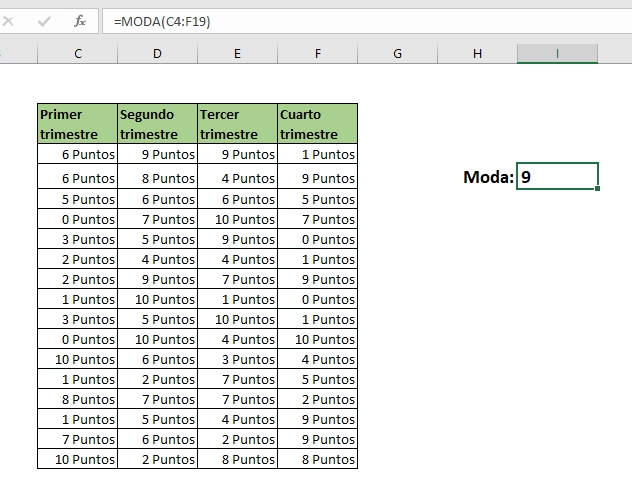
¿Puedo encontrar todas las modas en un conjunto de datos usando Excel?
Sí, puedes encontrar todas las modas en un conjunto de datos utilizando la función =MODE.MULT(rango) en Excel. Esta función devuelve una matriz de todos los valores que son modas. Recuerda que, para ver todos los resultados, debes seleccionar un rango de celdas donde esperas que aparezcan las modas, escribir la fórmula y luego presionar Ctrl + Shift + Enter para introducirla como una fórmula de matriz.
¿Cuál es la fórmula para la media en Excel?
La fórmula para calcular la media (promedio) en Excel es la función AVERAGE. Simplemente escribe =AVERAGE(rango), reemplazando "rango" con el conjunto de celdas que deseas promediar (por ejemplo, =AVERAGE(A1:A10)). Esta función suma todos los números en el rango especificado y los divide por el conteo de valores numéricos.
¿Cuál es la fórmula para la mediana en Excel?
La fórmula para calcular la mediana en Excel es la función MEDIAN. Debes escribir =MEDIAN(rango) en una celda, donde "rango" es el conjunto de celdas que contiene tus datos (por ejemplo, =MEDIAN(B1:B15)). Esta función identifica el valor central de tu conjunto de datos una vez que han sido ordenados.
¿Qué hago si mi conjunto de datos no tiene moda?
Si tu conjunto de datos no tiene moda (es decir, ningún valor se repite o todos se repiten con la misma frecuencia), las funciones MODE.SNGL y MODE.MULT de Excel devolverán el error #N/A. Esto es una indicación correcta de que no hay un valor predominante en tu conjunto de datos. En el análisis manual, simplemente se declara que no hay moda o que el conjunto es amodal.
Conclusión
La moda es una medida de tendencia central invaluable que ofrece una perspectiva única sobre la concentración de datos, especialmente útil para identificar las ocurrencias más comunes. Ya sea que trabajes con datos discretos simples o con conjuntos de datos agrupados más complejos, comprender cómo calcular la moda es una habilidad estadística fundamental. Además, el dominio de las funciones de Excel como MODE.SNGL y MODE.MULT te empodera para realizar análisis de datos de manera eficiente y precisa, transformando grandes volúmenes de información en conocimientos accionables. Al integrar la moda con la media y la mediana, obtendrás una visión completa y robusta de cualquier conjunto de datos, lo que te permitirá tomar decisiones más informadas.
Si quieres conocer otros artículos parecidos a ¿Cómo Calcular la Moda de Datos Cuantitativos? puedes visitar la categoría Estadística.