
09/05/2023
En el vasto universo del análisis de datos, enfrentarse a grandes volúmenes de información es una tarea cotidiana. Sin embargo, analizar cada punto de datos puede ser ineficiente, consumir mucho tiempo y recursos. Aquí es donde el muestreo se convierte en una herramienta indispensable. El muestreo aleatorio es una técnica que nos permite seleccionar un subconjunto de datos de un conjunto más grande (la población) de tal manera que cada elemento de la población tenga la misma probabilidad de ser seleccionado. Esto asegura que la muestra sea representativa y que las conclusiones extraídas de ella sean precisas y sin sesgos. Excel, siendo una de las herramientas de hoja de cálculo más potentes y accesibles, ofrece varias formas de realizar este proceso de muestreo de manera eficiente. Comprender y aplicar estos métodos puede ser un cambio de juego para profesionales que manejan grandes bases de datos, desde contadores y auditores hasta analistas de mercado e investigadores.
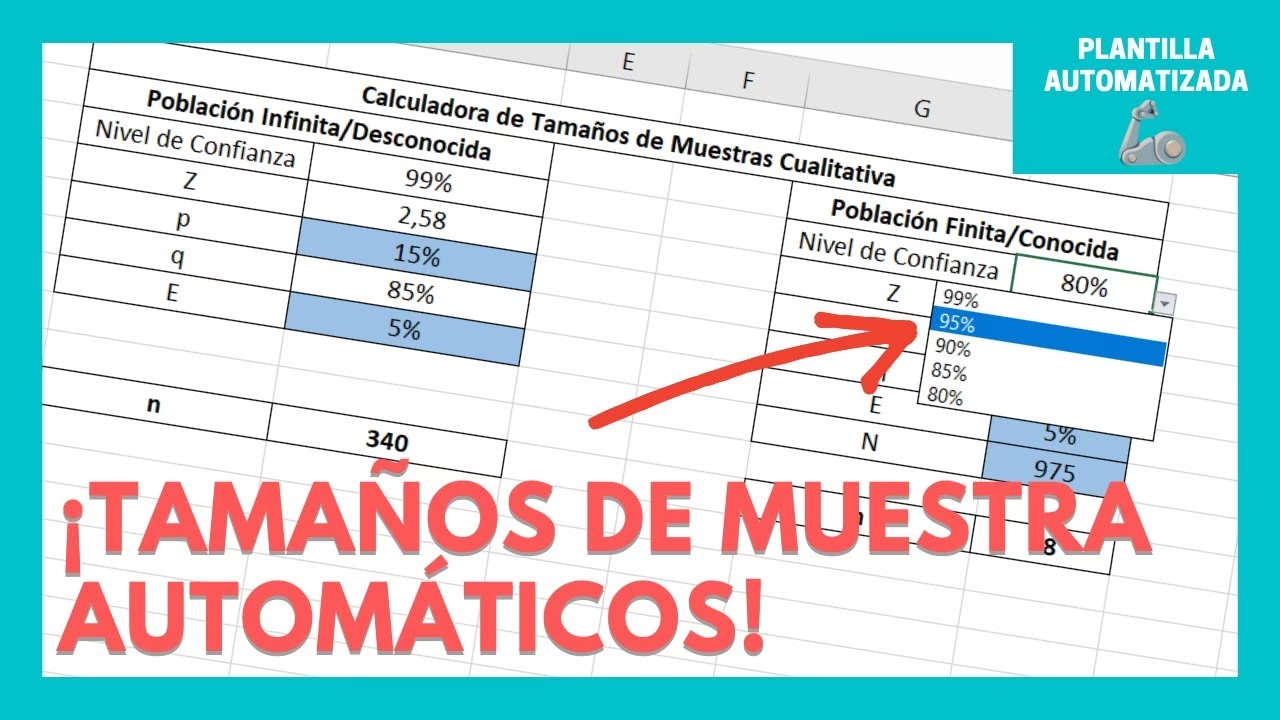
El objetivo de este artículo es desglosar los métodos más efectivos para calcular y obtener muestras aleatorias en Excel, adaptándose a diferentes versiones y necesidades. Exploraremos desde las herramientas integradas hasta el uso de fórmulas complejas, siempre con el objetivo de proporcionarte el conocimiento necesario para aplicar estas técnicas con confianza y eficacia en tus propios análisis de datos.
¿Por qué es Crucial el Muestreo Aleatorio en Excel?
Antes de sumergirnos en el 'cómo', es fundamental entender el 'por qué'. El muestreo aleatorio en Excel ofrece múltiples ventajas, especialmente cuando se trabaja con grandes conjuntos de datos:
- Representación Imparcial: Al garantizar que cada elemento de la población tenga la misma probabilidad de ser seleccionado, se crea una muestra que representa con precisión todo el conjunto de datos, evitando sesgos de selección.
- Eficiencia: Analizar un subconjunto más pequeño y manejable de datos ahorra tiempo y recursos significativos, sin sacrificar la fiabilidad de las conclusiones. Es particularmente útil en escenarios donde el análisis de la población completa es logísticamente inviable.
- Precisión: Al minimizar el sesgo de selección, el muestreo aleatorio reduce la probabilidad de obtener resultados sesgados o engañosos. Esto conduce a una mayor precisión en las inferencias y decisiones basadas en la muestra.
- Cumplimiento y Auditoría: En muchos campos, como la contabilidad y las finanzas, el muestreo aleatorio es un requisito estándar para auditorías, controles de cumplimiento y aseguramiento de la calidad. Excel facilita la generación de estas muestras requeridas.
- Investigación y Desarrollo: Para estudios de mercado, pruebas de productos o investigaciones científicas, el muestreo aleatorio es vital para obtener datos fiables que puedan generalizarse a la población más amplia.
Métodos para Obtener una Muestra Aleatoria en Excel
Existen varias formas de realizar un muestreo aleatorio en Excel, cada una con sus propias ventajas y requisitos. A continuación, exploraremos tres de los métodos más comunes y efectivos.
1. Usando la Herramienta de Análisis de Datos (Para Usuarios de Office 365 y Versiones Recientes)
Este es quizás el método más sencillo y directo para generar una muestra aleatoria, especialmente para aquellos que tienen acceso al complemento 'Herramientas para análisis' (Analysis ToolPak) en Excel. Si bien es muy potente, a menudo requiere una activación inicial.
Pasos para Activar las Herramientas para Análisis:
- Ve a Archivo > Opciones.
- En la ventana de Opciones de Excel, selecciona Complementos.
- En el cuadro Administrar, asegúrate de que esté seleccionado Complementos de Excel y haz clic en Ir.
- En el cuadro de diálogo Complementos, marca la casilla Herramientas para análisis y haz clic en Aceptar.
Pasos para Realizar el Muestreo con la Herramienta:
- Una vez activado, ve a la pestaña Datos en la cinta de opciones de Excel.
- En el grupo Análisis, haz clic en Análisis de datos.
- Se abrirá un cuadro de diálogo. Desplázate hacia abajo y selecciona Muestreo, luego haz clic en Aceptar.
- Aparecerá otro cuadro de diálogo para configurar el muestreo:
- Rango de entrada: Haz clic en el icono de selección de rango y selecciona los datos de los que deseas extraer la muestra (por ejemplo, una columna completa de precios de casas o nombres de empleados).
- Etiquetas en la primera fila: Marca esta casilla si la primera fila de tu rango de entrada contiene encabezados.
- Métodos de muestreo:
- Periódico: Selecciona un elemento cada 'N' elementos. No es aleatorio puro, sino sistemático.
- Aleatorio: Esta es la opción que buscamos.
- Número de muestras: Ingresa la cantidad de elementos que deseas en tu muestra aleatoria (por ejemplo, 15 precios de casas).
- Opciones de salida:
- Rango de salida: Selecciona una celda donde deseas que comience la muestra resultante (por ejemplo, la celda H1).
- Nueva hoja: Para que la muestra aparezca en una nueva hoja de cálculo.
- Nuevo libro: Para que la muestra aparezca en un nuevo archivo de Excel.
- Haz clic en Aceptar para generar tu muestra aleatoria.
Este método es extremadamente conveniente porque automatiza todo el proceso y es ideal para extracciones rápidas y directas.
2. Usando la Fórmula SORTBY con RANDARRAY (Para Usuarios de Office 365)
Para aquellos con versiones más recientes de Excel (Office 365) que soportan matrices dinámicas, la combinación de las funciones SORTBY y RANDARRAY ofrece una forma poderosa y dinámica de crear muestras aleatorias. Este método es excelente si necesitas que tu muestra se actualice automáticamente cuando los datos de origen cambian o si deseas generar múltiples muestras rápidamente.
Funcionamiento de la Fórmula:
Imagina que tienes una lista de 477 jugadores de baloncesto y quieres seleccionar aleatoriamente a 50 de ellos para una entrevista. Suponiendo que la lista de jugadores está en el rango G3:G480.
La fórmula a utilizar sería:
=SORTBY(G3:G480,RANDARRAY(COUNTA(G3:G480)))
Analicemos esta fórmula:
COUNTA(G3:G480): Esta parte cuenta el número de celdas no vacías en el rango de tus datos (en este caso, 477 jugadores).RANDARRAY(COUNTA(G3:G480)): La función RANDARRAY genera una matriz de números aleatorios. El número de filas de esta matriz será igual al número de jugadores (477). Cada número generado es un valor entre 0 y 1.SORTBY(G3:G480,RANDARRAY(...)): La función SORTBY toma tu rango de datos (G3:G480) y lo ordena basándose en la matriz de números aleatorios generada por RANDARRAY. Dado que los números son aleatorios, el orden resultante de los jugadores también será aleatorio.
Cuando introduces esta fórmula en una celda (por ejemplo, J3), Excel 'desbordará' los resultados en las celdas adyacentes, creando una lista de jugadores completamente barajada. Los primeros 50 jugadores de esta lista barajada constituirán tu muestra aleatoria. Una de las grandes ventajas de este método es su dinamismo: si los datos de origen cambian, o si simplemente presionas la tecla F9 (que recalcula las funciones volátiles como RANDARRAY), la lista se volverá a barajar, generándose una nueva muestra aleatoria.
3. Usando la Función RAND() (Para Todas las Versiones de Excel, Incluyendo las Antiguas)
La función RAND es una de las funciones más fundamentales para la aleatoriedad en Excel y es compatible con prácticamente todas las versiones. Aunque requiere un par de pasos adicionales en comparación con los métodos anteriores, es muy versátil y comprensible.
Funcionamiento de la Función RAND():
La función =RAND() devuelve un número real aleatorio distribuido uniformemente mayor o igual que 0 y menor que 1. Cada vez que Excel recalcula la hoja de cálculo (por ejemplo, al ingresar un nuevo valor, guardar el archivo o presionar F9), los valores de RAND() se actualizan, generando nuevos números aleatorios.
Pasos para Crear una Muestra Aleatoria con RAND():
Sigamos con el ejemplo de los 477 jugadores de baloncesto, listados en la columna A (A3:A480), y queremos una muestra de 50 jugadores.
- Generar Números Aleatorios: En una columna adyacente a tus datos (por ejemplo, columna B, comenzando en B3), ingresa la fórmula
=RAND(). - Copiar la Fórmula: Arrastra la celda B3 hacia abajo hasta el final de tus datos (B480) para aplicar la fórmula a cada jugador. Ahora, cada jugador tendrá un número aleatorio asociado.
- 'Congelar' los Números Aleatorios: Dado que RAND() se recalcula constantemente, necesitas 'congelar' estos valores para que tu muestra sea estable.
- Selecciona el rango de números aleatorios que acabas de generar (B3:B480).
- Copia el rango (Ctrl+C o clic derecho > Copiar).
- Con el rango aún seleccionado, haz clic derecho y elige Pegado Especial > Valores (el icono con '123'). Esto reemplazará las fórmulas RAND() por sus valores numéricos estáticos.
- Ordenar los Datos: Ahora, ordena todo tu conjunto de datos (columnas A y B) basándote en la columna de números aleatorios (columna B).
- Selecciona todo tu rango de datos, incluyendo la columna de números aleatorios (A3:B480).
- Ve a la pestaña Datos y haz clic en Ordenar.
- En el cuadro de diálogo Ordenar, selecciona la columna B como la clave de ordenación y elige el orden que prefieras (por ejemplo, de menor a mayor).
- Haz clic en Aceptar.
- Extraer la Muestra: Después de ordenar, tus datos estarán completamente barajados. Los primeros 50 jugadores de la lista (A3:A52) constituirán tu muestra aleatoria de 50 jugadores. Cada subconjunto de 50 jugadores tiene la misma probabilidad de ser elegido.
Este método es robusto y funciona en cualquier entorno de Excel, lo que lo hace una excelente opción para la compatibilidad.
Tabla Comparativa de Métodos de Muestreo en Excel
Para ayudarte a elegir el método más adecuado para tus necesidades, aquí tienes una tabla comparativa:
| Característica | Herramienta de Análisis de Datos | SORTBY + RANDARRAY | Función RAND() |
|---|---|---|---|
| Versiones de Excel | Office 365, Excel 2010+ (con ToolPak) | Solo Office 365 | Todas las versiones |
| Facilidad de Uso | Muy fácil (interfaz gráfica) | Intermedia (fórmula compleja) | Intermedia (múltiples pasos) |
| Dinamismo | No dinámico (genera una muestra estática) | Altamente dinámico (se actualiza automáticamente) | Dinámico inicialmente, requiere 'congelar' |
| Generación de Muestra | Automática en nueva ubicación | En la hoja actual (desbordamiento) | Requiere ordenación y extracción manual |
| Requisitos Adicionales | Activación de 'Herramientas para análisis' | Ninguno (si se tiene Office 365) | Ninguno |
| Ideal para | Muestras rápidas, únicas | Muestras que necesitan actualizarse, análisis iterativos | Compatibilidad universal, entender el proceso |
Consideraciones Clave al Muestrear en Excel
Más allá de la técnica, hay principios fundamentales que deben guiar tu proceso de muestreo:
- Definir la Población: Antes de muestrear, asegúrate de tener una comprensión clara de la población total de la que deseas extraer la muestra. ¿Están todos los datos relevantes incluidos en tu rango de Excel?
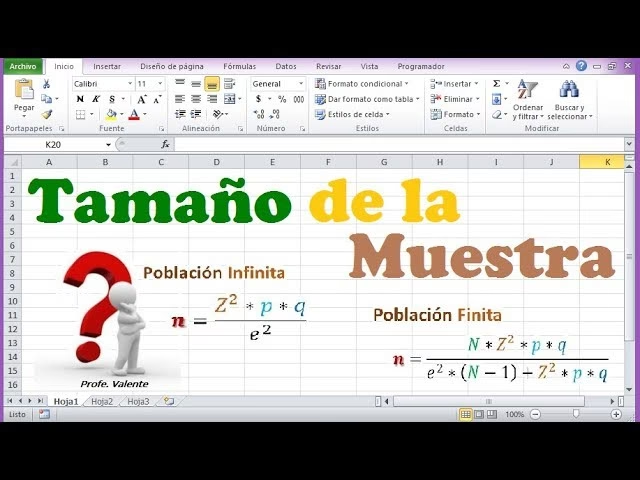
- Tamaño de la Muestra: El tamaño de la muestra es crítico. Una muestra demasiado pequeña podría no ser representativa, mientras que una demasiado grande podría anular los beneficios de eficiencia del muestreo. El tamaño ideal depende de factores como el tamaño de la población, la variabilidad de los datos y el nivel de confianza deseado.
- Aleatoriedad Genuina: Asegúrate de que tu método garantiza una verdadera aleatoriedad. Evita cualquier sesgo en la selección.
- Interpretación de Resultados: Recuerda que las conclusiones extraídas de una muestra son estimaciones. Siempre hay un grado de incertidumbre. La inferencia estadística es un campo complejo que va más allá de la simple extracción de la muestra, pero una muestra bien obtenida es el primer paso.
- Duplicados: Decide si tu muestreo debe permitir duplicados (muestreo con reemplazo) o no (muestreo sin reemplazo). Los métodos presentados aquí generalmente realizan muestreo sin reemplazo una vez que la muestra se ha 'congelado' o extraído, ya que cada elemento de la población se elige una vez.
Preguntas Frecuentes (FAQs) sobre el Muestreo en Excel
¿Cuál es el tamaño de muestra ideal?
No existe un número mágico. El tamaño de muestra ideal depende de varios factores: el tamaño de la población, la variabilidad de los datos dentro de la población, el nivel de confianza deseado (por ejemplo, 95% o 99%) y el margen de error aceptable. Para cálculos precisos del tamaño de la muestra, se suelen utilizar fórmulas estadísticas o calculadoras en línea, que consideran estos parámetros. En un contexto práctico, a menudo se utilizan porcentajes (por ejemplo, muestrear el 10% de los datos) o tamaños fijos (por ejemplo, 100 o 500 elementos) si la población es muy grande y el objetivo es tener una muestra manejable y representativa.
¿Puedo usar estos métodos para cualquier tipo de datos?
Sí, los métodos descritos (Herramienta de Análisis de Datos, SORTBY/RANDARRAY, y RAND()) son agnósticos al tipo de datos. Funcionan con números, texto, fechas o cualquier otro formato de datos, ya que lo que se aleatoriza es la posición o la selección de la fila, no el contenido intrínseco de la celda. Sin embargo, la interpretación de la muestra siempre dependerá del tipo de datos que se esté analizando.
¿Qué hago si mis datos cambian constantemente?
Si tus datos de origen son dinámicos y se actualizan con frecuencia, el método SORTBY con RANDARRAY (para Office 365) es la opción más recomendada. Al ser una fórmula de matriz dinámica, se recalculará automáticamente o al presionar F9, proporcionando una nueva muestra aleatoria basada en los datos más recientes. Si utilizas el método de la Herramienta de Análisis de Datos o RAND() sin 'congelar' los valores, tendrías que repetir el proceso manualmente cada vez que los datos cambien significativamente.
¿Es lo mismo una muestra aleatoria que una estratificada o sistemática?
No, son diferentes tipos de muestreo:
- Muestra Aleatoria Simple: Cada elemento tiene la misma probabilidad de ser seleccionado. Es lo que hemos cubierto en este artículo.
- Muestra Sistemática: Se selecciona un punto de partida aleatorio y luego se elige cada enésimo elemento de la lista (por ejemplo, cada 10º elemento). La Herramienta de Análisis de Datos de Excel ofrece una opción para esto.
- Muestra Estratificada: La población se divide en subgrupos (estratos) basados en características específicas (ej., edad, género, región), y luego se toma una muestra aleatoria de cada subgrupo. Esto asegura la representación de cada estrato. Excel no tiene una función directa para el muestreo estratificado, pero se puede lograr dividiendo los datos en hojas separadas por estrato y aplicando el muestreo aleatorio a cada una.
Cada tipo de muestreo tiene su propósito y se elige según los objetivos de la investigación y las características de la población.
¿Cómo puedo asegurar que mi muestra sea verdaderamente aleatoria?
Los generadores de números aleatorios en software como Excel son pseudoaleatorios, lo que significa que generan secuencias que parecen aleatorias pero son deterministas (basadas en un algoritmo). Para la mayoría de los propósitos prácticos en análisis de negocios y auditoría, estos son lo suficientemente aleatorios. Lo más importante es evitar cualquier manipulación manual o sesgo en el proceso de selección de la muestra, y asegurarse de que el proceso sea replicable.
Conclusión
El muestreo aleatorio es una habilidad fundamental en el análisis de datos, y Excel proporciona herramientas versátiles para llevarlo a cabo de manera efectiva. Ya sea que necesites una muestra rápida para una auditoría, un subconjunto dinámico para un análisis continuo o simplemente una forma fiable de trabajar con grandes volúmenes de información, los métodos descritos en este artículo te equipan con las técnicas necesarias. Dominar estas habilidades no solo te ahorrará tiempo y recursos, sino que también mejorará la confiabilidad y validez de tus análisis, permitiéndote tomar decisiones más informadas y precisas. La capacidad de extraer un subconjunto representativo de datos es, sin duda, una de las herramientas más poderosas en el arsenal de cualquier analista de datos que trabaje con Excel.
Si quieres conocer otros artículos parecidos a Cómo Calcular y Obtener Muestras Aleatorias en Excel puedes visitar la categoría Cálculos.