

15/01/2024
En el vasto universo de las matemáticas y la ingeniería, las matrices son herramientas fundamentales para representar datos y resolver complejos problemas. Uno de los conceptos más cruciales asociados a las matrices es el de su determinante, un valor escalar que nos revela información esencial sobre la matriz, como su invertibilidad o si un sistema de ecuaciones lineales tiene una solución única. Afortunadamente, no siempre es necesario recurrir a lápiz y papel para realizar estos cálculos, especialmente cuando trabajamos con matrices grandes. Microsoft Excel, con su potente conjunto de funciones, nos ofrece una manera sencilla y eficiente de calcular determinantes, ahorrándonos tiempo y minimizando errores.
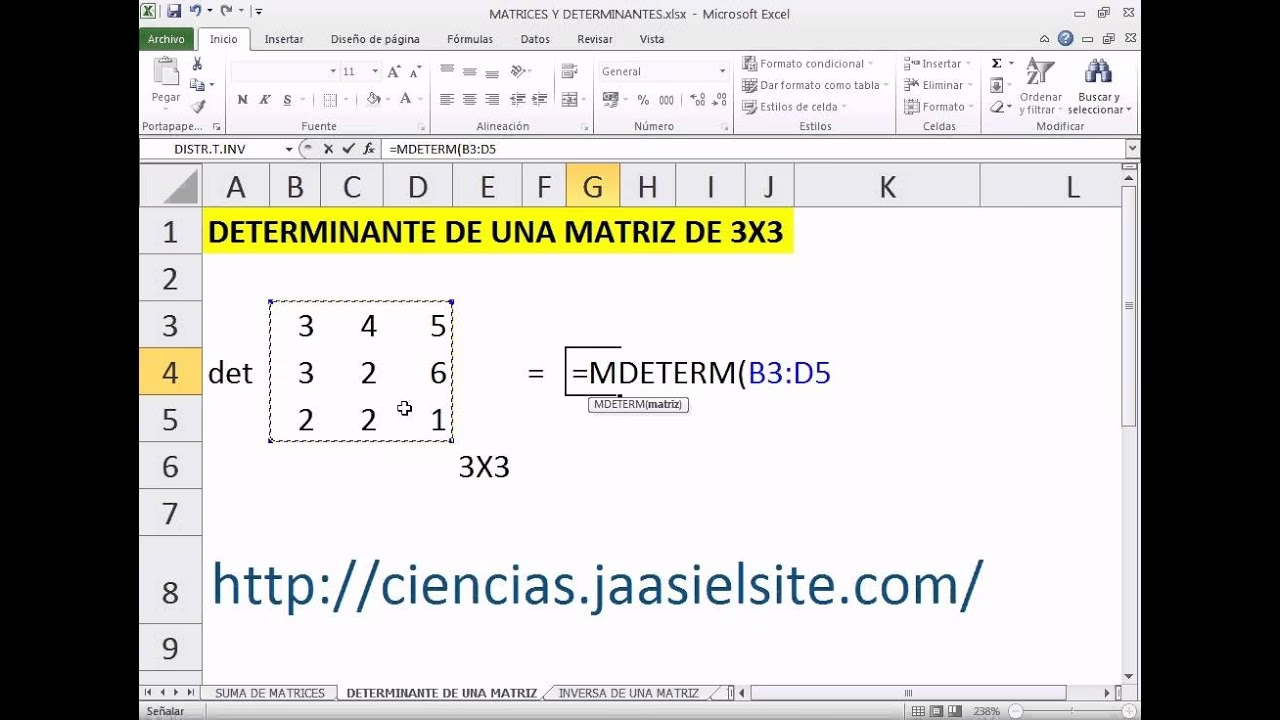
Este artículo te guiará paso a paso sobre cómo aprovechar Excel para esta tarea, desde entender qué es un determinante hasta dominar la función específica que la hoja de cálculo nos proporciona. Prepárate para simplificar tus cálculos matriciales y potenciar tu productividad.
- ¿Qué es un Determinante y Por Qué es Importante?
- Cálculo Manual del Determinante: Un Breve Repaso
- Cómo Encontrar el Determinante de una Matriz en Excel: La Función MDETERM
- Ventajas de Usar Excel para Calcular Determinantes
- Aplicaciones Prácticas de los Determinantes en Diversos Campos
- Preguntas Frecuentes (FAQ)
- ¿Qué pasa si mi matriz no es cuadrada cuando uso MDETERM?
- ¿Puedo usar la función MDETERM para matrices con números no enteros o decimales?
- ¿Existe un límite en el tamaño de la matriz que MDETERM puede manejar?
- Si el determinante es cero, ¿qué significa?
- ¿Hay alguna otra forma de calcular determinantes en Excel sin MDETERM?
- Conclusión
¿Qué es un Determinante y Por Qué es Importante?
El determinante es un número real asociado a cada matriz cuadrada (es decir, una matriz con el mismo número de filas y columnas). Su valor numérico encapsula propiedades geométricas y algebraicas de la transformación lineal que la matriz representa. Por ejemplo, el determinante de una matriz 2x2 puede interpretarse como el área de un paralelogramo formado por los vectores columna (o fila) de la matriz. Para una matriz 3x3, representa el volumen de un paralelepípedo.
La importancia del determinante radica en varias aplicaciones clave:
- Invertibilidad de una Matriz: Una matriz cuadrada es invertible (o no singular) si y solo si su determinante es diferente de cero. Si el determinante es cero, la matriz es singular y no tiene inversa. Esto es crucial en la resolución de sistemas de ecuaciones.
- Resolución de Sistemas de Ecuaciones Lineales: El determinante es un componente central en métodos como la Regla de Cramer, que permite encontrar las soluciones a sistemas de ecuaciones lineales.
- Cálculo de Áreas y Volúmenes: Como se mencionó, el determinante tiene interpretaciones geométricas directas.
- Transformaciones Lineales: El valor absoluto del determinante indica cómo una transformación lineal escala las áreas o volúmenes.
- Criptografía: En aplicaciones avanzadas, los determinantes se utilizan en algoritmos de cifrado y descifrado, donde la capacidad de invertir una matriz es fundamental para la seguridad de la información.
Cálculo Manual del Determinante: Un Breve Repaso
Aunque el objetivo es usar Excel, entender cómo se calcula manualmente un determinante te ayudará a apreciar la conveniencia de la herramienta. El método varía según el tamaño de la matriz:
Para una Matriz 2x2
Para una matriz de la forma:
| a b | | c d |
El determinante se calcula como: det(A) = (a * d) - (b * c)
Es un cálculo sencillo, pero para matrices más grandes, la complejidad aumenta exponencialmente.
Para una Matriz 3x3 (Regla de Sarrus)
Para una matriz de la forma:
| a b c | | d e f | | g h i |
Una de las formas de calcular su determinante es a través de la Regla de Sarrus. Esta regla implica sumar los productos de las diagonales principales y restar los productos de las diagonales secundarias. Se visualiza mejor aumentando la matriz con sus dos primeras columnas:
| a b c | a b | | d e f | d e | | g h i | g h |
El determinante sería: det(A) = (a*e*i + b*f*g + c*d*h) - (c*e*g + a*f*h + b*d*i)
Como puedes ver, incluso para una matriz 3x3, el cálculo manual puede ser tedioso y propenso a errores. Para matrices de 4x4 o más, los métodos manuales (como la expansión por cofactores) se vuelven extremadamente complejos y poco prácticos. Aquí es donde Excel se convierte en tu mejor aliado.
Cómo Encontrar el Determinante de una Matriz en Excel: La Función MDETERM
Excel simplifica enormemente el cálculo del determinante de cualquier matriz cuadrada utilizando una función incorporada llamada `MDETERM`. Esta función está diseñada específicamente para este propósito y es increíblemente fácil de usar.
Sintaxis de la Función MDETERM
La sintaxis es muy sencilla:
=MDETERM(matriz)
Donde matriz es el rango de celdas que contiene la matriz numérica para la cual deseas calcular el determinante.
Paso a Paso: Usando MDETERM en Excel
Sigue estos pasos para calcular el determinante de tu matriz en Excel:
- Prepara tu Matriz: Ingresa los elementos de tu matriz cuadrada en un rango de celdas en tu hoja de Excel. Asegúrate de que la matriz sea cuadrada (mismo número de filas y columnas). Por ejemplo, si tienes una matriz 3x3, puedes ingresarla en las celdas A1:C3.
- Selecciona una Celda para el Resultado: Elige cualquier celda vacía donde quieras que aparezca el resultado del determinante.
- Ingresa la Función MDETERM: En la celda seleccionada, comienza a escribir la fórmula. Escribe
=MDETERM( - Selecciona el Rango de la Matriz: Ahora, haz clic y arrastra el cursor sobre el rango de celdas que contiene tu matriz. Por ejemplo, si tu matriz está en A1:C3, el argumento de la función se convertirá en
A1:C3. - Cierra el Paréntesis y Presiona Enter: La fórmula completa se verá algo así:
=MDETERM(A1:C3). Presiona la tecla Enter, y Excel calculará y mostrará el determinante de tu matriz en la celda que elegiste.
Ejemplo Práctico
Imagina que tienes la siguiente matriz en Excel:
| A | B | C | |
|---|---|---|---|
| 1 | 1 | 2 | 3 |
| 2 | 0 | 1 | 4 |
| 3 | 5 | 6 | 0 |
Para calcular su determinante, simplemente ve a una celda vacía (por ejemplo, A5) y escribe:
=MDETERM(A1:C3)
Al presionar Enter, Excel te devolverá el valor -17, que es el determinante de esta matriz.
Consideraciones Importantes al Usar MDETERM
- Matriz Cuadrada: La función `MDETERM` solo funciona con matrices cuadradas. Si intentas usarla con una matriz no cuadrada (por ejemplo, 2 filas y 3 columnas), Excel devolverá un error
#VALOR!. - Valores Numéricos: Todos los elementos de la matriz deben ser valores numéricos. Si el rango contiene texto, celdas vacías o valores de error, `MDETERM` devolverá un error
#VALOR!. - Rango Continuo: Asegúrate de que el rango de celdas que selecciones para la matriz sea continuo y no tenga celdas dispersas.
- Precisión: Excel utiliza aritmética de punto flotante, lo que significa que resultados muy pequeños que deberían ser cero (debido a errores de redondeo) pueden aparecer como números muy cercanos a cero (ej. 1E-15). Ten esto en cuenta al interpretar determinantes muy pequeños.
Ventajas de Usar Excel para Calcular Determinantes
El uso de la función `MDETERM` en Excel ofrece múltiples beneficios:
- Velocidad y Eficiencia: Calcula instantáneamente el determinante, sin importar el tamaño de la matriz (dentro de los límites de Excel). Esto es especialmente valioso para matrices grandes que serían casi imposibles de calcular manualmente.
- Precisión: Reduce drásticamente la probabilidad de errores humanos que son comunes en los cálculos manuales, especialmente con números negativos o decimales.
- Integración: Permite integrar el cálculo del determinante directamente en hojas de cálculo más grandes, donde el determinante podría ser un paso intermedio en un análisis más complejo (por ejemplo, en modelos financieros o de ingeniería).
- Accesibilidad: Excel es una herramienta ampliamente disponible y familiar para la mayoría de los usuarios, lo que facilita su adopción para tareas matriciales.
A continuación, una tabla comparativa de los métodos de cálculo:
| Método de Cálculo | Matriz 2x2 | Matriz 3x3 | Matriz NxN (N>3) | Ventajas | Desventajas |
|---|---|---|---|---|---|
| Manual | Fácil | Moderado (Regla de Sarrus) | Muy complejo/tedioso | Entendimiento conceptual | Propenso a errores, lento, impracticable para grandes matrices |
| Excel (Función MDETERM) | Muy fácil | Muy fácil | Fácil y rápido | Precisión, velocidad, escalabilidad, integración | Requiere software, no muestra pasos intermedios |
Aplicaciones Prácticas de los Determinantes en Diversos Campos
Más allá de la teoría, los determinantes tienen un impacto real en diversas disciplinas:
- Ingeniería: Utilizados en el análisis de circuitos eléctricos, mecánica estructural, robótica y procesamiento de señales. Por ejemplo, en el análisis de sistemas dinámicos, el determinante puede indicar la estabilidad del sistema.
- Economía y Finanzas: Ayudan en la resolución de modelos económicos, análisis de entrada-salida (Leontief), y en la optimización de carteras de inversión. La invertibilidad de ciertas matrices de covarianza es crucial en la gestión de riesgos.
- Gráficos por Computadora: Los determinantes se usan en transformaciones 2D y 3D (escalado, rotación, traslación) y para verificar si un conjunto de puntos es colineal o coplanar.
- Estadística: En el análisis multivariado, el determinante de la matriz de covarianza es una medida de la "dispersión general" de los datos.
- Física: Aplicados en mecánica cuántica, electromagnetismo y termodinámica para resolver sistemas de ecuaciones que describen fenómenos físicos.
Dominar el cálculo de determinantes en Excel te abre las puertas a abordar problemas más complejos en cualquiera de estos campos con mayor eficiencia.
Preguntas Frecuentes (FAQ)
¿Qué pasa si mi matriz no es cuadrada cuando uso MDETERM?
Si intentas usar `MDETERM` con una matriz que no tiene el mismo número de filas y columnas (por ejemplo, un rango de 2x3 o 4x2), Excel devolverá un error #VALOR!. La función `MDETERM` está diseñada exclusivamente para matrices cuadradas.
¿Puedo usar la función MDETERM para matrices con números no enteros o decimales?
Sí, absolutamente. `MDETERM` funciona perfectamente con números enteros, decimales, fracciones (si se ingresan como decimales) y números negativos. Excel maneja la aritmética de punto flotante para estos cálculos.
¿Existe un límite en el tamaño de la matriz que MDETERM puede manejar?
Aunque Excel puede manejar hojas de cálculo muy grandes, en la práctica, el rendimiento de `MDETERM` puede verse afectado por matrices extremadamente grandes (por ejemplo, miles de filas y columnas). Sin embargo, para la mayoría de las aplicaciones prácticas (matrices de hasta unos cientos de filas/columnas), `MDETERM` es muy eficiente. Los errores de precisión numérica pueden volverse más evidentes con matrices muy grandes o mal condicionadas.
Si el determinante es cero, ¿qué significa?
Un determinante de cero para una matriz cuadrada significa que la matriz es singular y, por lo tanto, no tiene una inversa. En el contexto de sistemas de ecuaciones lineales, esto implica que el sistema no tiene una solución única; puede que no tenga solución alguna o que tenga un número infinito de soluciones. Desde una perspectiva geométrica, significa que la transformación lineal que la matriz representa "aplasta" el espacio, reduciendo su dimensión (por ejemplo, puntos en 3D se proyectan a un plano o línea).
¿Hay alguna otra forma de calcular determinantes en Excel sin MDETERM?
La función `MDETERM` es la forma estándar y más eficiente de calcular determinantes en Excel. Aunque teóricamente podrías intentar programar el cálculo manualmente usando fórmulas anidadas o macros VBA para matrices pequeñas, esto sería extremadamente ineficiente y propenso a errores comparado con la función dedicada.
Conclusión
El cálculo del determinante de una matriz es una operación fundamental con amplias aplicaciones en diversas áreas del conocimiento. Aunque los métodos manuales pueden ser educativos para entender el concepto, la función `MDETERM` de Excel se presenta como una herramienta indispensable para cualquier persona que necesite realizar estos cálculos de manera eficiente, precisa y sin esfuerzo. Al dominar esta sencilla función, podrás integrar el análisis matricial en tus hojas de cálculo, abriendo un mundo de posibilidades para la resolución de problemas complejos y el análisis de datos. Así que la próxima vez que te encuentres con una matriz, recuerda que Excel está ahí para hacer el trabajo pesado por ti.
Si quieres conocer otros artículos parecidos a Calculando el Determinante de una Matriz en Excel puedes visitar la categoría Matemáticas.