
04/09/2025
QGIS, el Sistema de Información Geográfica (SIG) de código abierto más popular, es una herramienta indispensable para profesionales y entusiastas de diversas disciplinas. Una de sus funcionalidades más cruciales y frecuentemente utilizadas es la capacidad de medir áreas y distancias. Ya sea que necesites calcular la superficie de un campo agrícola, determinar la longitud de una carretera planificada o simplemente conocer la distancia entre dos puntos, QGIS ofrece múltiples métodos y herramientas para realizar estas mediciones con gran precisión. Comprender cómo utilizar estas herramientas correctamente es fundamental para cualquier análisis espacial y para la toma de decisiones informadas.
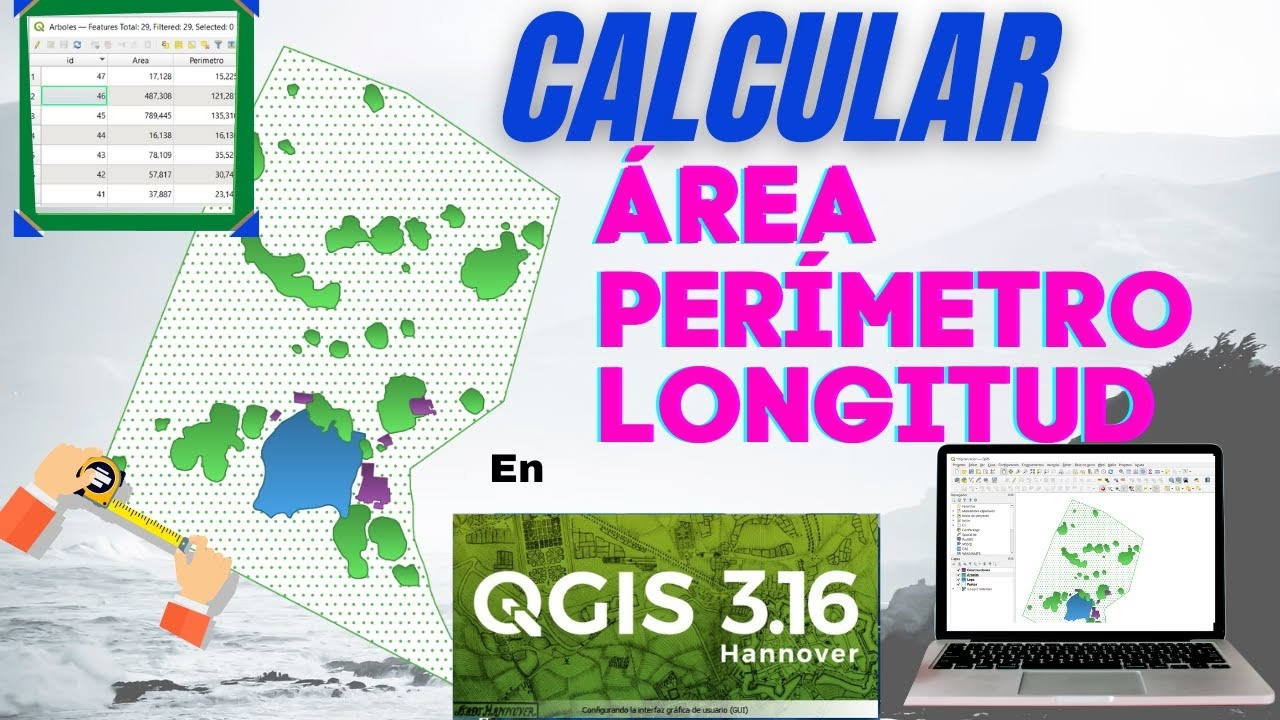
Herramientas Interactivas para Mediciones Rápidas
QGIS proporciona un conjunto de herramientas interactivas que permiten realizar mediciones rápidas y visuales directamente sobre el mapa. Estas son ideales para verificaciones puntuales o para obtener una estimación rápida sin necesidad de modificar los datos subyacentes.
Medición de Distancias Lineales
Para medir distancias entre puntos o la longitud de una línea, la herramienta 'Medir Línea' es tu aliada. Se encuentra generalmente en la barra de herramientas de atributos o se puede activar desde el menú 'Ver' > 'Barras de Herramientas' > 'Herramientas de Medición'.
- Cómo Usarla:
- Haz clic en el icono de la regla con una línea (Medir Línea).
- En la ventana de medición que aparece, puedes seleccionar la unidad de medida deseada (metros, kilómetros, millas, pies, etc.).
- Haz clic en el mapa para iniciar la medición en el primer punto.
- Continúa haciendo clics para añadir vértices y formar un segmento de línea.
- Un doble clic finalizará la medición.
- Consideraciones: La herramienta mostrará la longitud de cada segmento y la longitud total acumulada. Por defecto, QGIS intenta realizar mediciones geodésicas (sobre la superficie curva de la Tierra) si el proyecto está configurado en un Sistema de Referencia de Coordenadas (SRC) geográfico (por ejemplo, WGS 84). Si el SRC es proyectado, la medición será planar.
Medición de Áreas
Para determinar la superficie de una característica o de un área dibujada manualmente, la herramienta 'Medir Área' es la opción correcta. Su icono es similar a la regla, pero con un polígono.
- Cómo Usarla:
- Haz clic en el icono de la regla con un polígono (Medir Área).
- Selecciona la unidad de área deseada (metros cuadrados, kilómetros cuadrados, hectáreas, acres, etc.).
- Haz clic en el mapa para dibujar los vértices del polígono cuya área deseas medir.
- Un doble clic cerrará el polígono y mostrará el área y el perímetro en la ventana de medición.
- Consideraciones: Al igual que con las distancias, la precisión dependerá del SRC del proyecto y de si la medición es geodésica o planar. Para mediciones precisas de áreas grandes, es crucial trabajar con un SRC proyectado adecuado para la región de estudio o asegurarse de que QGIS realice cálculos geodésicos.
Cálculo de Áreas y Distancias en Capas Vectoriales (Calculadora de Campos)
Mientras que las herramientas interactivas son excelentes para mediciones ad-hoc, a menudo necesitarás calcular el área o la longitud de múltiples entidades en una capa vectorial y almacenar estos valores como atributos. Aquí es donde la Calculadora de Campos se vuelve invaluable.
Calculando el Área de Polígonos (Campos, Parcelas)
Si tienes una capa de polígonos que representan campos, parcelas o cualquier otra área, puedes calcular su superficie y almacenarla en un nuevo campo de atributos.
- Pasos:
- Abre la tabla de atributos de tu capa de polígonos (clic derecho sobre la capa > 'Abrir Tabla de Atributos').
- Haz clic en el icono del ábaco verde para abrir la Calculadora de Campos.
- Marca 'Crear nuevo campo'.
- Asigna un 'Nombre de campo de salida' (ej., 'Area_Hectareas').
- Selecciona el 'Tipo de campo de salida' (generalmente 'Número Decimal Real' para áreas).
- En la sección 'Expresión', busca la función
$areabajo 'Geometría'. - La expresión simple sería
$area. Por defecto, esta función devuelve el área en unidades del SRC de la capa. Si tu capa está en un SRC proyectado (ej., EPSG:25830 para UTM), el resultado será en metros cuadrados. - Para convertir a otras unidades (ej., hectáreas): Si el resultado de
$areaes en metros cuadrados, para obtener hectáreas (1 ha = 10,000 m²), la expresión sería$area / 10000. - Haz clic en 'Aceptar'. Se creará un nuevo campo con el área calculada para cada polígono.
- SRC y Precisión: Es fundamental que la capa de polígonos esté en un SRC proyectado adecuado para la región para obtener mediciones de área precisas. Si la capa está en un SRC geográfico (lat/lon), QGIS aún puede calcular el área, pero el resultado será en grados cuadrados, lo cual no es útil para la superficie. Sin embargo, la función
$areapuede ser configurada para realizar cálculos geodésicos si el proyecto está configurado para ello.
Calculando la Longitud de Líneas (Carreteras, Caminos)
De manera similar, para una capa de líneas que representen carreteras, ríos o caminos, puedes calcular su longitud.
- Pasos:
- Abre la tabla de atributos de tu capa de líneas.
- Abre la Calculadora de Campos.
- Marca 'Crear nuevo campo'.
- Asigna un 'Nombre de campo de salida' (ej., 'Long_Km').
- Selecciona 'Número Decimal Real'.
- En la sección 'Expresión', busca la función
$lengthbajo 'Geometría'. - La expresión simple sería
$length. Al igual que$area, esta función devuelve la longitud en unidades del SRC de la capa. Si la capa está en un SRC proyectado, el resultado será en metros. - Para convertir a kilómetros: Si el resultado de
$lengthes en metros, para obtener kilómetros (1 km = 1000 m), la expresión sería$length / 1000. - Haz clic en 'Aceptar'. Se creará un nuevo campo con la longitud calculada para cada línea.
- SRC y Precisión: Para la longitud de líneas, la recomendación es la misma: trabajar con un SRC proyectado para obtener resultados precisos en unidades métricas o imperiales. La función
$lengthtambién puede realizar cálculos geodésicos si el proyecto lo permite.
La Importancia del Sistema de Referencia de Coordenadas (SRC o CRS)
La precisión de tus mediciones en QGIS depende en gran medida del Sistema de Referencia de Coordenadas (SRC) que estés utilizando. Este es quizás el concepto más crucial para entender al realizar mediciones espaciales.
SRC Geográficos vs. Proyectados
- SRC Geográficos (GCS): Utilizan coordenadas esféricas (latitud y longitud) y se basan en un elipsoide o esfera que modela la Tierra. Ejemplos comunes son WGS 84 (EPSG:4326) o ETRS89. Las mediciones de distancias y áreas directamente en grados no son significativas para fines prácticos de superficie o longitud. Para obtener mediciones precisas en un SRC geográfico, QGIS debe realizar cálculos geodésicos, que tienen en cuenta la curvatura de la Tierra.
- SRC Proyectados (PCS): Transforman las coordenadas esféricas en coordenadas planas (X, Y) sobre una superficie bidimensional. Estos SRC están diseñados para minimizar la distorsión en ciertas propiedades (área, forma, distancia) dentro de una región específica. Ejemplos incluyen UTM (Universal Transverse Mercator) o Lambert Conformal Conic. Para mediciones de área y distancia, los SRC proyectados son generalmente preferibles porque las unidades de medida (metros, kilómetros) son consistentes en todo el mapa. Las mediciones son planarias.
Configurando el SRC del Proyecto y de la Capa
Para asegurar la precisión:
- SRC de la Capa: Asegúrate de que tus capas vectoriales tengan un SRC definido correctamente. Puedes verificarlo haciendo clic derecho en la capa > 'Propiedades' > 'Información'.
- SRC del Proyecto: Define el SRC de tu proyecto. Ve a 'Proyecto' > 'Propiedades del Proyecto' > 'SRC'. Para mediciones de área y distancia, es altamente recomendable usar un SRC proyectado adecuado para la región de tu estudio. Por ejemplo, si estás trabajando en España, podrías usar un SRC UTM para la zona correspondiente (ej., ETRS89 / UTM zone 30N, EPSG:25830).
- Transformación al Vuelo: QGIS realiza transformaciones "al vuelo" para mostrar capas con diferentes SRC juntos. Sin embargo, para los cálculos de la Calculadora de Campos, las funciones
$areay$lengthoperan en el SRC de la capa. Si necesitas que operen en el SRC del proyecto (por ejemplo, para cálculos geodésicos o para un SRC proyectado específico), puedes usar la funcióntransformo asegurarte de que tu capa esté en el SRC deseado antes de calcular.
Cálculos Geodésicos vs. Planarios
Este es otro aspecto vital para la precisión.
- Cálculos Planarios: Asumen que la Tierra es plana dentro del área de estudio. Son precisos para áreas pequeñas o cuando se utiliza un SRC proyectado diseñado específicamente para minimizar la distorsión en esa región. La Calculadora de Campos con
$areay$length, por defecto, realiza cálculos planarios basados en el SRC de la capa. - Cálculos Geodésicos: Tienen en cuenta la curvatura real de la Tierra. Son esenciales para mediciones de grandes distancias o áreas extensas, o cuando se trabaja con SRC geográficos. Las herramientas de medición interactivas de QGIS pueden realizar cálculos geodésicos. Para la Calculadora de Campos, puedes forzar un cálculo geodésico usando expresiones como
area($geometry, true)olength($geometry, true), donde el segundo argumentotrueindica un cálculo geodésico. Es importante que el SRC del proyecto esté configurado a un SRC geográfico (como WGS 84) para que estos cálculos geodésicos sean correctos.
Tabla Comparativa de Métodos de Medición
| Método | Uso Principal | Precisión | Salida | Consideraciones SRC |
|---|---|---|---|---|
| Herramientas Interactivas (Medir Línea/Área) | Estimaciones rápidas, mediciones ad-hoc. | Buena (puede ser geodésica). | Visual en ventana flotante. | Respeta SRC del proyecto, puede hacer geodésicas. |
| Calculadora de Campos ($area / $length) | Cálculo masivo para atributos de capa. | Alta (depende del SRC de la capa). | Nuevo campo en tabla de atributos. | Opera en SRC de la capa (por defecto planar). Puede forzarse geodésico. |
Preguntas Frecuentes
¿Cómo puedo calcular el área en QGIS?
Puedes calcular el área de dos maneras principales: de forma interactiva usando la herramienta 'Medir Área' para una estimación rápida, o de forma masiva para entidades de una capa vectorial usando la Calculadora de Campos con la expresión $area. Para esta última, asegúrate de que tu capa esté en un SRC proyectado adecuado para la región.
¿Cómo puedo calcular el área de un campo en QGIS?
Si el campo ya es un polígono en tu capa vectorial, abre la tabla de atributos, usa la Calculadora de Campos para crear un nuevo campo y aplica la expresión $area. Si necesitas el área en hectáreas, la expresión sería $area / 10000. Si el campo no está digitalizado, puedes dibujarlo usando la herramienta 'Medir Área' o digitalizarlo como una nueva entidad en una capa de polígonos y luego calcular su área con la Calculadora de Campos.
¿Cómo puedo medir distancias en QGIS?
Para mediciones rápidas y visuales, utiliza la herramienta interactiva 'Medir Línea'. Para calcular la longitud de múltiples líneas en una capa vectorial y almacenar los valores, usa la Calculadora de Campos con la expresión $length.
¿Cómo calcular kilómetros en QGIS?
Para calcular kilómetros, ya sea con la herramienta 'Medir Línea' o con la Calculadora de Campos, asegúrate de que la unidad de medida esté configurada a kilómetros, o realiza la conversión manualmente. Si la función $length te da el resultado en metros (porque tu SRC proyectado usa metros como unidad), simplemente divide el resultado por 1000. Por ejemplo, $length / 1000 en la Calculadora de Campos te dará la longitud en kilómetros.
¿Cuál es la diferencia entre medición geodésica y planar?
La medición planar asume una superficie plana y es precisa para áreas pequeñas o cuando se usa un SRC proyectado. La medición geodésica tiene en cuenta la curvatura de la Tierra y es más precisa para grandes distancias o áreas, especialmente cuando se trabaja con SRC geográficos. QGIS puede realizar ambos tipos de cálculos dependiendo de la herramienta y la configuración del proyecto/expresión.
Conclusión
Medir áreas y distancias en QGIS es una habilidad fundamental que desbloquea un sinfín de posibilidades en tus análisis geográficos. Desde la estimación rápida con las herramientas interactivas hasta el cálculo preciso y masivo mediante la Calculadora de Campos, QGIS te ofrece la flexibilidad necesaria para abordar cualquier tarea. Recuerda que la clave para la precisión radica en una comprensión sólida del Sistema de Referencia de Coordenadas y la elección adecuada entre cálculos planarios y geodésicos. Practica estos métodos con tus propios datos y verás cómo tus proyectos SIG alcanzan un nuevo nivel de exactitud y utilidad.
Si quieres conocer otros artículos parecidos a Midiendo Áreas y Distancias con Precisión en QGIS puedes visitar la categoría Cálculos.