
26/09/2022
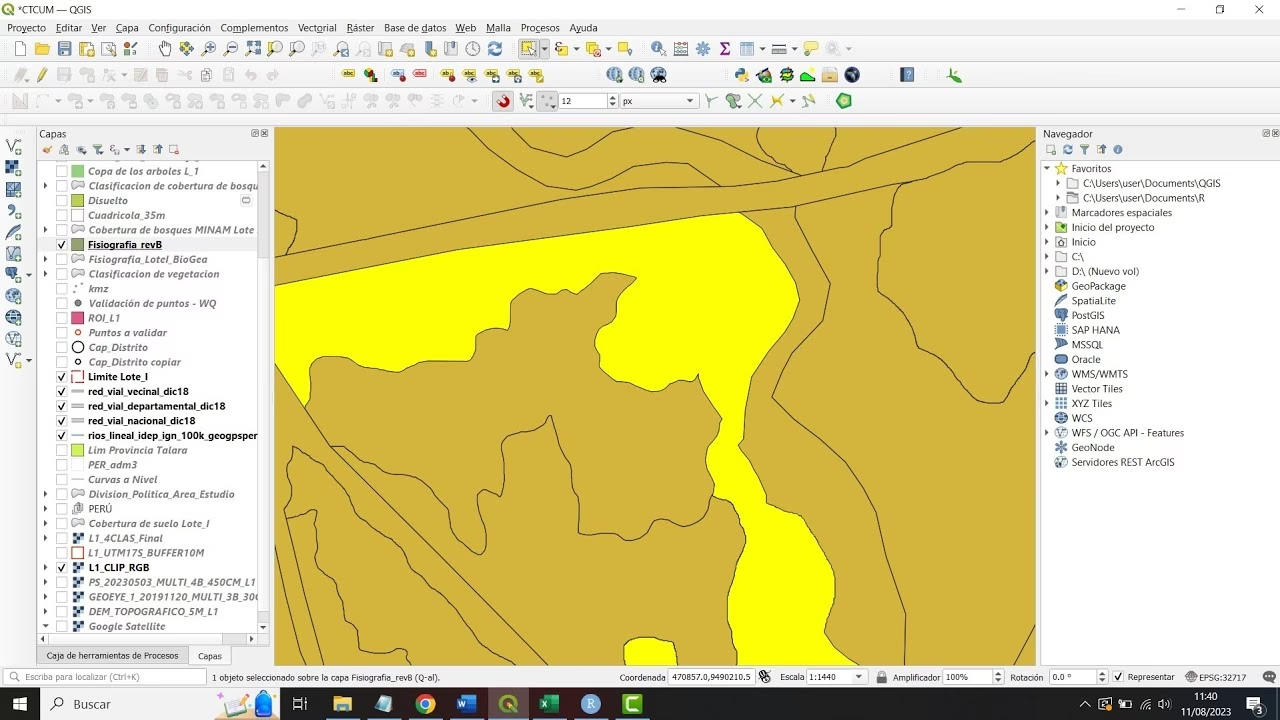
Calcular el área de polígonos es una de las operaciones más fundamentales y recurrentes en el ámbito de los Sistemas de Información Geográfica (SIG). Ya sea para cuantificar superficies de parcelas, determinar la extensión de bosques, analizar zonas urbanas o cualquier otra aplicación que involucre datos espaciales, QGIS ofrece diversas herramientas y enfoques para llevar a cabo esta tarea. Entender cómo y cuándo usar cada método es crucial para asegurar la precisión de tus resultados y optimizar tu flujo de trabajo. Esta guía detallada te llevará a través de las diferentes opciones disponibles en QGIS, desde las más sencillas hasta las más avanzadas, garantizando que puedas dominar esta habilidad esencial.
La capacidad de obtener medidas precisas de área es vital para la toma de decisiones informadas en una multitud de campos, incluyendo la planificación urbana, la gestión ambiental, la agricultura de precisión y la cartografía. Un cálculo erróneo del área puede llevar a conclusiones equivocadas y, consecuentemente, a decisiones inadecuadas. Por ello, es imperativo no solo conocer las herramientas, sino también comprender los factores que influyen en la precisión de los cálculos, como los sistemas de coordenadas de referencia y las unidades de medida. Prepárate para explorar a fondo cómo QGIS te empodera para realizar estas mediciones con confianza y eficiencia.
- Entendiendo el Concepto de Área en GIS
- Métodos para Calcular el Área de Polígonos en QGIS
- Consideraciones Importantes al Calcular Áreas
- Errores Comunes y Cómo Evitarlos
- Preguntas Frecuentes (FAQ)
- ¿Cuál es la diferencia principal entre $area y area($geometry) en la Calculadora de Campos?
- ¿Por qué mi área no coincide con la esperada o da valores extraños?
- ¿Puedo calcular el área en diferentes unidades directamente en la Calculadora de Campos?
- ¿Cómo calculo el área de múltiples polígonos a la vez?
- ¿Es diferente el cálculo del área en ArcGIS en comparación con QGIS?
Entendiendo el Concepto de Área en GIS
Antes de sumergirnos en los métodos específicos de QGIS, es fundamental comprender qué implica el cálculo del área en un contexto geoespacial. Un polígono en QGIS, al igual que en cualquier otro software GIS, es una representación vectorial de una característica espacial bidimensional cerrada. Su área es la medida de la superficie que encierra. Sin embargo, esta medida no es tan trivial como podría parecer, ya que depende en gran medida del Sistema de Coordenadas de Referencia (SCR o CRS por sus siglas en inglés) de la capa.
El SCR define cómo las coordenadas geográficas (latitud y longitud) se proyectan sobre una superficie plana para ser representadas en un mapa. Existen dos tipos principales de SCR: los geográficos (basados en un elipsoide o geoide, como WGS 84) y los proyectados (basados en un plano, como UTM). Las mediciones de área realizadas en un SCR geográfico pueden ser inexactas porque el cálculo se realiza sobre una superficie curva, lo cual no es ideal para mediciones de distancia o área. Para obtener resultados precisos, es casi siempre recomendable que la capa de polígonos esté en un SCR proyectado que sea adecuado para la región geográfica de interés. Este tipo de SCR minimiza la distorsión del área. La elección de la proyección correcta es, por lo tanto, el primer paso crítico para obtener mediciones de área fiables.
Métodos para Calcular el Área de Polígonos en QGIS
QGIS ofrece varias formas de calcular el área de tus polígonos, cada una con sus propias ventajas y casos de uso. A continuación, exploraremos las más comunes y eficaces.
1. Usando la Calculadora de Campos: El Método Más Común y Flexible
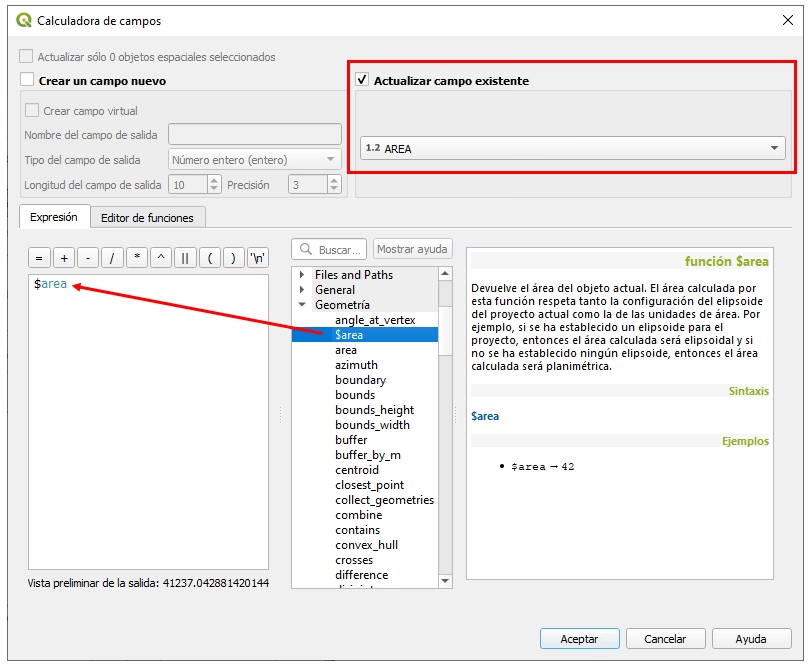
La Calculadora de Campos es, sin duda, la herramienta más potente y versátil para añadir o actualizar atributos en tus capas, incluyendo el cálculo de áreas. Permite calcular el área para todos los polígonos de una capa de una sola vez y almacenar el resultado en un nuevo campo de la tabla de atributos o actualizar uno existente.
Pasos para usar la Calculadora de Campos:
- Cargar la Capa: Abre QGIS y carga la capa de polígonos para la cual deseas calcular el área. Asegúrate de que la capa esté en un SCR proyectado adecuado. Puedes reproyectar tu capa si es necesario haciendo clic derecho en la capa -> Exportar -> Guardar objetos como... y eligiendo un nuevo SCR.
- Seleccionar la Capa: En el panel 'Capas', selecciona la capa que contiene los polígonos.
- Abrir la Calculadora de Campos: Haz clic en el botón 'Abrir Calculadora de Campos' en la barra de herramientas de Atributos (generalmente un icono con un ábaco o una '123'). También puedes acceder desde la tabla de atributos (clic derecho en la capa -> Abrir tabla de atributos, luego el icono del ábaco).
- Configurar el Nuevo Campo (o existente):
- Si deseas crear un nuevo campo para el área, marca la opción 'Crear un nuevo campo'.
- Introduce un 'Nombre de campo de salida' (por ejemplo, 'Area_Ha' o 'Area_m2').
- Selecciona el 'Tipo de campo de salida'. Para áreas, 'Número decimal (real)' es lo más apropiado.
- Establece la 'Precisión' (número de decimales) según tu necesidad.
- Si deseas actualizar un campo existente, marca la opción 'Actualizar campo existente' y elige el campo de la lista desplegable.
- Escribir la Expresión: En el cuadro 'Expresión', introduce una de las siguientes expresiones:
$area: Esta expresión calcula el área del polígono en las unidades del Sistema de Coordenadas de Referencia (SCR) de la capa. Si tu capa está en un SCR proyectado en metros, el resultado será en metros cuadrados. Si está en un SCR geográfico (grados), el resultado será en grados cuadrados, lo cual no es útil para mediciones de área.area($geometry): Similar a$area, esta expresión también calcula el área en las unidades del SCR de la capa. La ventaja dearea($geometry)es que es más explícita y parte de un conjunto de funciones geométricas más amplio, lo que la hace preferible para algunas personas. Ambas expresiones darán el mismo resultado si la capa tiene un SCR proyectado.
- Ejecutar el Cálculo: Haz clic en 'Aceptar'. El nuevo campo se añadirá a la tabla de atributos (o el campo existente se actualizará) con los valores de área para cada polígono.
Tabla Comparativa: $area vs area($geometry)
| Característica | $area | area($geometry) |
|---|---|---|
| Tipo de expresión | Variable/función de conveniencia | Función geométrica explícita |
| Unidades de salida | Unidades del SCR de la capa (ej. m², grados²) | Unidades del SCR de la capa (ej. m², grados²) |
| Uso recomendado | Cálculos rápidos en el SCR actual | Parte de un conjunto de funciones geométricas, más explícito |
| Necesidad de SCR proyectado | Sí, para resultados precisos en unidades métricas/hectáreas | Sí, para resultados precisos en unidades métricas/hectáreas |
| Flexibilidad | Básica | Permite anidar con otras funciones geométricas |
Ambas expresiones son excelentes, pero siempre debes asegurarte de que tu capa esté en un SCR proyectado adecuado para la región de tus datos si quieres resultados en metros cuadrados, kilómetros cuadrados o hectáreas.
2. Herramienta de Medición de Área: Para Casos Específicos o Individuales
La herramienta 'Medir Área' es ideal para obtener rápidamente el área de un polígono individual sin modificar la tabla de atributos de la capa. Es útil para verificaciones rápidas o para polígonos que no forman parte de una capa existente (por ejemplo, al digitalizar temporalmente).
Pasos para usar la Herramienta Medir Área:
- Cargar Datos: Abre QGIS y carga la capa de polígonos que deseas medir.
- Activar la Herramienta: Selecciona la herramienta 'Medir Área' de la barra de herramientas 'Digitalización avanzada' (puede que necesites activarla desde 'Ver' -> 'Barras de herramientas' si no es visible) o desde 'Ver' -> 'Medir' -> 'Medir Área'. El icono suele ser una regla con un símbolo de área.
- Hacer Clic en el Polígono: Una vez activada la herramienta, haz clic en el polígono cuya área deseas medir.
- Ver el Resultado: El área se mostrará instantáneamente en el panel 'Medidas' (generalmente en la parte inferior de la ventana de QGIS). Puedes cambiar las unidades en este panel (metros cuadrados, kilómetros cuadrados, hectáreas, etc.). Si haces clic en la pantalla en blanco, puedes dibujar un nuevo polígono y ver su área al instante.
Es importante destacar que esta herramienta calcula el área 'al vuelo' y no guarda el resultado en la tabla de atributos. Es más útil para mediciones interactivas y visuales.
3. Estadísticas por Capa: Un Vistazo Rápido a Toda la Información
La herramienta 'Estadísticas por Capa' (parte de la Caja de Herramientas de Procesamiento) te permite obtener un resumen estadístico de los valores de un campo numérico en tu capa, lo que incluye el área si ya la has calculado y almacenado en un campo. Aunque no calcula el área directamente, es excelente para analizar los resultados una vez que la has generado con la Calculadora de Campos.
Pasos para usar Estadísticas por Capa:
- Cargar Datos: Abre QGIS y carga la capa de polígonos. Asegúrate de que ya has calculado el área y la tienes en un campo numérico.
- Abrir la Caja de Herramientas de Procesamiento: Ve a 'Procesos' -> 'Caja de Herramientas'.
- Buscar la Herramienta: En la barra de búsqueda de la 'Caja de Herramientas de Procesamiento', escribe 'Estadísticas por capa' y selecciona la herramienta.
- Configurar la Herramienta:
- 'Capa de entrada': Selecciona la capa de polígonos.
- 'Campo a calcular estadísticas': Elige el campo donde has almacenado el área (ej., 'Area_m2').
- Ejecutar: Haz clic en 'Ejecutar'.
- Ver Resultados: Los resultados se mostrarán en un panel de 'Resultados' o como un archivo HTML temporal. Incluirán estadísticas como el mínimo, máximo, suma, promedio, desviación estándar, etc., de los valores de área para todos los polígonos en la capa.
Esta herramienta es más un complemento para el análisis de áreas ya calculadas, permitiéndote entender la distribución y los totales de las superficies en tu capa.
Consideraciones Importantes al Calcular Áreas
La precisión de tus cálculos de área depende de varios factores clave. Ignorar estos aspectos puede llevar a resultados erróneos y análisis incorrectos.
Sistema de Coordenadas de Referencia (SCR)
Como se mencionó anteriormente, el SCR es el factor más crítico. Para cálculos de área precisos en unidades métricas (metros cuadrados, hectáreas, kilómetros cuadrados), tu capa de polígonos DEBE estar en un SCR proyectado. Los SCR geográficos (basados en grados de latitud y longitud) no son adecuados para medir áreas, ya que las unidades son grados, que no representan una distancia o área constante en la superficie terrestre. Si tu capa está en un SCR geográfico, reproyéctala a uno adecuado para tu región antes de calcular el área. Por ejemplo, para España, podrías usar un SCR como ETRS89 / UTM zone 30N (EPSG:25830).
Unidades de Medida
Cuando utilizas la Calculadora de Campos con $area o area($geometry), el resultado se expresará en las unidades cuadradas del SCR de tu capa. Si tu SCR está en metros, el resultado será en metros cuadrados. Si necesitas el área en otras unidades (como hectáreas o kilómetros cuadrados), puedes realizar una simple conversión dentro de la misma expresión:
- Para hectáreas:
$area / 10000(ya que 1 hectárea = 10,000 m²) - Para kilómetros cuadrados:
$area / 1000000(ya que 1 km² = 1,000,000 m²)
Es fundamental ser consciente de las unidades de salida y convertirlas si es necesario para el análisis o la presentación.
Precisión de la Digitalización
La precisión con la que se digitalizaron los polígonos también afecta la exactitud del área. Polígonos con bordes irregulares o simplificados pueden tener áreas ligeramente diferentes de su contraparte en el mundo real. Asegúrate de que tus datos de entrada sean de la mejor calidad posible.
Geometrías Válidas
Asegúrate de que tus polígonos son geometrías válidas. Polígonos con auto-intersecciones (anillos que se cruzan a sí mismos) o agujeros mal definidos pueden causar problemas en los cálculos. QGIS tiene herramientas para 'Verificar validez' (en 'Caja de Herramientas de Procesamiento' -> 'Vectorial' -> 'Herramientas de Geometría') que pueden ayudarte a identificar y corregir estos problemas.
Errores Comunes y Cómo Evitarlos
Al calcular áreas en QGIS, es fácil caer en algunas trampas comunes. Conocerlas te ayudará a evitarlas:
- Error de SCR: El error más común es no reproyectar la capa a un SCR proyectado. Si obtienes valores de área muy pequeños o muy grandes, o en unidades de grados cuadrados, lo más probable es que sea por este motivo. Siempre verifica el SCR de tu capa antes de calcular el área.
- Confusión de Unidades: No convertir el área a las unidades deseadas. Si necesitas hectáreas y tu SCR está en metros, recuerda dividir por 10,000.
- Cálculo en la tabla de atributos sin edición: Asegúrate de que la capa está en modo de edición si quieres guardar los cambios directamente en la tabla de atributos. Sin embargo, la Calculadora de Campos permite crear un nuevo campo sin necesidad de activar el modo edición previamente, lo cual es muy útil.
- Errores de digitalización: Polígonos que no están cerrados o que tienen geometrías inválidas pueden generar errores o resultados inesperados. Utiliza las herramientas de validación de geometría si sospechas de problemas.
Preguntas Frecuentes (FAQ)
¿Cuál es la diferencia principal entre $area y area($geometry) en la Calculadora de Campos?
En la práctica, para la mayoría de los usuarios y propósitos, ambas expresiones producirán el mismo resultado si la capa de entrada está en un SCR proyectado. $area es una variable de acceso directo, mientras que area($geometry) es una función explícita que opera sobre el objeto geométrico del elemento actual. La segunda es a menudo preferida por su claridad y porque es parte de un conjunto más amplio de funciones geométricas.
¿Por qué mi área no coincide con la esperada o da valores extraños?
Casi siempre, esto se debe a que tu capa no está en un Sistema de Coordenadas de Referencia (SCR) proyectado adecuado. Si tu capa está en un SCR geográfico (como WGS84, que usa grados), el cálculo de área será inexacto y los valores aparecerán en grados cuadrados, que no tienen un significado métrico útil. Reproyecta tu capa a un SCR proyectado (por ejemplo, un UTM local) antes de calcular el área.
¿Puedo calcular el área en diferentes unidades directamente en la Calculadora de Campos?
Sí, puedes hacerlo. Una vez que calculas el área en las unidades base de tu SCR proyectado (generalmente metros cuadrados), puedes dividir por el factor de conversión adecuado. Por ejemplo, si tu SCR está en metros y quieres hectáreas, usa la expresión $area / 10000. Para kilómetros cuadrados, usa $area / 1000000.
¿Cómo calculo el área de múltiples polígonos a la vez?
La Calculadora de Campos (usando $area o area($geometry)) calcula automáticamente el área para CADA polígono de la capa de entrada de una sola vez. No necesitas seleccionar los polígonos individualmente; el cálculo se aplica a todos los elementos.
¿Es diferente el cálculo del área en ArcGIS en comparación con QGIS?
Aunque los principios subyacentes son los mismos (importancia del SCR proyectado, unidades), la interfaz y las herramientas específicas para calcular el área varían entre QGIS y ArcGIS. Ambas plataformas ofrecen funcionalidades similares para este propósito, pero los pasos a seguir dentro de cada software son distintos. Este artículo se centra exclusivamente en las herramientas y flujos de trabajo de QGIS.
Dominar el cálculo del área de polígonos en QGIS es una habilidad esencial para cualquier profesional o entusiasta de los SIG. Al comprender las diferentes herramientas disponibles y, crucialmente, las implicaciones del Sistema de Coordenadas de Referencia, podrás obtener mediciones precisas y confiables que potenciarán tus análisis geoespaciales. Recuerda siempre verificar el SCR de tus datos y aplicar las conversiones de unidades necesarias para asegurar la validez de tus resultados. Con la práctica, te convertirás en un experto en la cuantificación de superficies con QGIS.
Si quieres conocer otros artículos parecidos a Calcular Área de Polígonos en QGIS: Guía Definitiva puedes visitar la categoría Cálculos.