
30/04/2022
Excel es uno de los programas de hojas de cálculo más utilizados en el mundo, y por una buena razón. Ofrece una multitud de características poderosas que facilitan enormemente el análisis de datos. Entre estas características, la capacidad de calcular razones se destaca como una herramienta fundamental. Las razones son un elemento esencial para la interpretación de datos, proporcionando una lente única a través de la cual podemos entender las relaciones entre diferentes variables. En este artículo, profundizaremos en cómo puedes aprovechar Excel para calcular razones de manera efectiva, transformando tus datos crudos en información estratégica valiosa.
- ¿Por Qué las Razones son Cruciales en Excel?
- Fundamentos del Cálculo de Razones en Excel
- Guía Paso a Paso para Calcular Razones en Excel
- Fórmulas Personalizadas para Razones en Excel
- Calculando Razones Simples vs. Complejas en Excel
- Tablas Comparativas de Razones Comunes
- Consejos y Trucos para Cálculos Precisos de Razones en Excel
- Análisis de Razones con Formato Condicional en Excel
- Visualizando Razones con Gráficos en Excel
- Errores Comunes a Evitar al Calcular Razones en Excel
- Mejores Prácticas para el Cálculo Efectivo de Razones en Excel
- Preguntas Frecuentes (FAQ) sobre el Cálculo de Razones en Excel
¿Por Qué las Razones son Cruciales en Excel?
Antes de sumergirnos en los detalles técnicos de cómo calcular razones en Excel, es vital comprender por qué son tan importantes. Las razones permiten comparar diferentes aspectos de una empresa o una operación, ofreciendo percepciones profundas sobre su salud financiera, rendimiento operativo y eficiencia general. Por ejemplo, una empresa podría utilizar razones para medir su rentabilidad (margen de beneficio), su liquidez (capacidad para cumplir obligaciones a corto plazo) o su eficiencia (cómo utiliza sus activos). Estas comparaciones proporcionan una imagen clara de dónde se encuentra la organización.
Además, las razones no solo son útiles para el análisis interno. También pueden emplearse para comparar una empresa con sus competidores directos o con los puntos de referencia de la industria. Este tipo de análisis de datos comparativo es invaluable, ya que permite a las empresas identificar áreas donde pueden estar rezagadas o, por el contrario, donde sobresalen en comparación con otros en su sector. Al comprender estas razones, las empresas pueden tomar decisiones más informadas sobre la asignación de recursos, la optimización de procesos y la implementación de estrategias para mejorar sus operaciones. En esencia, las razones son el lenguaje de la comparación, y Excel es el traductor perfecto para este lenguaje, permitiendo una comprensión más profunda de los números.
Fundamentos del Cálculo de Razones en Excel
La fórmula básica para calcular una razón es simple: dividir un número por otro. Por ejemplo, si deseas calcular la razón de beneficio sobre ingresos, simplemente dividirías el beneficio por los ingresos. Para lograr esto en Excel, puedes ingresar la fórmula directamente en una celda. Por ejemplo, si tu beneficio está en la celda B2 y tus ingresos en la celda A2, la fórmula sería tan sencilla como =B2/A2. Excel calculará la razón y mostrará el resultado en la celda seleccionada.
Es importante señalar que las razones también pueden expresarse como porcentajes, lo que a menudo facilita su interpretación y comunicación. Para convertir una razón a un porcentaje, solo necesitas multiplicar el resultado por 100. Por ejemplo, si una razón de beneficio a ingresos es 0.25, al multiplicarla por 100, obtendrás un porcentaje del 25%. Excel tiene una función de formato de celda que te permite hacer esto automáticamente, simplemente seleccionando el formato "Porcentaje" para la celda que contiene tu razón. Esta característica es muy útil para presentar los datos de una manera más intuitiva y comprensible.
Además, las razones pueden utilizarse para comparar diferentes conjuntos de datos. Por ejemplo, puedes usar razones para comparar los ingresos de dos empresas distintas, las ventas de dos productos diferentes o incluso la eficiencia de dos departamentos a lo largo del tiempo. Al calcular y comparar estas razones, obtendrás información valiosa sobre el rendimiento relativo de distintos aspectos de tu negocio, lo que te permitirá identificar tendencias, fortalezas y áreas de mejora. Esta capacidad de comparación es fundamental para la toma de decisiones estratégicas, ya que te permite ver más allá de los números individuales y entender las relaciones subyacentes.
Guía Paso a Paso para Calcular Razones en Excel
Calcular razones en Excel es un proceso metódico que, una vez dominado, se convierte en una segunda naturaleza. Aquí te presentamos una guía paso a paso para que puedas empezar a aplicar estos conocimientos en tus propias hojas de cálculo:
- Identifica los puntos de datos: Antes de escribir cualquier fórmula, debes tener claro qué dos o más valores deseas comparar. Por ejemplo, si quieres calcular el índice de endeudamiento, necesitarás el total de la deuda y el total del patrimonio neto. Asegúrate de que estos datos estén organizados en celdas accesibles en tu hoja de trabajo.
- Selecciona la celda de destino: Haz clic en la celda donde deseas que se muestre el resultado de tu razón. Esta será la celda donde introducirás la fórmula. Es una buena práctica elegir una celda que esté lógicamente cerca de los datos que estás utilizando o en una sección dedicada a los resúmenes.
- Introduce la fórmula: Escribe la fórmula para la razón utilizando las referencias de celda apropiadas. Por ejemplo, para calcular la razón deuda-patrimonio, si la deuda está en la celda C5 y el patrimonio neto en la celda D5, escribirías
=C5/D5. Si la razón requiere más de dos componentes o una operación más compleja, asegúrate de utilizar paréntesis para mantener el orden correcto de las operaciones. - Confirma la entrada: Presiona la tecla "Enter" o "Intro". Excel calculará la razón y mostrará el resultado en la celda seleccionada. Si el resultado no es el esperado, revisa tus referencias de celda y la estructura de tu fórmula.
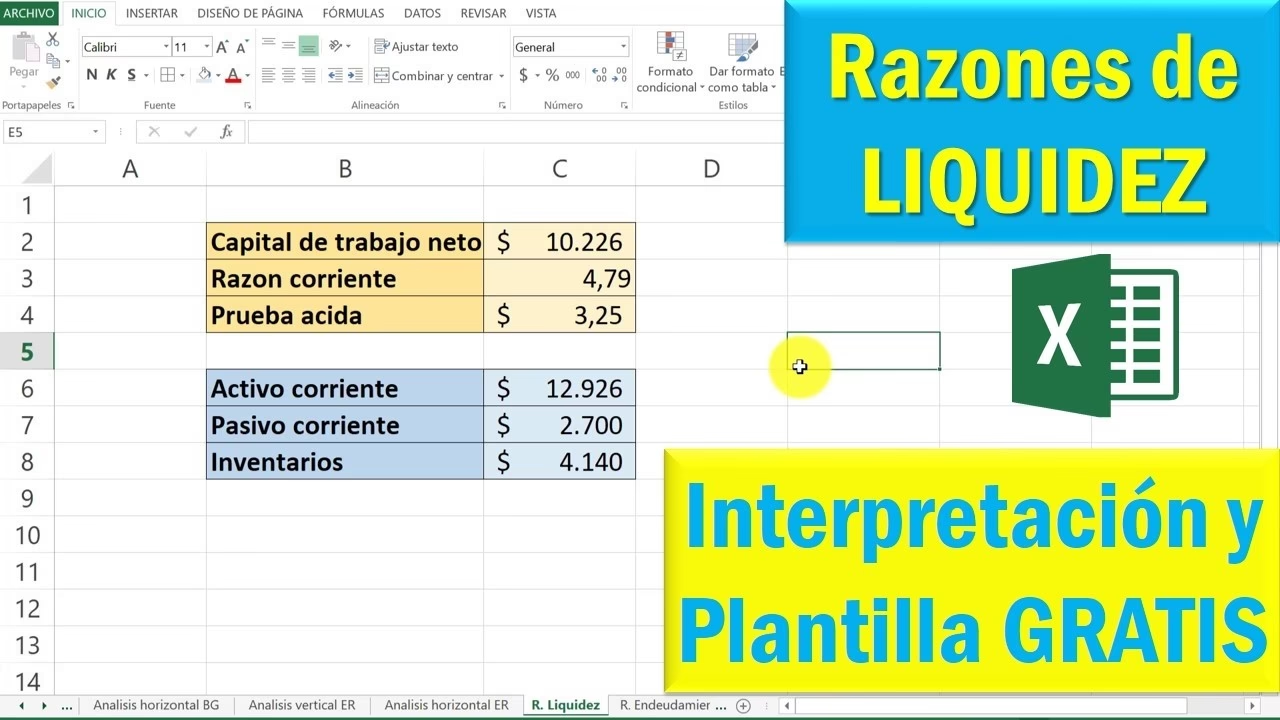
Es fundamental recordar que, aunque Excel no tiene funciones predefinidas con nombres específicos para razones financieras comunes (como "razón actual" o "razón rápida"), puedes calcular estas razones creando manualmente las fórmulas utilizando las referencias de celda correctas. Por ejemplo, la razón actual (activos corrientes / pasivos corrientes) se calcularía como =ActivosCorrientes/PasivosCorrientes, donde "ActivosCorrientes" y "PasivosCorrientes" serían las referencias a las celdas que contienen esos valores. Esta flexibilidad es una de las mayores fortalezas de Excel.
Además, Excel te permite crear gráficos y tablas para representar visualmente tus cálculos de razones. Esta capacidad de visualización es extremadamente útil para identificar tendencias, patrones y anomalías en tus datos de forma rápida y efectiva. Para crear un gráfico o una tabla, selecciona los puntos de datos que deseas incluir y luego ve a la pestaña "Insertar" en la cinta de opciones de Excel. Desde allí, puedes elegir el tipo de gráfico o tabla que mejor se adapte a tu análisis y personalizarlo según tus necesidades, añadiendo títulos, etiquetas y formatos para una mayor claridad.
Fórmulas Personalizadas para Razones en Excel
Aunque Excel no disponga de funciones incorporadas específicas para calcular todas las razones imaginables, su flexibilidad radica en la capacidad de crear fórmulas personalizadas. Esto te permite calcular cualquier razón que no esté incluida en las funciones predefinidas, utilizando una combinación de operadores matemáticos (+, -, *, /) y referencias de celda. Una vez que hayas creado una fórmula personalizada, puedes guardarla y reutilizarla para futuros cálculos, lo que te ahorrará una cantidad considerable de tiempo y esfuerzo al automatizar tareas repetitivas.
Por ejemplo, si necesitas calcular el Margen de Beneficio Bruto, que es una razón crucial en el análisis de estados financieros, la fórmula sería: =(Ventas - CostoDeBienesVendidos) / Ventas. Cada componente de esta fórmula (Ventas, Costo de Bienes Vendidos) se referiría a la celda específica donde se encuentra ese valor en tu hoja de cálculo. La capacidad de construir estas fórmulas complejas abre un universo de posibilidades para el análisis detallado, permitiéndote adaptar Excel a tus necesidades analíticas específicas.
Es de suma importancia que, al utilizar fórmulas para calcular razones en Excel, te asegures de que los datos que estás utilizando sean precisos y estén actualizados. Si los datos subyacentes son incorrectos, las razones calculadas también lo serán, lo que puede llevar a una toma de decisiones errónea y a conclusiones imprecisas. La precisión de tus datos es la base de un análisis de razones fiable; por lo tanto, la revisión y validación de los datos de entrada es un paso crítico que no debe ser pasado por alto.
Calculando Razones Simples vs. Complejas en Excel
Cómo Calcular Razones Simples en Excel
Calcular razones simples en Excel es un proceso directo y fundamental. Una razón simple implica la comparación de dos números, como el beneficio y los ingresos, o el número de productos vendidos y el número de clientes. Para calcular una razón simple en Excel, simplemente divides un número por el otro utilizando la fórmula =numero1/numero2. Por ejemplo, para calcular el margen de beneficio, dividirías el beneficio por los ingresos (=Beneficio/Ingresos). Es un método rápido para obtener una primera aproximación de la relación entre dos variables.
Es importante que, al calcular razones en Excel, formatees la celda como porcentaje si la razón se expresa comúnmente de esa manera. Esto facilita enormemente la lectura y la interpretación de los resultados. Para hacer esto, selecciona la celda que contiene la razón, haz clic derecho, elige "Formato de celdas...", y luego selecciona "Porcentaje" en la pestaña "Número". Puedes ajustar el número de decimales según tu preferencia para una mayor claridad, asegurando que el formato sea consistente en todo tu análisis.
Cómo Calcular Razones Complejas en Excel
Algunas razones implican la comparación de múltiples puntos de datos o el uso de fórmulas más elaboradas, como el índice Z de Altman, que mide la salud financiera de una empresa y su probabilidad de quiebra, o razones que combinan múltiples variables financieras. Calcular razones complejas en Excel puede requerir fórmulas o funciones más sofisticadas, a menudo anidando operaciones o utilizando referencias a múltiples celdas. Sin embargo, Excel ofrece una amplia gama de herramientas y funciones que facilitan enormemente estos cálculos complejos, haciendo que tareas que parecerían abrumadoras sean manejables.
Una de las herramientas más útiles para calcular y analizar razones complejas en Excel es la Tabla Dinámica (Pivot Table). Esta herramienta te permite resumir y analizar rápidamente grandes volúmenes de datos, facilitando la identificación de tendencias y patrones que serían difíciles de detectar manualmente. Puedes agrupar datos, filtrar por diferentes criterios y aplicar funciones de resumen para obtener los componentes necesarios para tus razones complejas. Por ejemplo, podrías usar una tabla dinámica para consolidar ingresos por región o costos por departamento, y luego usar esos totales consolidados para tus cálculos de razones.
Además, las herramientas de gráficos incorporadas en Excel pueden ayudarte a visualizar tus datos y comunicar tus hallazgos a otros de manera efectiva. Para razones complejas, un gráfico de cascada, un gráfico de dispersión o un gráfico combinado (que muestre diferentes tipos de datos en el mismo gráfico) podrían ser más apropiados para mostrar las interdependencias y el impacto de múltiples variables. La elección del gráfico adecuado es clave para una comunicación clara.
Otra consideración importante al calcular razones complejas en Excel es la integridad de los datos. Es crucial asegurar que tus datos sean precisos y estén actualizados, ya que incluso pequeños errores pueden tener un impacto significativo en tus cálculos, llevando a conclusiones erróneas. Para ayudar a garantizar la precisión de los datos, considera usar las herramientas de validación de datos de Excel, que pueden ayudarte a identificar y corregir errores al momento de la entrada. Esto incluye establecer reglas para el tipo de datos, el rango de valores permitidos o la longitud del texto, minimizando así las inconsistencias y mejorando la fiabilidad de tu análisis.
Tablas Comparativas de Razones Comunes
Para ilustrar mejor la aplicación de las razones en diferentes contextos, a continuación, presentamos una tabla comparativa de algunas de las razones más comunes utilizadas en el análisis financiero, junto con sus fórmulas generales y lo que miden. Esta tabla te servirá como una referencia rápida para aplicar estos conceptos en Excel, adaptando las "fórmulas generales" a las referencias de tus propias celdas.
| Razón | Fórmula General | ¿Qué Mide? |
|---|---|---|
| Razón Actual (Current Ratio) | Activos Corrientes / Pasivos Corrientes | La capacidad de una empresa para cubrir sus obligaciones a corto plazo con sus activos más líquidos. |
| Razón Rápida (Quick Ratio / Acid-Test Ratio) | (Activos Corrientes - Inventario) / Pasivos Corrientes | La capacidad de una empresa para cumplir sus obligaciones a corto plazo sin depender de la venta de inventario. |
| Margen de Beneficio Bruto (Gross Profit Margin) | (Ventas - Costo de Bienes Vendidos) / Ventas | La rentabilidad de las ventas después de deducir el costo directo de producir los bienes o servicios. |
| Margen de Beneficio Neto (Net Profit Margin) | Beneficio Neto / Ventas | La rentabilidad total de una empresa, es decir, el porcentaje de cada dólar de venta que se convierte en beneficio. |
| Razón Deuda-Patrimonio (Debt-to-Equity Ratio) | Deuda Total / Patrimonio Neto Total | La proporción de financiación de una empresa que proviene de la deuda en comparación con el capital propio. |
| Rotación de Inventario (Inventory Turnover) | Costo de Bienes Vendidos / Inventario Promedio | Cuántas veces una empresa ha vendido y reemplazado su inventario en un período determinado. |
Consejos y Trucos para Cálculos Precisos de Razones en Excel
Lograr la precisión en el cálculo de razones en Excel es fundamental para asegurar que tus análisis sean fiables y tus decisiones estén bien fundamentadas. Aquí te ofrecemos algunos consejos y trucos esenciales que te ayudarán a minimizar errores y maximizar la exactitud de tus resultados:
- Asegura la exactitud y actualidad de tus datos: Este es el pilar de cualquier análisis significativo. Utiliza datos que estén verificados, provengan de fuentes fiables y sean lo más recientes posible. Implementa procesos de revisión periódica de tus fuentes de datos para mantenerlos actualizados.
- Usa etiquetas claras y consistentes: Nombra tus rangos de datos o celdas de manera descriptiva (por ejemplo, "IngresosTotales", "CostoProduccion"). Esto no solo hace que tus fórmulas sean más legibles (
=BeneficioNeto/IngresosTotalesen lugar de=A2/B2), sino que también reduce la probabilidad de errores al referenciar celdas, especialmente en hojas de cálculo grandes. - Verifica tus fórmulas y referencias de celda: Un error común es una referencia de celda incorrecta o un operador matemático mal utilizado. Revisa tus fórmulas, especialmente las complejas, utilizando la función "Rastrear precedentes" de Excel (en la pestaña "Fórmulas" > "Auditoría de fórmulas") para visualizar las celdas que afectan el resultado.
- Formatea tus datos para la legibilidad: Aplica formatos de número, porcentaje o moneda según sea apropiado. Un dato bien formateado es más fácil de entender y de interpretar. Por ejemplo, los márgenes de beneficio siempre deben mostrarse como porcentajes, y los valores monetarios con el símbolo de moneda correspondiente.
- Elige la fórmula de razón adecuada: Investiga y comprende el propósito de cada razón. No todas las razones son aplicables a todas las situaciones. Las razones de liquidez, rentabilidad o eficiencia tienen propósitos distintos y sus fórmulas deben aplicarse en el contexto correcto para obtener información relevante.
Adicionalmente, puede ser de gran ayuda utilizar la función de validación de datos de Excel para asegurar que la información se ingrese de manera correcta y consistente. Esta característica te permite establecer criterios específicos para los datos que se pueden introducir en una celda, como un rango de valores aceptables, un tipo de dato particular (número, texto, fecha) o un formato específico. Esto puede prevenir errores de entrada y garantizar que tus datos sean confiables, lo cual es vital para el cálculo preciso de razones.
Análisis de Razones con Formato Condicional en Excel
El formato condicional es una herramienta poderosa en Excel que te permite aplicar formatos específicos a las celdas basándose en ciertos criterios. Esto es increíblemente útil cuando analizas razones, ya que puedes resaltar rápidamente las celdas que caen fuera de un rango predefinido o que cumplen una condición específica. Por ejemplo, podrías usar el formato condicional para resaltar celdas con un margen de beneficio por debajo de un cierto umbral (ej. rojo para <10%) o por encima de un objetivo (ej. verde para >20%). Esto te permite identificar rápidamente el rendimiento de un vistazo, sin tener que revisar cada número individualmente.
Otra forma efectiva de usar el formato condicional para el análisis de razones es crear escalas de color o barras de datos que representen visualmente la magnitud de la razón. Por ejemplo, puedes usar una escala de color para mostrar el tamaño relativo de los márgenes de beneficio en diferentes productos o períodos de tiempo, donde un color más oscuro indica un margen más alto y un color más claro uno más bajo. Esto te ayuda a identificar rápidamente tendencias, valores atípicos y áreas de interés en tus datos, facilitando una interpretación más intuitiva y acelerando el proceso de toma de decisiones.

Visualizando Razones con Gráficos en Excel
Los gráficos son una excelente manera de visualizar razones y otros puntos de datos en Excel, transformando números en historias comprensibles. Puedes crear una amplia gama de gráficos, desde simples gráficos de barras para comparar razones entre categorías, hasta gráficos de línea para mostrar tendencias de razones a lo largo del tiempo, o incluso gráficos de dispersión para analizar la relación entre dos razones. La elección del gráfico adecuado es crucial para transmitir tu mensaje de manera efectiva.
Al crear un gráfico para el análisis de razones, es importante elegir el tipo de gráfico adecuado para los datos que estás analizando. Por ejemplo, un gráfico de columnas o barras es ideal para comparar la razón de rentabilidad entre diferentes productos o departamentos, mientras que un gráfico de líneas es perfecto para seguir la evolución de la razón de endeudamiento a lo largo de varios años o para mostrar tendencias de rendimiento. Para mostrar la composición de una razón (por ejemplo, cómo los diferentes componentes contribuyen a un todo), un gráfico de pastel podría ser útil, aunque a menudo se prefieren gráficos de barras apiladas por su mejor legibilidad y capacidad de comparación.
Una consideración importante al usar gráficos para el análisis de razones es asegurar que los datos sean precisos y estén actualizados. Esto significa que debes actualizar regularmente tus datos y revisar tus cálculos para evitar errores que puedan distorsionar tu análisis. Además, es crucial considerar el contexto en el que se analizan las razones, ya que esto puede afectar la interpretación de los datos. Por ejemplo, un alto índice de endeudamiento podría ser aceptable para una empresa en crecimiento que invierte mucho, pero preocupante para una empresa madura con flujo de caja limitado.
Otro consejo útil al usar gráficos para el análisis de razones es incluir un título claro y conciso que refleje con precisión los datos que se presentan. Esto ayuda a asegurar que tu audiencia comprenda el propósito del gráfico y pueda interpretar fácilmente la información. Además, podrías considerar incluir etiquetas de datos, leyendas o anotaciones para proporcionar contexto adicional o resaltar puntos clave, haciendo que tu análisis de datos sea aún más impactante y comprensible para cualquier audiencia.
Errores Comunes a Evitar al Calcular Razones en Excel
Incluso con una comprensión clara de las fórmulas y los pasos, es fácil caer en trampas comunes al calcular razones en Excel. Evitar estos errores es clave para asegurar la fiabilidad de tus análisis y la validez de tus conclusiones:
- Usar fórmulas o referencias de celda incorrectas: Este es quizás el error más frecuente. Un simple error tipográfico, una referencia a la celda equivocada o la omisión de paréntesis en una fórmula compleja puede invalidar todo el cálculo. Siempre verifica tus fórmulas, especialmente después de copiar y pegar.
- No verificar tu trabajo: La prisa puede llevar a la omisión de la doble verificación. Tómate el tiempo para revisar tus cálculos, compararlos con fuentes conocidas o expectativas lógicas. Realizar una auditoría manual de algunos cálculos clave puede ahorrarte muchos problemas.
- No usar etiquetas consistentes para tus puntos de datos: Si tus encabezados de columna o nombres de rango cambian, tus fórmulas pueden romperse o referenciar datos incorrectos. Mantén la consistencia en la nomenclatura de tus datos y utiliza nombres de rango para una mayor robustez.
- No formatear tus datos para la legibilidad: Presentar números crudos sin formato (porcentajes, decimales, miles) puede hacer que la interpretación sea difícil y propensa a errores. Un formato adecuado es esencial para una comprensión rápida y precisa.
- Ignorar el contexto de los datos: Una razón por sí sola puede no contar la historia completa. Por ejemplo, una razón de liquidez baja puede ser normal para una industria específica (como la minorista) pero alarmante para otra (como la manufacturera). Siempre considera el entorno operativo y la industria en la que se inscribe tu análisis.
- No considerar valores atípicos o anomalías: Datos extremos pueden distorsionar significativamente tus razones. Investiga cualquier valor que parezca inusual y decide si debe ser incluido, ajustado o excluido del cálculo para evitar conclusiones sesgadas.
Siempre revisa tus datos cuidadosamente y realiza los ajustes necesarios para garantizar la precisión de tus razones. Una revisión por pares o una validación cruzada con otras fuentes de información también puede ser beneficiosa para asegurar la fiabilidad de tu análisis.
Mejores Prácticas para el Cálculo Efectivo de Razones en Excel
Para maximizar la efectividad y la fiabilidad de tus cálculos de razones en Excel, considera adoptar las siguientes mejores prácticas. Estas te ayudarán a construir hojas de cálculo robustas y a realizar análisis más significativos:
- Comienza con una comprensión clara: Antes de empezar a introducir datos o fórmulas, ten claro qué razones necesitas calcular y por qué son importantes para tus objetivos de análisis. Esto te guiará en la selección de datos y fórmulas, asegurando que tu trabajo sea relevante.
- Utiliza datos precisos y actualizados: La calidad de tu análisis depende directamente de la calidad de tus datos de entrada. Implementa procesos para asegurar que tus fuentes de datos sean fiables y estén al día. Considera vincular tus hojas de cálculo a fuentes de datos externas si es posible para automatizar las actualizaciones.
- Verifica doblemente tus fórmulas y referencias de celda: La atención al detalle en esta etapa es crucial. Utiliza las herramientas de auditoría de fórmulas de Excel (como "Rastrear precedentes" y "Rastrear dependientes") para garantizar la exactitud y comprender cómo los cambios en una celda afectan a otras.
- Aprovecha las herramientas y funciones integradas de Excel: Funciones como SUMA, PROMEDIO, SI, y BUSCARV pueden ser invaluables para preparar los datos para tus cálculos de razones. Las Tablas Dinámicas son especialmente útiles para agregar y resumir grandes volúmenes de datos, facilitando la extracción de los componentes necesarios para tus razones.
- Usa etiquetas claras y consistentes para tus puntos de datos: Esto no solo mejora la legibilidad de tus hojas de cálculo, sino que también facilita el mantenimiento y la depuración de tus fórmulas. Utiliza nombres de rango para hacer tus fórmulas más descriptivas y menos propensas a errores.
- Formatea tus datos para la legibilidad: Aplica formatos de número, porcentaje o moneda según corresponda. Utiliza formato condicional para resaltar tendencias, umbrales o anomalías, haciendo que tu análisis de datos sea más intuitivo y fácil de interpretar para ti y para otros.
- Visualiza tus datos con gráficos: Los gráficos son herramientas poderosas para comunicar tus hallazgos de manera efectiva. Elige el tipo de gráfico adecuado para la razón que estás presentando y asegúrate de que sea claro, conciso y fácil de entender, con títulos y leyendas apropiados.
Calcular razones en Excel es una habilidad poderosa para el análisis y la comprensión de datos. Al seguir estos consejos y mejores prácticas, puedes asegurar que tus cálculos de razones sean precisos, efectivos y significativos, proporcionando la base para decisiones empresariales sólidas y una visión clara del rendimiento.
Preguntas Frecuentes (FAQ) sobre el Cálculo de Razones en Excel
¿Cómo puedo calcular la razón fórmula?
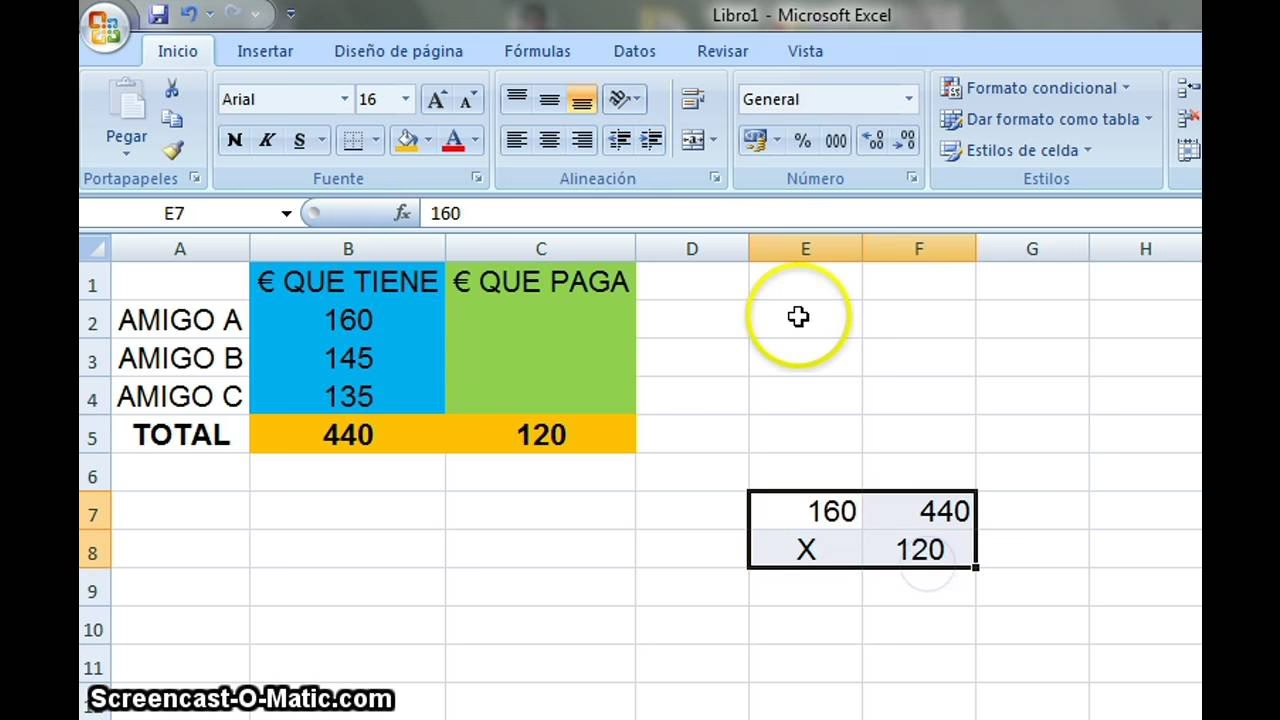
La razón entre dos números, p y q, se calcula mediante la fórmula de la razón: p: q = p / q. Esta es una operación de división básica. Por ejemplo, si deseas encontrar la razón entre 81 y 108, la fórmula sería 81 / 108. En Excel, si 81 está en la celda A1 y 108 en la celda B1, simplemente escribirías =A1/B1 en la celda donde quieres el resultado. El resultado será un número decimal que representa la razón, que luego puedes formatear como porcentaje si es necesario.
¿Cómo se calcula la razón en estadística?
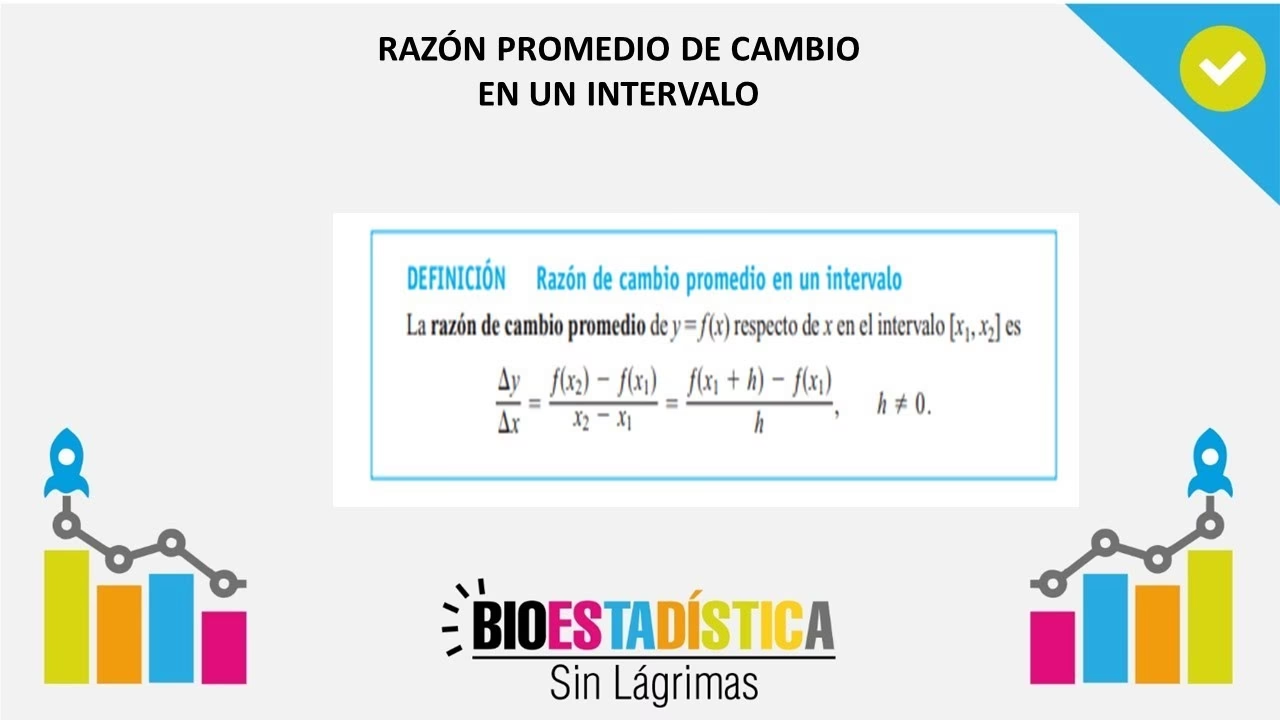
En estadística, el concepto de razón es fundamental y se utiliza para comparar la magnitud de dos cantidades. Aunque la fórmula básica p/q se mantiene, su aplicación varía según el contexto estadístico. Por ejemplo, puedes calcular razones de probabilidad (odds ratios) para comparar la probabilidad de un evento en dos grupos diferentes, o razones de incidencia para comparar la frecuencia de una enfermedad. Excel te permite realizar los cálculos aritméticos (divisiones) necesarios para obtener estas razones una vez que tienes los datos subyacentes. La interpretación estadística de la razón dependerá del tipo de datos y del objetivo del análisis (por ejemplo, en epidemiología, finanzas, demografía, etc.), y a menudo requiere un conocimiento más profundo de los principios estadísticos.
¿Qué tipos de razones puedo calcular en Excel?
Puedes calcular prácticamente cualquier tipo de razón en Excel, siempre y cuando tengas los datos numéricos necesarios y sepas cómo estructurar la fórmula. Esto incluye, pero no se limita a:
- Razones de liquidez: como la razón actual o la razón rápida (prueba ácida), para evaluar la capacidad de una empresa para pagar sus deudas a corto plazo.
- Razones de rentabilidad: como el margen de beneficio bruto, el margen de beneficio neto o el rendimiento sobre el capital (ROE), para medir la eficiencia con la que una empresa genera ganancias.
- Razones de eficiencia o actividad: como la rotación de inventario o la rotación de activos, para evaluar qué tan bien una empresa utiliza sus activos para generar ventas.
- Razones de endeudamiento: como la razón deuda-patrimonio o la razón de cobertura de intereses, para evaluar el nivel de apalancamiento financiero de una empresa y su capacidad para cumplir con sus obligaciones de deuda.
- Y muchas otras razones específicas de la industria o del negocio, todas basadas en la división de un valor por otro o en fórmulas más complejas que Excel puede manejar eficientemente.
¿Puedo automatizar el cálculo de razones en Excel?
Sí, puedes automatizar el cálculo de razones en Excel de varias maneras. La forma más básica es mediante el uso de referencias de celda en tus fórmulas; si los datos subyacentes cambian, las razones se actualizarán automáticamente. Para realizar análisis de sensibilidad con diferentes valores de entrada, puedes usar las Tablas de Datos de Excel. Para tareas más avanzadas y repetitivas, como la extracción de datos de múltiples hojas o libros para calcular un conjunto de razones, puedes grabar macros (utilizando VBA - Visual Basic for Applications) o crear funciones personalizadas que simplifiquen y automaticen estos procesos complejos, ahorrándote tiempo y reduciendo errores.
¿Cómo puedo asegurarme de que mis razones sean precisas?
La precisión de tus razones depende fundamentalmente de la precisión de tus datos de entrada y de la correcta aplicación de las fórmulas. Para asegurarte de que tus razones sean precisas, te recomendamos:
- Verificar la fuente de tus datos y su fiabilidad. Asegúrate de que los datos provengan de registros contables o sistemas de información confiables.
- Revisar manualmente los datos para detectar errores de entrada, duplicados o valores atípicos que puedan distorsionar los resultados.
- Utilizar la validación de datos en Excel para restringir el tipo o rango de valores permitidos en las celdas, lo que ayuda a prevenir errores al momento de la entrada.
- Auditar tus fórmulas regularmente para asegurarte de que las referencias de celda sean correctas y que la lógica de cálculo sea la adecuada para la razón que intentas obtener.
- Comparar tus resultados con informes o datos externos cuando sea posible, como informes de la industria o datos de la competencia, para validar la coherencia y razonabilidad de tus razones.
Si quieres conocer otros artículos parecidos a Dominando el Cálculo de Razones en Excel: Guía Completa puedes visitar la categoría Cálculos.