
12/02/2024
En la era digital actual, tener una aplicación móvil para tu idea, negocio o simplemente para resolver una necesidad personal, se ha vuelto más accesible que nunca. Atrás quedaron los días en que la creación de software era un dominio exclusivo de programadores expertos. Gracias a herramientas innovadoras como MIT App Inventor, la barrera de entrada se ha reducido drásticamente, permitiendo a cualquier persona con una idea y ganas de aprender, construir sus propias aplicaciones para dispositivos Android. Esta plataforma no solo democratiza el desarrollo de software, sino que también lo convierte en una experiencia intuitiva y gratificante, abriendo un universo de posibilidades para la creatividad y la innovación.
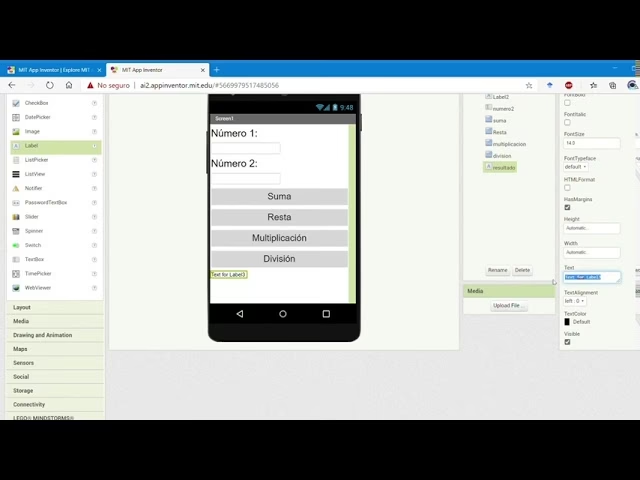
MIT App Inventor es una plataforma de desarrollo de aplicaciones móviles en línea que permite a las personas, especialmente a los principiantes y a aquellos sin experiencia en programación, crear sus propias aplicaciones para dispositivos Android de manera relativamente sencilla y sin necesidad de conocimientos avanzados de programación. Fue inicialmente desarrollada por Google y posteriormente se trasladó al prestigioso MIT (Instituto Tecnológico de Massachusetts), lo que le confiere una base sólida y un respaldo académico de primer nivel. Su enfoque principal es la programación visual basada en bloques, una metodología que simplifica enormemente el proceso de codificación y lo hace accesible para una audiencia mucho más amplia.
- ¿Qué es MIT App Inventor y por qué es revolucionario?
- Características Clave que Hacen de App Inventor tu Aliado
- Un Mundo de Posibilidades: Tipos de Aplicaciones que Puedes Crear
- Ejemplos Prácticos para Inspirarte
- Paso a Paso: ¿Cómo Crear Algo en App Inventor?
- Desentrañando la Matemática: ¿Cómo Realizar Sumas en MIT App Inventor?
- Preguntas Frecuentes sobre App Inventor
¿Qué es MIT App Inventor y por qué es revolucionario?
App Inventor es, en esencia, un entorno de desarrollo integrado (IDE) que opera completamente en la nube, lo que significa que no necesitas instalar software pesado en tu computadora. Todo lo que requieres es un navegador web y una conexión a internet. Su naturaleza revolucionaria radica en su interfaz de programación visual basada en bloques. En lugar de escribir líneas de código complejas y propensas a errores, los usuarios simplemente arrastran y sueltan bloques predefinidos que representan comandos y funciones. Estos bloques encajan entre sí como piezas de un rompecabezas, formando la lógica de la aplicación. Esta aproximación hace que el proceso de desarrollo sea mucho más intuitivo, reduciendo la curva de aprendizaje y permitiendo a los usuarios concentrarse en la lógica de su aplicación en lugar de en la sintaxis de un lenguaje de programación.
La simplicidad de App Inventor lo convierte en una herramienta ideal para la educación, permitiendo a estudiantes de todas las edades aprender los fundamentos de la lógica de programación y el diseño de software de una manera práctica y divertida. Pero su utilidad va mucho más allá del ámbito educativo; emprendedores, pequeñas empresas y cualquier persona con una idea pueden usarla para prototipar y lanzar aplicaciones funcionales sin incurrir en grandes costos o depender de desarrolladores externos.
Características Clave que Hacen de App Inventor tu Aliado
App Inventor no es solo un editor de bloques; es una plataforma completa que ofrece una serie de características diseñadas para facilitar el proceso de desarrollo de principio a fin. Estas características son las que lo convierten en una herramienta tan potente y accesible:
- Interfaz Gráfica de Bloques: Como ya se mencionó, esta es la característica central. Los usuarios pueden arrastrar y soltar bloques de código en una interfaz gráfica en lugar de escribir código manualmente. Esto hace que la creación de aplicaciones sea más accesible y menos propensa a errores, permitiendo a los usuarios visualizar la estructura y el flujo de su programa.
- Acceso a Sensores y Dispositivos del Teléfono: Una de las grandes ventajas de App Inventor es su capacidad para interactuar con el hardware de los dispositivos Android. Permite a los desarrolladores acceder a funciones del teléfono como la cámara, el GPS, los sensores de movimiento (acelerómetro, giroscopio), el micrófono, la conectividad Bluetooth y más. Esto posibilita la creación de aplicaciones que aprovechan al máximo las capacidades de un smartphone, desde juegos interactivos que responden al movimiento hasta apps de navegación o monitoreo.
- Prueba en Tiempo Real: La depuración y optimización de una aplicación es crucial. App Inventor permite a los usuarios probar sus aplicaciones en un dispositivo Android conectado (vía cable USB o Wi-Fi) o en un emulador mientras las están construyendo. Esta funcionalidad de prueba en tiempo real, conocida como 'Companion', facilita enormemente la depuración y permite ver los cambios en la aplicación instantáneamente a medida que se modifican los bloques, agilizando el ciclo de desarrollo.
- Publicación en Google Play: Una vez que se completa una aplicación y está lista para ser compartida con el mundo, App Inventor ofrece la opción de empaquetarla como un archivo APK (Android Package Kit). Este archivo es el formato estándar para las aplicaciones de Android y puede ser subido a la tienda de aplicaciones de Google Play, permitiendo que millones de usuarios la descarguen y utilicen. Este proceso, aunque requiere seguir las políticas de Google Play, es un paso fundamental para llevar tu creación al público masivo.
Un Mundo de Posibilidades: Tipos de Aplicaciones que Puedes Crear
La versatilidad de App Inventor es asombrosa, permitiendo la creación de una amplia variedad de aplicaciones para dispositivos Android. La única limitación es tu creatividad. Aquí hay algunos ejemplos de tipos de aplicaciones que puedes desarrollar con esta plataforma:
- Aplicaciones Informativas: Puedes desarrollar aplicaciones que proporcionen información útil, como guías turísticas interactivas, catálogos de productos con descripciones detalladas, directorios de contacto organizados, o incluso un lector de noticias personalizado que agregue contenido de tus fuentes favoritas.
- Aplicaciones Educativas: App Inventor es una excelente herramienta para crear aplicaciones educativas, ideales para el aprendizaje interactivo. Esto incluye juegos interactivos para niños, aplicaciones de matemáticas que resuelven problemas o enseñan conceptos, aplicaciones de aprendizaje de idiomas con ejercicios de vocabulario y pronunciación, o quizzes sobre cualquier tema.
- Juegos Simples: Aunque no está diseñado para juegos 3D de alta gama, puedes crear juegos simples pero adictivos, como rompecabezas de imágenes, juegos de preguntas y respuestas, juegos de memoria, o incluso un pequeño arcade con movimientos y puntuaciones básicas.
- Aplicaciones de Utilidad: Desarrolla aplicaciones de utilidad que simplifiquen la vida diaria. Esto incluye calculadoras personalizadas (como una calculadora de propinas o una científica), conversores de unidades (moneda, peso, longitud), aplicaciones de recordatorios y planificadores de tareas, o un cronómetro.
- Aplicaciones de Control de Hardware: Gracias al acceso a los sensores del dispositivo, App Inventor permite interactuar con el hardware. Puedes crear aplicaciones para controlar robots vía Bluetooth, encender y apagar luces inteligentes, o incluso sistemas de domótica básicos.
- Aplicaciones de Redes Sociales: Aunque no crearás un Facebook, puedes diseñar aplicaciones que se conecten a las redes sociales existentes, permitiendo a los usuarios compartir contenido, realizar publicaciones sencillas o interactuar con APIs de plataformas populares.
- Aplicaciones de Seguimiento y Geolocalización: App Inventor permite acceder al GPS del dispositivo, lo que te permite crear aplicaciones de seguimiento de rutas, mapas interactivos para encontrar lugares cercanos, o herramientas de geolocalización para eventos o amigos.
- Aplicaciones de Mensajería: Puedes desarrollar aplicaciones de chat o mensajería instantánea básicas, ya sea para comunicación interna en un grupo pequeño o para experimentar con el envío y recepción de mensajes.
- Aplicaciones de Entretenimiento: Crea aplicaciones de entretenimiento, como reproductores de música personalizados, visores de imágenes con efectos, aplicaciones de chistes aleatorios o adivinanzas, o incluso una caja de sonidos.
- Aplicaciones Personalizadas: En última instancia, puedes crear aplicaciones personalizadas que se adapten a tus necesidades específicas o las de tu organización, resolviendo problemas muy particulares que las aplicaciones genéricas no pueden abordar.
Ejemplos Prácticos para Inspirarte
Para darte una idea más concreta, aquí tienes algunos ejemplos de aplicaciones que podrías construir utilizando App Inventor, muchos de los cuales son proyectos comunes para principiantes:
- Calculadora: Una aplicación básica que realiza operaciones aritméticas.
- Lista de tareas: Para organizar tus pendientes diarios.
- Juego de adivinanza: Donde el usuario intenta adivinar un número o una palabra.
- Aplicación de noticias: Que muestre titulares de fuentes RSS.
- Traductor de idiomas: Usando APIs de traducción.
- Galería de fotos: Para organizar y ver imágenes del dispositivo.
- Reproductor de música: Con controles básicos para archivos locales.
- Seguidor de rutas GPS: Que registre y muestre tu recorrido.
- Diario personal: Para escribir y guardar entradas.
- Aplicación de recetas de cocina: Con búsqueda y categorías.
- Control remoto de dispositivos: Si tienen conectividad Bluetooth o Wi-Fi.
- Calculadora de propinas: Muy útil en restaurantes.
Paso a Paso: ¿Cómo Crear Algo en App Inventor?
Crear algo en App Inventor es un proceso de dos fases principales: el diseño de la interfaz de usuario y la programación de la lógica. Ambos se realizan en el entorno web de App Inventor.
- Acceso a la Plataforma: Primero, necesitas una cuenta de Google para acceder a App Inventor (ai2.appinventor.mit.edu). Una vez dentro, serás redirigido a tu panel de proyectos.
- Crear un Nuevo Proyecto: Haz clic en 'Start new project' y dale un nombre a tu aplicación. Esto abrirá el 'Diseñador' (Designer), la primera de las dos pantallas principales.
- Diseño de la Interfaz de Usuario (Diseñador): En esta pantalla, encontrarás una paleta de componentes (botones, etiquetas, campos de texto, imágenes, etc.) en el lado izquierdo. Simplemente arrastra y suelta los componentes que desees en la 'Visor' (Viewer), que representa la pantalla de tu teléfono. Puedes ajustar sus propiedades (color, tamaño, texto) en el panel de 'Propiedades' a la derecha. Por ejemplo, si quieres un botón, arrástralo, y luego puedes cambiar su texto a 'Haz clic aquí'.
- Programación de la Lógica (Bloques): Una vez que tu interfaz esté diseñada, haz clic en el botón 'Bloques' (Blocks) en la esquina superior derecha de la pantalla. Esto te llevará al editor de bloques. Aquí es donde la lógica de bloques entra en juego. En el lado izquierdo, verás diferentes categorías de bloques (Control, Lógica, Matemáticas, Texto, etc.) y los componentes que has añadido en el Diseñador. Cuando seleccionas un componente, aparecerán los bloques asociados a él (eventos, propiedades, métodos). Por ejemplo, si seleccionaste un botón, verás un bloque 'cuando Boton1.Click hacer'. Arrastra este bloque al área de trabajo.
- Conectar los Bloques: Ahora, arrastra otros bloques de la paleta (por ejemplo, un bloque 'poner Etiqueta1.Texto en' de la Etiqueta1 y un bloque de 'texto' con el mensaje '¡Hola Mundo!') y encájalos dentro del bloque 'cuando Boton1.Click hacer'. La idea es que cuando el Boton1 sea clicado, el texto de la Etiqueta1 cambie a '¡Hola Mundo!'.
- Probar la Aplicación: Para ver tu aplicación en acción, puedes conectar tu dispositivo Android usando la aplicación 'MIT AI2 Companion' (disponible en Google Play) y escanear el código QR, o usar un emulador de Android. Cualquier cambio que hagas en los bloques se reflejará casi instantáneamente en tu dispositivo.
- Compilar y Descargar: Cuando estés satisfecho con tu aplicación, ve a 'Construir' (Build) en el menú superior y elige 'App (provide .apk for my computer)' para descargar el archivo APK a tu computadora, o 'App (provide QR code for .apk)' para escanear y descargar directamente en tu teléfono.
Este proceso iterativo de diseñar, programar con bloques y probar en tiempo real es el corazón de la experiencia de App Inventor, haciendo que el desarrollo de aplicaciones sea accesible y divertido.
Desentrañando la Matemática: ¿Cómo Realizar Sumas en MIT App Inventor?
Realizar operaciones matemáticas como la suma es una de las tareas más comunes y fundamentales en cualquier aplicación, y App Inventor lo hace sorprendentemente sencillo. Para ilustrar cómo se realiza una suma, construiremos una pequeña aplicación que tome dos números, los sume y muestre el resultado.
Paso 1: Diseño de la Interfaz de Usuario (Designer)
Necesitaremos los siguientes componentes:
- Dos componentes `CajaDeTexto` (TextBox): Uno para el primer número (llámalo `CajaNumero1`) y otro para el segundo número (llámalo `CajaNumero2`). Asegúrate de que la propiedad `SóloNúmeros` (NumbersOnly) de cada CajaDeTexto esté marcada para evitar que el usuario introduzca texto.
- Un componente `Boton` (Button): Este botón será el disparador para realizar la suma. Puedes cambiar su texto a 'Sumar' (llámalo `BotonSumar`).
- Un componente `Etiqueta` (Label): Aquí es donde se mostrará el resultado de la suma. Puedes llamarla `EtiquetaResultado` y dejar su propiedad de texto inicial vacía o con un 'Resultado: '.
Tu pantalla de diseñador debería tener un aspecto similar a:
- Caja de Texto (Número 1)
- Caja de Texto (Número 2)
- Botón (Sumar)
- Etiqueta (Resultado)
Paso 2: Programación de la Lógica (Bloques)
Ahora, ve a la vista de 'Bloques'. Queremos que la suma se realice cuando el usuario haga clic en el botón 'Sumar'.
Evento del Botón: En la sección de 'Bloques' a la izquierda, haz clic en `BotonSumar`. Arrastra el bloque `cuando BotonSumar.Click hacer` al área de trabajo. Este bloque es el punto de partida de nuestra lógica.
cuando BotonSumar.Click hacerConfigurar el Resultado: Queremos poner el resultado de la suma en la `EtiquetaResultado`. Haz clic en `EtiquetaResultado` en la sección de 'Bloques' y arrastra el bloque `poner EtiquetaResultado.Texto en` dentro del bloque `cuando BotonSumar.Click hacer`.
cuando BotonSumar.Click hacer poner EtiquetaResultado.Texto enRealizar la Suma: Ahora necesitamos el bloque de suma. Ve a la sección 'Matemáticas' (Math) en la paleta de bloques. Busca el bloque de suma, que se ve como un signo de más (+) dentro de un círculo. Arrástralo y encájalo en el espacio que sigue a `poner EtiquetaResultado.Texto en`.
cuando BotonSumar.Click hacer poner EtiquetaResultado.Texto en (bloque de suma)Obtener los Números: Los números que queremos sumar están en las cajas de texto. Haz clic en `CajaNumero1` en la sección de 'Bloques' y arrastra el bloque `CajaNumero1.Texto` (el que tiene un getter, es decir, que obtiene el valor) y colócalo en el primer zócalo del bloque de suma. Repite este paso para `CajaNumero2`, arrastrando `CajaNumero2.Texto` al segundo zócalo del bloque de suma.
Es importante destacar que, aunque las `CajaDeTexto` almacenan la entrada como texto, los bloques matemáticos de App Inventor son lo suficientemente inteligentes como para intentar convertir automáticamente ese texto a un número si la entrada es válida. Si la entrada no es un número, se producirá un error en tiempo de ejecución, por lo que es una buena práctica añadir validación, aunque para este ejemplo básico no es estrictamente necesario.
cuando BotonSumar.Click hacer poner EtiquetaResultado.Texto en (CajaNumero1.Texto + CajaNumero2.Texto)Añadir un Prefijo al Resultado (Opcional pero recomendado): Para que el resultado sea más claro para el usuario, puedes concatenar el texto 'Resultado: ' con el número. Para esto, ve a la sección 'Texto' (Text) y arrastra el bloque `unir` (join). Colócalo en el espacio donde iría el bloque de suma, y luego coloca el bloque de suma dentro del segundo zócalo del bloque `unir`. En el primer zócalo del bloque `unir`, arrastra un bloque de texto vacío (de la sección 'Texto') y escribe 'Resultado: ' dentro de él.
cuando BotonSumar.Click hacer poner EtiquetaResultado.Texto en (unir (texto "Resultado: ") (CajaNumero1.Texto + CajaNumero2.Texto))
¡Y eso es todo! Has creado una calculadora de sumas básica en App Inventor. Puedes probarla inmediatamente utilizando el MIT AI2 Companion en tu dispositivo Android. Esta misma lógica de obtener valores de entrada, aplicar una operación matemática y mostrar un resultado se puede extender a restas, multiplicaciones, divisiones y operaciones más complejas, simplemente cambiando el bloque matemático y la configuración de los componentes.
Preguntas Frecuentes sobre App Inventor
A continuación, respondemos algunas de las preguntas más comunes que surgen al trabajar con App Inventor:
¿Necesito saber programar para usar App Inventor?
No, esa es la belleza de App Inventor. Está diseñado específicamente para personas sin experiencia previa en programación. Utiliza una interfaz visual de bloques que elimina la necesidad de escribir código, haciendo que el proceso sea intuitivo y accesible para todos.
¿App Inventor solo funciona para Android?
Sí, App Inventor está diseñado exclusivamente para crear aplicaciones para dispositivos con sistema operativo Android. Las aplicaciones compiladas son archivos APK que se ejecutan en teléfonos y tabletas Android.
¿Puedo crear aplicaciones complejas con App Inventor?
Aunque App Inventor es ideal para principiantes y para la creación rápida de prototipos, su capacidad es bastante robusta. Puedes crear una amplia gama de aplicaciones, desde juegos simples y utilidades hasta aplicaciones que interactúan con sensores del teléfono, bases de datos en la nube o APIs externas. Sin embargo, no es adecuado para juegos 3D de alta gama o aplicaciones que requieran un rendimiento computacional muy intensivo o gráficos muy avanzados.
¿Es App Inventor gratuito?
Sí, MIT App Inventor es completamente gratuito y de código abierto. Es un proyecto desarrollado por el MIT y está disponible para que cualquier persona lo use para aprender, enseñar y crear aplicaciones.
¿Cómo puedo instalar mi aplicación en mi teléfono Android?
Una vez que hayas terminado tu aplicación, puedes ir al menú 'Construir' (Build) en App Inventor. Tienes la opción de descargar el archivo APK directamente a tu computadora y luego transferirlo a tu teléfono, o generar un código QR que puedes escanear con tu teléfono para descargar e instalar la aplicación directamente. Asegúrate de tener habilitada la opción 'Instalar aplicaciones de fuentes desconocidas' en la configuración de seguridad de tu teléfono, ya que no proviene de Google Play.
En resumen, MIT App Inventor es una herramienta excepcional que abre las puertas del desarrollo de aplicaciones móviles a un público masivo. Su enfoque en la programación visual, su facilidad de uso y su capacidad para crear aplicaciones funcionales y variadas lo convierten en un recurso invaluable para educadores, estudiantes, emprendedores y cualquier persona interesada en transformar sus ideas en realidad digital.
Si quieres conocer otros artículos parecidos a Crea Apps Android sin Programar: MIT App Inventor puedes visitar la categoría Cálculos.