
23/12/2022
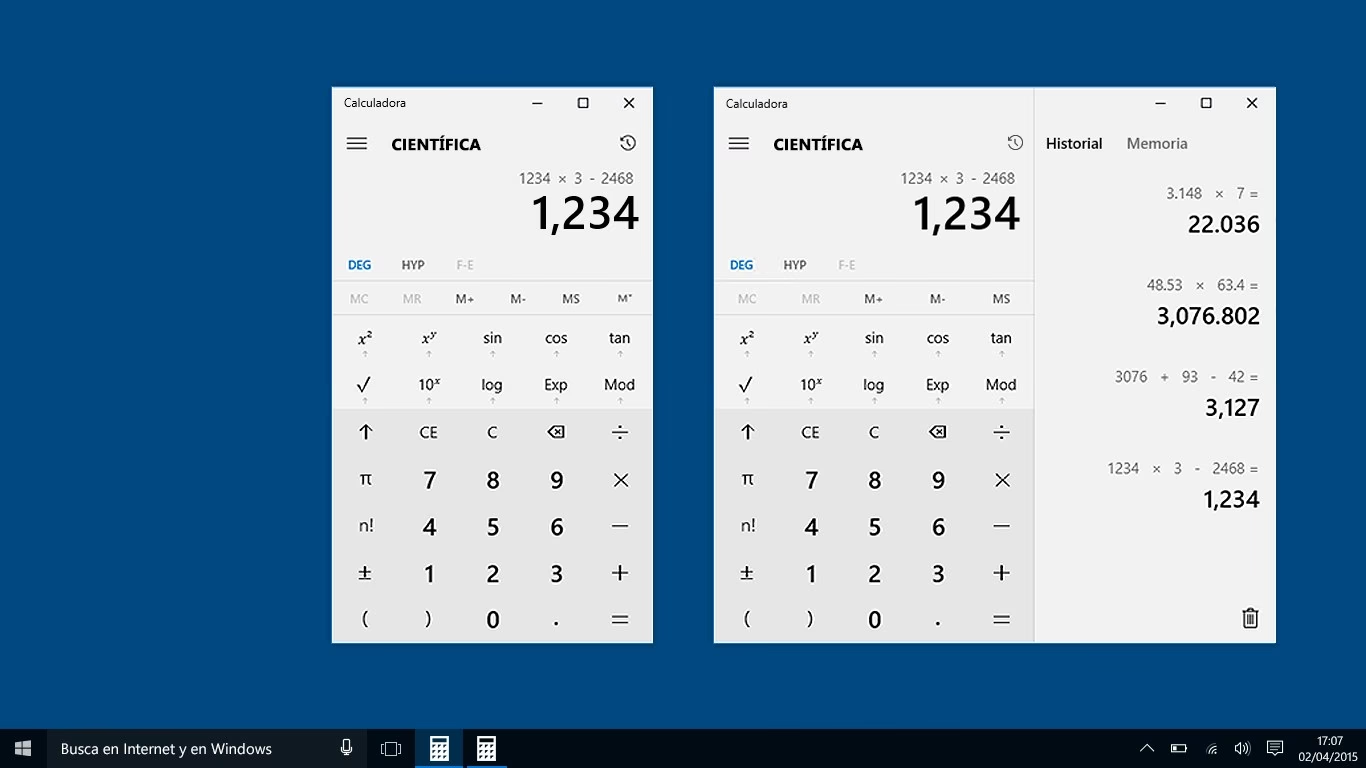
La calculadora es una de esas aplicaciones que damos por sentadas hasta que, de repente, ya no está donde debería. Ya sea que la hayas desinstalado por accidente, la hayas desactivado para ahorrar espacio, o simplemente necesites sincronizarla en un nuevo dispositivo, la buena noticia es que recuperarla en tu Android es un proceso relativamente sencillo. En este artículo, te guiaremos paso a paso a través de las diferentes maneras de reinstalar o reactivar tu calculadora, asegurándote de que nunca te quedes sin esta herramienta esencial.
Entender cómo funcionan las aplicaciones en Android es clave. Algunas calculadoras vienen preinstaladas como parte del sistema operativo de tu teléfono, mientras que otras son aplicaciones que descargas desde la Google Play Store. Cada tipo tiene un proceso de recuperación ligeramente diferente, y aquí cubriremos ambos escenarios, además de ofrecer soluciones a problemas comunes y consejos útiles.
- Recuperando la Calculadora Preinstalada (Desactivada)
- Reinstalando Aplicaciones de Google Play Store
- Sincronizando la Calculadora en Múltiples Dispositivos
- ¿Qué Hacer si la Calculadora No Aparece o Presenta Problemas?
- Alternativas Populares de Calculadoras en Android
- Preguntas Frecuentes (FAQ)
- ¿Por qué mi calculadora preinstalada desapareció?
- ¿Necesito pagar de nuevo por una calculadora que ya compré y desinstalé?
- ¿Puedo tener varias calculadoras instaladas a la vez?
- ¿Qué diferencia hay entre 'desactivar' y 'desinstalar' una aplicación?
- Mi calculadora funciona mal después de reinstalarla, ¿qué hago?
Recuperando la Calculadora Preinstalada (Desactivada)
Muchos dispositivos Android vienen con una aplicación de calculadora integrada de fábrica. Estas aplicaciones del sistema a menudo no pueden ser desinstaladas completamente, pero sí pueden ser desactivadas. Cuando una aplicación se desactiva, su icono desaparece del cajón de aplicaciones y del menú de inicio, y deja de consumir recursos en segundo plano, dando la impresión de que ha sido eliminada. Si este es tu caso, reactivarla es el camino a seguir.
Pasos para reactivar una calculadora preinstalada:
- Accede a los Ajustes de tu Dispositivo: Busca el icono de 'Ajustes' (generalmente una rueda dentada) en tu pantalla de inicio o en el cajón de aplicaciones y tócalo.
- Navega a la Sección de Aplicaciones: Dentro de los Ajustes, busca y selecciona 'Aplicaciones', 'Aplicaciones y notificaciones', o similar. El nombre exacto puede variar ligeramente dependiendo de la versión de Android y del fabricante de tu dispositivo.
- Verifica Todas las Aplicaciones: Es posible que necesites tocar 'Ver todas las aplicaciones' o 'Información de la aplicación' para ver la lista completa. Algunas interfaces pueden requerir que toques un menú de tres puntos o una opción para 'Mostrar aplicaciones del sistema'.
- Localiza la Aplicación de Calculadora: Desplázate por la lista de aplicaciones hasta que encuentres 'Calculadora'. Si no la ves inmediatamente, asegúrate de que estás viendo todas las aplicaciones, incluidas las desactivadas. Las aplicaciones desactivadas suelen aparecer al final de la lista o con un indicador de 'Desactivada'.
- Activa la Aplicación: Toca la aplicación 'Calculadora'. En la pantalla de información de la aplicación, deberías ver un botón que dice 'Activar' o 'Habilitar'. Tócalo.
- Verifica en tu Dispositivo: Una vez activada, el icono de la calculadora debería reaparecer en tu cajón de aplicaciones y podrás arrastrarlo a tu pantalla de inicio si lo deseas.
Este método es el más común si tu calculadora simplemente 'desapareció' y era una aplicación que venía con tu teléfono.
Reinstalando Aplicaciones de Google Play Store
Si la calculadora que utilizabas era una aplicación que descargaste de la Google Play Store (ya sea una calculadora gratuita, una versión premium o una alternativa con funciones específicas), el proceso para recuperarla es diferente. Las aplicaciones compradas o descargadas desde Google Play están vinculadas a tu cuenta de Google, lo que significa que puedes reinstalarlas en cualquier dispositivo Android siempre y cuando inicies sesión con la misma cuenta.
Pasos para reinstalar una aplicación de calculadora desde Google Play:
- Abre la Google Play Store: Busca el icono de la Play Store (un triángulo de colores) en tu dispositivo y tócalo.
- Accede a tu Biblioteca de Aplicaciones: Toca el icono de tu perfil (generalmente tu foto o una inicial) en la esquina superior derecha de la pantalla.
- Ve a 'Gestionar aplicaciones y dispositivo': En el menú que se despliega, selecciona esta opción.
- Navega a la Pestaña 'Gestionar': Dentro de 'Gestionar aplicaciones y dispositivo', verás dos pestañas: 'Descripción general' y 'Gestionar'. Toca 'Gestionar'.
- Filtra por Aplicaciones 'No instaladas': Por defecto, la lista mostrará las aplicaciones 'Instaladas'. Toca el filtro y selecciona 'No instaladas'. Esto te mostrará todas las aplicaciones que has descargado o comprado con tu cuenta de Google pero que actualmente no están en el dispositivo.
- Encuentra y Reinstala la Calculadora: Desplázate por la lista hasta encontrar la aplicación de calculadora que deseas reinstalar. Una vez localizada, toca el botón 'Instalar' junto a ella.
- Espera la Descarga e Instalación: La aplicación se descargará y se instalará automáticamente. Una vez completado, su icono aparecerá en tu dispositivo.
Este proceso es universal para cualquier aplicación que hayas adquirido o descargado gratuitamente a través de la Google Play Store.
Sincronizando la Calculadora en Múltiples Dispositivos
Una de las grandes ventajas de tener una cuenta de Google es la capacidad de sincronizar tus aplicaciones y datos entre diferentes dispositivos Android. Esto significa que si compras una aplicación de calculadora en tu teléfono, puedes instalarla en tu tablet, en otro teléfono, o incluso en un emulador Android sin necesidad de volver a pagarla.
Cómo sincronizar aplicaciones:
La clave de la sincronización es simplemente iniciar sesión con la misma cuenta de Google en todos los dispositivos. Una vez que lo haces, la Google Play Store reconocerá todas las aplicaciones que has 'adquirido' con esa cuenta. Los pasos para reinstalar una aplicación (descritos en la sección anterior) son los mismos, solo que los aplicas en el nuevo dispositivo. No hay un botón mágico de 'sincronizar todas las aplicaciones' de una vez; en su lugar, accedes a tu biblioteca de aplicaciones y las instalas individualmente según las necesites.
Esto es especialmente útil si cambias de teléfono con frecuencia o utilizas varios dispositivos Android en tu día a día.
¿Qué Hacer si la Calculadora No Aparece o Presenta Problemas?
A veces, el proceso no es tan sencillo. Aquí hay algunas solución de problemas comunes y sus soluciones:
Borrar Caché y Datos de Google Play Store:
Si la Play Store no muestra tus aplicaciones en la sección 'No instaladas' o tienes problemas para descargar, borrar su caché y datos puede ayudar.
- Ve a 'Ajustes' > 'Aplicaciones' > 'Ver todas las aplicaciones'.
- Busca 'Google Play Store' y 'Servicios de Google Play'.
- Para cada una, toca 'Almacenamiento y caché' y luego 'Borrar caché' y 'Borrar almacenamiento/datos'.
- Reinicia tu dispositivo y vuelve a intentar la instalación.
Verificar la Conexión a Internet:
Asegúrate de tener una conexión Wi-Fi o de datos móviles estable. Una conexión débil o intermitente puede impedir la descarga o instalación de aplicaciones.
Reiniciar el Dispositivo:
Un reinicio simple puede resolver muchos problemas temporales del sistema, incluyendo fallos en las aplicaciones o en la Play Store.
Actualizar Android:
Asegúrate de que tu sistema operativo Android esté actualizado a la última versión disponible para tu dispositivo. A veces, las aplicaciones requieren una versión mínima de Android para funcionar correctamente.
Buscar Alternativas en Google Play:
Si por alguna razón la calculadora específica que buscas sigue sin aparecer o funcionar, o si prefieres una con más funciones, la Google Play Store está llena de excelentes alternativas. Puedes buscar 'calculadora científica', 'calculadora gráfica', 'convertidor de unidades' o simplemente 'calculadora' para encontrar muchas opciones gratuitas y de pago.
Alternativas Populares de Calculadoras en Android
Aunque la calculadora preinstalada cumple con las funciones básicas, el ecosistema de Android ofrece una vasta gama de aplicaciones de calculadora con funcionalidades avanzadas. Considerar una alternativa puede ser una excelente opción si buscas algo más allá de lo básico o si tu calculadora original sigue dando problemas.
- Calculadoras Científicas: Ideales para estudiantes y profesionales que requieren funciones trigonométricas, logarítmicas, exponenciales, y manejo de números complejos. Muchas ofrecen modos de grados/radianes y notación científica.
- Calculadoras Gráficas: Permiten visualizar funciones matemáticas en un plano cartesiano, muy útiles para álgebra y cálculo. Algunas incluso pueden resolver ecuaciones y sistemas.
- Convertidores de Unidades: Aunque no son calculadoras en sí, muchas aplicaciones de calculadora incluyen esta función. Son excelentes para convertir entre diferentes unidades de medida (longitud, peso, volumen, temperatura, etc.).
- Calculadoras Financieras: Diseñadas para cálculos relacionados con préstamos, intereses, hipotecas, y planificación financiera.
- Calculadoras de Programador: Ofrecen conversiones entre bases numéricas (binario, octal, decimal, hexadecimal) y operaciones a nivel de bit.
Al buscar una alternativa, presta atención a las valoraciones de los usuarios, las capturas de pantalla y las descripciones para asegurarte de que la aplicación cumpla con tus necesidades específicas.
Preguntas Frecuentes (FAQ)
¿Por qué mi calculadora preinstalada desapareció?
Lo más probable es que haya sido desactivada accidentalmente. Las aplicaciones del sistema no suelen desinstalarse completamente. Sigue los pasos para 'Recuperando la Calculadora Preinstalada (Desactivada)' para reactivarla.
¿Necesito pagar de nuevo por una calculadora que ya compré y desinstalé?
No, si la compraste a través de la Google Play Store con tu cuenta de Google, la aplicación está vinculada a tu cuenta. Puedes reinstalarla en cualquier dispositivo sin costo adicional, siempre que inicies sesión con la misma cuenta de Google.
¿Puedo tener varias calculadoras instaladas a la vez?
Sí, puedes tener múltiples aplicaciones de calculadora instaladas en tu dispositivo Android al mismo tiempo. Esto es útil si necesitas diferentes tipos de calculadoras (por ejemplo, una simple para el día a día y una científica para estudios).
¿Qué diferencia hay entre 'desactivar' y 'desinstalar' una aplicación?
'Desactivar' (o 'inhabilitar') una aplicación significa que se oculta su icono, deja de ejecutarse en segundo plano y no recibe actualizaciones, pero sus archivos permanecen en el dispositivo. Esto se usa comúnmente para aplicaciones del sistema que no se pueden eliminar. 'Desinstalar' elimina completamente la aplicación y todos sus datos del dispositivo, liberando espacio de almacenamiento. Las aplicaciones descargadas de la Play Store generalmente se pueden desinstalar por completo.
Mi calculadora funciona mal después de reinstalarla, ¿qué hago?
Intenta borrar la caché y los datos de la aplicación de la calculadora (Ajustes > Aplicaciones > Calculadora > Almacenamiento y caché > Borrar caché y Borrar almacenamiento). Si el problema persiste, considera reiniciar tu dispositivo o buscar una aplicación de calculadora alternativa en la Google Play Store.
Recuperar tu calculadora en Android es un proceso que, como hemos visto, se adapta a la forma en que la aplicación llegó a tu dispositivo. Ya sea que se trate de una aplicación preinstalada desactivada o de una descarga de la Google Play Store, los pasos son claros y te permitirán volver a tener esta indispensable herramienta a tu disposición. Recuerda la importancia de tu cuenta de Google para gestionar tus aplicaciones y no dudes en explorar las numerosas alternativas disponibles si buscas funcionalidades específicas o una nueva experiencia de cálculo.
Si quieres conocer otros artículos parecidos a Guía Completa: Reinstalar la Calculadora en Android puedes visitar la categoría Cálculos.