
08/08/2023
En el vasto universo de los datos, comprender las medidas de tendencia central es fundamental para extraer significado y tomar decisiones informadas. Entre estas medidas, la media (o promedio) y la mediana se destacan como herramientas esenciales para resumir conjuntos de datos. Excel, como la hoja de cálculo más utilizada en el mundo, ofrece funciones intuitivas y potentes para calcular ambas, facilitando enormemente el análisis de información para estudiantes, profesionales y cualquier persona que trabaje con números. Este artículo te guiará paso a paso para calcular la media y la mediana en Excel, explicando sus diferencias, cuándo usar cada una y ofreciéndote consejos prácticos para que domines estas operaciones estadísticas.
La capacidad de calcular rápidamente la media y la mediana no solo ahorra tiempo, sino que también mejora la precisión de tus análisis. Ya sea que estés evaluando el rendimiento de ventas, analizando resultados de encuestas, o simplemente intentando entender un conjunto de datos, Excel se convierte en tu aliado más poderoso. Prepárate para descubrir cómo estas dos funciones pueden transformar tu manera de interactuar con los números.
- ¿Qué es la Media (o Promedio) en Estadística?
- ¿Qué es la Mediana en Estadística?
- ¿Cuándo Usar la Media y Cuándo la Mediana?
- Preguntas Frecuentes (FAQs) sobre Media y Mediana en Excel
- ¿Puedo calcular la media o mediana para datos no numéricos en Excel?
- ¿Qué sucede si mis datos tienen celdas vacías o errores?
- ¿Existe una forma rápida de ver la media o mediana sin usar una fórmula?
- ¿Cómo puedo calcular la media o mediana con condiciones?
- ¿Cuál es la diferencia entre PROMEDIO y PROMEDIOA?
- ¿Puedo calcular la moda en Excel?
- Conclusión
¿Qué es la Media (o Promedio) en Estadística?
La media, comúnmente conocida como promedio, es quizás la medida de tendencia central más familiar. Se calcula sumando todos los valores en un conjunto de datos y dividiendo el resultado por el número total de valores. Es una representación del valor típico o central de un conjunto de datos. Por ejemplo, si tienes las calificaciones de cinco exámenes (70, 80, 90, 60, 100), la media sería (70+80+90+60+100) / 5 = 80. La media es sensible a valores extremos o atípicos (también conocidos como outliers), lo que significa que un valor inusualmente alto o bajo puede desplazar significativamente el promedio.
Su utilidad radica en proporcionar un resumen rápido de la magnitud general de los datos. Sin embargo, su sensibilidad a los extremos puede ser una desventaja en ciertos contextos, como al analizar ingresos, donde unos pocos salarios muy altos podrían inflar el promedio y no reflejar la situación de la mayoría de la población. A pesar de esto, la media es una herramienta indispensable en una gran variedad de campos, desde la economía hasta la ingeniería, pasando por las ciencias sociales y la investigación de mercado.
Cómo Calcular la Media en Excel
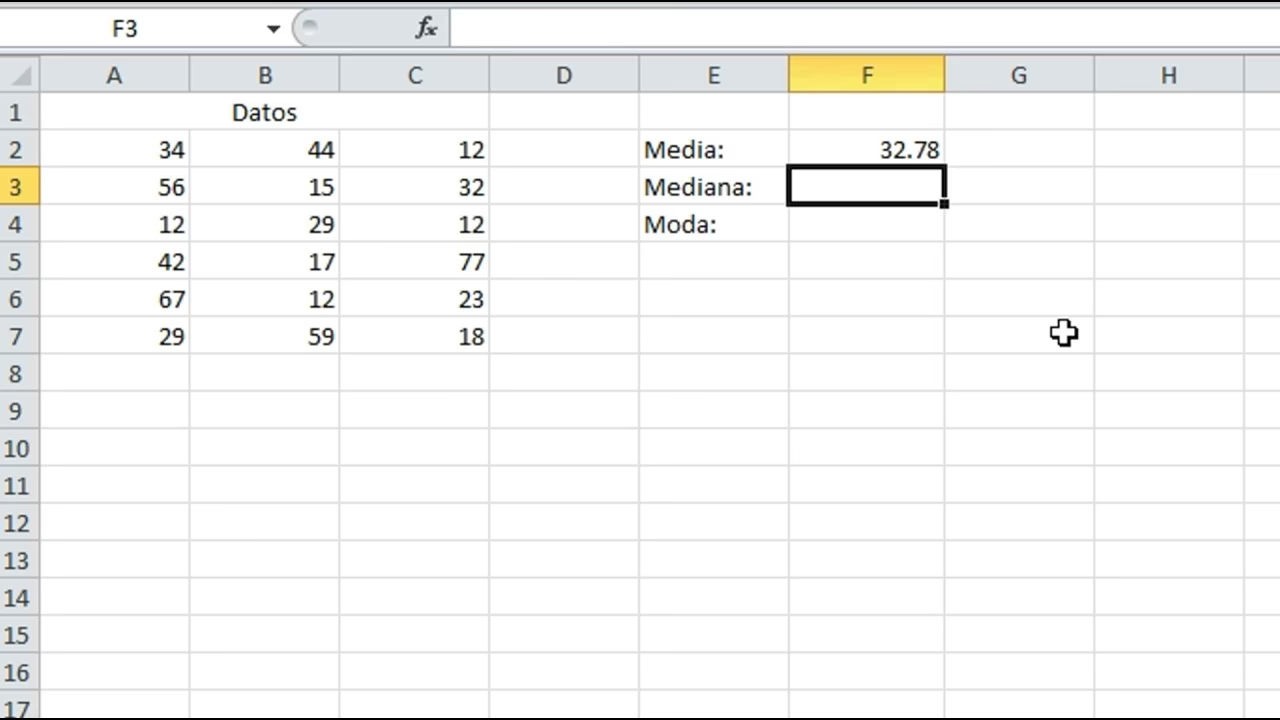
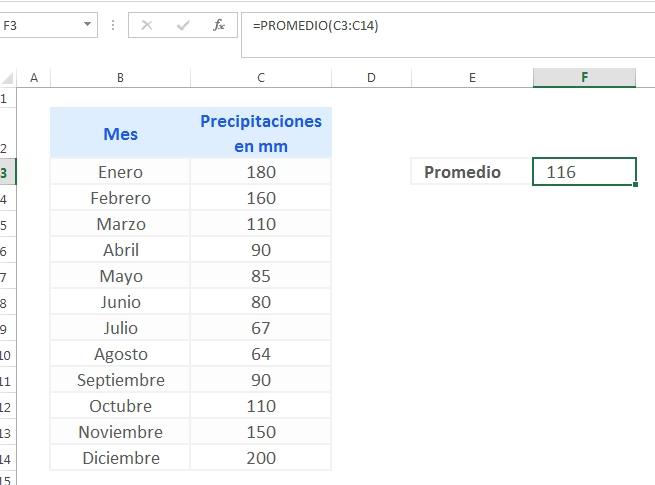
Excel simplifica enormemente el cálculo de la media utilizando la función PROMEDIO (o AVERAGE en versiones en inglés). Esta función es muy versátil y puede aplicarse a rangos de celdas, números individuales o una combinación de ambos.
Paso a Paso con la Función PROMEDIO:
- Selecciona una Celda Vacía: Haz clic en la celda donde deseas que aparezca el resultado del promedio.
- Introduce la Función: Escribe
=PROMEDIO(en la celda. - Especifica el Rango de Datos: Puedes seleccionar un rango de celdas arrastrando el ratón sobre ellas (por ejemplo,
A1:A10), o escribir los números directamente separados por comas (por ejemplo,10, 20, 30, 40). También puedes combinar rangos y números (por ejemplo,A1:A5, B1:B5, 100). - Cierra el Paréntesis y Presiona Enter: Por ejemplo, si tus datos están en las celdas A1 a A5, la fórmula sería
=PROMEDIO(A1:A5). Al presionar Enter, Excel calculará y mostrará el promedio.
Es importante destacar que la función PROMEDIO en Excel ignora automáticamente las celdas vacías y las celdas que contienen texto al realizar el cálculo, lo cual es una característica muy útil para evitar errores si tu conjunto de datos no está perfectamente limpio. Si una celda contiene un cero, este sí se incluirá en el cálculo del promedio, ya que un cero es un valor numérico válido.
Ejemplo Práctico de Cálculo de Media:
Imagina que tienes las siguientes ventas diarias en la columna B, desde B2 hasta B8:
- Día 1: 150
- Día 2: 200
- Día 3: 175
- Día 4: 220
- Día 5: 190
- Día 6: 180
- Día 7: 210
Para calcular la media de estas ventas, simplemente te posicionas en una celda vacía (por ejemplo, B9) y escribes:
=PROMEDIO(B2:B8)
Al presionar Enter, Excel te devolverá 189.2857..., que es el promedio de ventas diarias.
Alternativa Manual para Entender el Concepto:
Aunque la función PROMEDIO es la forma más eficiente, es útil saber que el promedio es la suma de los valores dividida por el número de valores. En Excel, esto se traduciría a:
=SUMA(B2:B8) / CONTAR(B2:B8)
La función SUMA suma todos los números en el rango especificado, y la función CONTAR cuenta el número de celdas que contienen números en el rango. El resultado será idéntico al de PROMEDIO.
¿Qué es la Mediana en Estadística?
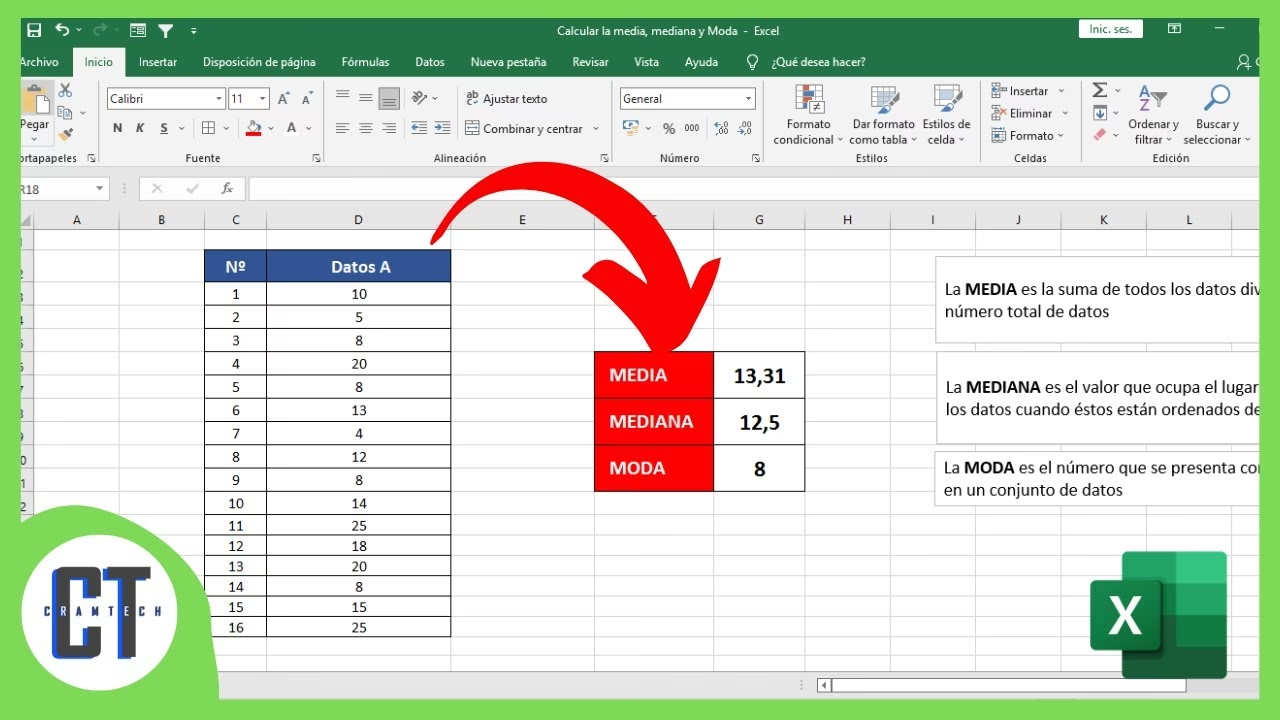
La mediana es la otra medida clave de tendencia central y a menudo se la considera el 'valor central' de un conjunto de datos. Para encontrar la mediana, primero debes ordenar todos los valores de tu conjunto de datos de menor a mayor (o de mayor a menor). Una vez ordenados, la mediana es el valor que se encuentra justo en el medio.
- Si el número de valores es impar, la mediana es el valor central exacto. Por ejemplo, en el conjunto (1, 3, 5, 7, 9), la mediana es 5.
- Si el número de valores es par, no hay un único valor central. En este caso, la mediana se calcula como el promedio de los dos valores centrales. Por ejemplo, en el conjunto (1, 3, 5, 7), los dos valores centrales son 3 y 5. La mediana sería (3+5)/2 = 4.
La principal ventaja de la mediana sobre la media es que es mucho menos sensible a los valores extremos (outliers). Esto la convierte en una medida más robusta para conjuntos de datos que pueden estar sesgados o que contienen valores atípicos que distorsionarían el promedio. Por ejemplo, al analizar el ingreso familiar en un país, la mediana suele ser una mejor medida del ingreso 'típico' que la media, ya que no se ve tan afectada por los ingresos extremadamente altos de unos pocos individuos.
Cómo Calcular la Mediana en Excel
Al igual que con la media, Excel cuenta con una función específica para calcular la mediana de manera sencilla: la función MEDIANA (o MEDIAN en versiones en inglés).
Paso a Paso con la Función MEDIANA:
- Selecciona una Celda Vacía: Elige la celda donde quieres ver el resultado de la mediana.
- Introduce la Función: Escribe
=MEDIANA(en la celda seleccionada. - Especifica el Rango de Datos: Selecciona el rango de celdas que contienen los números de los cuales quieres calcular la mediana (por ejemplo,
A1:A10). Al igual que conPROMEDIO, puedes ingresar números directamente o combinar rangos y números. - Cierra el Paréntesis y Presiona Enter: Por ejemplo, si tus datos están en las celdas C1 a C7, la fórmula sería
=MEDIANA(C1:C7). Excel calculará y mostrará el valor de la mediana.
Similar a la función PROMEDIO, la función MEDIANA también ignora automáticamente las celdas vacías y las celdas que contienen texto, lo que simplifica el manejo de datos incompletos. Si una celda contiene el valor cero, este sí se incluirá en el cálculo como un número válido.
Ejemplo Práctico de Cálculo de Mediana:
Usando el mismo conjunto de ventas diarias de la columna B, desde B2 hasta B8:
- Día 1: 150
- Día 2: 200
- Día 3: 175
- Día 4: 220
- Día 5: 190
- Día 6: 180
- Día 7: 210
Para calcular la mediana de estas ventas, te posicionas en una celda vacía (por ejemplo, B10) y escribes:
=MEDIANA(B2:B8)
Al presionar Enter, Excel te devolverá 190. Si ordenamos los datos de menor a mayor: (150, 175, 180, 190, 200, 210, 220), el valor central es 190, que es la mediana.
Si tuviéramos un número par de datos, por ejemplo, si quitamos el 220 y el conjunto es (150, 175, 180, 190, 200, 210), la mediana sería el promedio de los dos valores centrales (180 y 190), es decir, (180+190)/2 = 185.
¿Cuándo Usar la Media y Cuándo la Mediana?
La elección entre la media y la mediana depende en gran medida de la naturaleza de tus datos y del tipo de conclusión que deseas obtener. Ambas son medidas de tendencia central, pero ofrecen perspectivas diferentes:
- Usa la Media cuando:
- Tus datos están distribuidos de manera simétrica y no contienen valores atípicos significativos.
- Necesitas un promedio que refleje la suma total de los valores (por ejemplo, promedio de ingresos por cliente, promedio de consumo de energía).
- Estás realizando análisis estadísticos más avanzados que requieren propiedades matemáticas de la media (como la desviación estándar).
La media es excelente para obtener una visión general clara cuando los datos no están sesgados.
- Usa la Mediana cuando:
- Tus datos contienen valores atípicos (outliers) que podrían distorsionar el promedio.
- La distribución de tus datos es asimétrica o sesgada (por ejemplo, ingresos, precios de viviendas, tiempos de espera).
- Necesitas una medida que represente el valor 'típico' sin ser influenciada por extremos.
La mediana es la opción más robusta y a menudo más representativa en presencia de datos sesgados o anómalos.
Considera este ejemplo: Si tienes los salarios de 10 empleados, 9 de ellos ganan $30,000 al año y uno gana $1,000,000. La media sería muy alta y no representaría el salario típico. La mediana, sin embargo, sería $30,000, que es mucho más representativa de lo que ganan la mayoría de los empleados.
Tabla Comparativa: Media vs. Mediana
| Característica | Media (Promedio) | Mediana |
|---|---|---|
| Definición | Suma de valores dividida por el conteo de valores. | Valor central en un conjunto de datos ordenado. |
| Sensibilidad a Outliers | Alta sensibilidad (afectada por valores extremos). | Baja sensibilidad (robusta a valores extremos). |
| Uso Típico | Datos simétricos, sin valores atípicos. | Datos sesgados o con valores atípicos. |
| Ejemplo de Uso | Rendimiento promedio de un grupo, calificación promedio de exámenes. | Ingresos familiares, precios de viviendas. |
| Función Excel | PROMEDIO | MEDIANA |
Comprender esta distinción es crucial para cualquier análisis de datos, ya que elegir la medida incorrecta puede llevar a interpretaciones erróneas y decisiones equivocadas.
Preguntas Frecuentes (FAQs) sobre Media y Mediana en Excel
¿Puedo calcular la media o mediana para datos no numéricos en Excel?
No. Las funciones PROMEDIO y MEDIANA en Excel están diseñadas para trabajar exclusivamente con datos numéricos. Si tu rango de celdas contiene texto, valores lógicos (VERDADERO/FALSO) o celdas vacías, estas serán ignoradas automáticamente por las funciones. Si las celdas contienen errores (como #¡DIV/0!), las funciones devolverán un error hasta que estos sean corregidos. Es importante asegurarse de que tus datos estén limpios y en formato numérico para obtener resultados precisos.
¿Qué sucede si mis datos tienen celdas vacías o errores?
Como se mencionó, las celdas vacías y las celdas con texto son ignoradas por PROMEDIO y MEDIANA. Esto es conveniente, ya que no necesitas limpiar manualmente el rango de datos de estos elementos. Sin embargo, si una celda contiene un error (por ejemplo, #¡VALOR! o #¡DIV/0!), la función que intente calcular sobre ese rango devolverá el mismo error. Para evitar esto, puedes usar funciones como SI.ERROR o AGREGAR (esta última es más avanzada) para manejar los errores antes de calcular la media o mediana.
¿Existe una forma rápida de ver la media o mediana sin usar una fórmula?
Sí, Excel ofrece una forma muy rápida de ver estas estadísticas sin escribir una fórmula. Si seleccionas un rango de celdas que contienen números, la barra de estado de Excel (ubicada en la parte inferior de la ventana) mostrará automáticamente el promedio, el recuento y la suma de los valores seleccionados. Si haces clic derecho en la barra de estado, puedes personalizar qué estadísticas se muestran, incluyendo la mediana. Esta es una excelente manera de obtener una vista previa rápida de tus datos.
¿Cómo puedo calcular la media o mediana con condiciones?
Si necesitas calcular la media o mediana solo para ciertos valores que cumplen una condición, Excel ofrece funciones especializadas:
- Para la media condicional: Usa
PROMEDIO.SIpara una sola condición oPROMEDIO.SI.CONJUNTOpara múltiples condiciones. Por ejemplo,=PROMEDIO.SI(A1:A10, ">50")calcularía el promedio de los números en A1:A10 que son mayores que 50. - Para la mediana condicional: Excel no tiene una función directa
MEDIANA.SI. Sin embargo, puedes lograr esto utilizando fórmulas de matriz con la funciónSI. Por ejemplo,=MEDIANA(SI(A1:A10>50, A1:A10)). Debes introducir esta fórmula presionando Ctrl + Shift + Enter (en lugar de solo Enter) para que funcione como una fórmula de matriz. Esto es un poco más avanzado pero muy potente.
¿Cuál es la diferencia entre PROMEDIO y PROMEDIOA?
La función PROMEDIO solo calcula el promedio de los valores numéricos, ignorando celdas vacías y texto. La función PROMEDIOA (o AVERAGEA en inglés) es una versión más inclusiva que también considera los valores lógicos y las representaciones de texto de números. Específicamente, VERDADERO se evalúa como 1, FALSO se evalúa como 0, y el texto que no puede convertirse en número se evalúa como 0. Esto puede ser útil en situaciones muy específicas, pero para la mayoría de los casos, PROMEDIO es la función preferida y más segura para evitar interpretaciones erróneas.
¿Puedo calcular la moda en Excel?
Sí, Excel también tiene funciones para calcular la moda (el valor que aparece con mayor frecuencia en un conjunto de datos). Las funciones son MODA.UNO (para la moda única, si hay varias modas, devuelve la primera que encuentra) y MODA.VARIOS (si hay varias modas, devuelve una matriz de todas ellas). Si no hay moda (todos los valores son únicos), estas funciones devolverán un error #N/A.
Conclusión
El cálculo de la media y la mediana en Excel es una habilidad fundamental para cualquier persona que trabaje con datos. Ambas medidas proporcionan una visión valiosa de la tendencia central de un conjunto de datos, pero es crucial entender sus diferencias y cuándo aplicar cada una para obtener las conclusiones más precisas y representativas. Las funciones PROMEDIO y MEDIANA de Excel hacen que estos cálculos sean increíblemente sencillos y eficientes, liberándote para concentrarte en la interpretación de tus resultados. Al dominar estas herramientas, no solo mejorarás tu capacidad de análisis de datos, sino que también podrás tomar decisiones más informadas y estratégicas en tu vida personal y profesional. ¡Ahora estás listo para explorar tus datos con mayor confianza y profundidad!
Si quieres conocer otros artículos parecidos a Calcula Media y Mediana en Excel de Forma Sencilla puedes visitar la categoría Cálculos.