
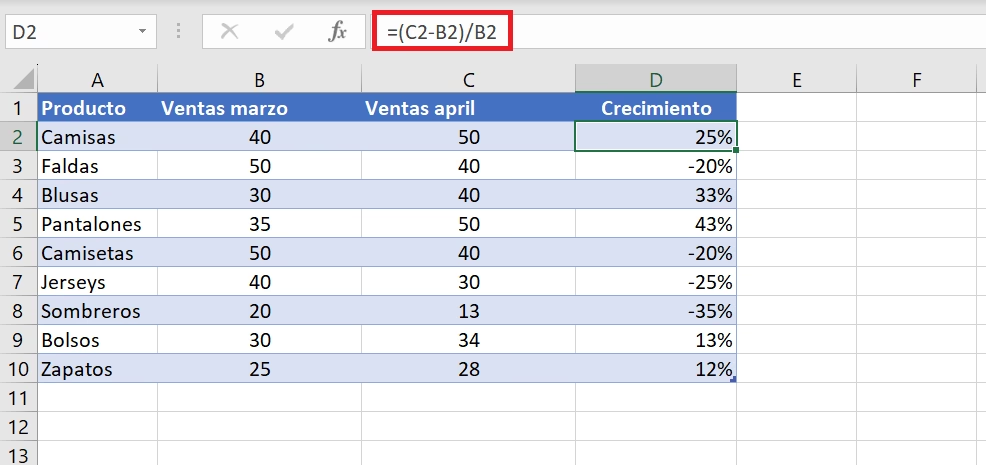
06/02/2022
En el mundo actual, donde la gestión de datos es crucial para casi cualquier actividad, desde las finanzas personales hasta la contabilidad empresarial, Microsoft Excel se erige como una herramienta indispensable. Su capacidad para realizar cálculos complejos de manera rápida y precisa lo convierte en el aliado perfecto para tareas que, de otro modo, serían tediosas y propensas a errores. Una de las operaciones más comunes y, a veces, confusas para los principiantes, es la adición o sustracción de un porcentaje a una cantidad. Si te has preguntado cómo agregar, por ejemplo, un 15% a un valor específico en tu hoja de cálculo, estás en el lugar correcto. Este artículo te guiará paso a paso, desglosando las fórmulas y ofreciendo consejos para que domines esta funcionalidad esencial de Excel.
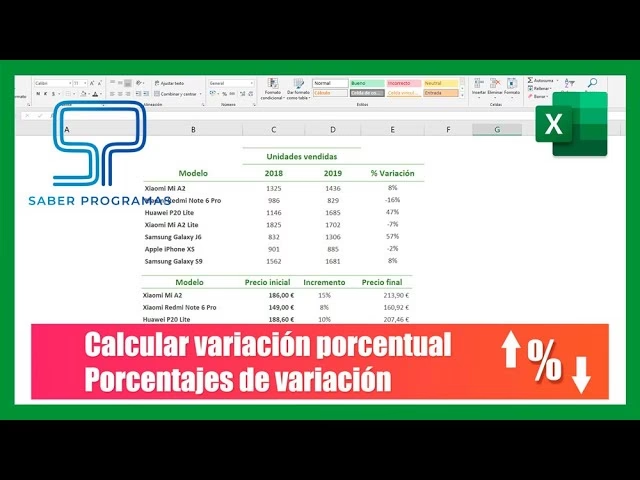
Ya sea que necesites calcular impuestos sobre ventas, aplicar un aumento de sueldo, determinar propinas o simplemente ajustar presupuestos, entender cómo manipular porcentajes en Excel te ahorrará tiempo y te proporcionará resultados confiables. A menudo, la confusión surge al intentar aplicar la lógica matemática directamente sin comprender cómo Excel interpreta los porcentajes en sus fórmulas. Aquí te mostraremos el método más eficiente y práctico.
- Entendiendo el Porcentaje en el Contexto de Excel
- El Escenario Principal: Añadir el 15% a una Cantidad Específica
- ¿Y si Quiero Disminuir un Porcentaje?
- Aplicando la Fórmula a Múltiples Celdas: La Eficiencia de Excel
- Consejos Adicionales para Trabajar con Porcentajes en Excel
- Ejemplos Prácticos en la Vida Real
- Tabla Comparativa: Aumentar vs. Disminuir un Porcentaje
- Preguntas Frecuentes (FAQs)
- ¿Puedo escribir el porcentaje directamente en la fórmula sin una celda de referencia?
- ¿Qué hago si mi porcentaje es un número muy pequeño, como 0.5%?
- ¿Cómo calculo el porcentaje de un total (ej. ¿Qué porcentaje de 200 es 50?)?
- ¿Es lo mismo aumentar una cantidad en un 15% que aplicar un 15% y luego sumarlo?
- ¿Por qué mi resultado de porcentaje tiene muchos decimales?
Entendiendo el Porcentaje en el Contexto de Excel
Antes de sumergirnos en las fórmulas, es fundamental comprender cómo Excel maneja los porcentajes. En matemáticas, un porcentaje es una forma de expresar un número como una fracción de 100. Por ejemplo, el 15% es equivalente a 15/100, o 0.15 en formato decimal. Excel, por defecto, interpreta los valores porcentuales como sus equivalentes decimales en las fórmulas. Es decir, si introduces 15% en una celda, Excel lo almacenará internamente como 0.15. Esta es la clave para entender por qué las fórmulas que usaremos funcionan de la manera en que lo hacen.
Cuando queremos aumentar una cantidad en un porcentaje, lo que realmente buscamos es sumar la cantidad original más el porcentaje de esa cantidad. Por ejemplo, para añadir el 15% a 100€, calculamos el 15% de 100€ (que es 15€) y luego lo sumamos a los 100€ originales, obteniendo 115€. Excel simplifica este proceso a través de una elegante fórmula que combina estas dos operaciones en una sola.
El Escenario Principal: Añadir el 15% a una Cantidad Específica
Imagina que tienes una lista de precios de productos y necesitas aplicar un incremento del 15% a cada uno para reflejar un aumento de costes o un margen de beneficio. Veamos cómo hacerlo.
Paso a Paso para Aumentar una Cantidad
- Preparar tus Datos: Abre tu hoja de Excel. Supongamos que tienes la cantidad original en la celda B2 (por ejemplo, 100).
- Identificar el Porcentaje: El porcentaje que quieres añadir es el 15%. Aunque puedes escribir 0.15 directamente en la fórmula, es una buena práctica colocar el porcentaje en una celda separada (por ejemplo, C2) y formatearla como porcentaje (escribe 15% en C2). Esto facilita las modificaciones futuras si el porcentaje cambia.
- Escribir la Fórmula para Aumentar: Para añadir el 15% a la cantidad en B2, la fórmula más eficiente es:
=B2 * (1 + C2)Donde:
B2es la celda que contiene la cantidad original.C2es la celda que contiene el porcentaje a añadir (en este caso, 15% o 0.15).- El
1en la fórmula representa el 100% de la cantidad original. Al sumarleC2, estamos diciendo a Excel que queremos el 100% de la cantidad más el 15% adicional, es decir, el 115% de la cantidad original. - Los paréntesis
()aseguran que la suma(1 + C2)se calcule primero, dando como resultado 1.15. Luego, este 1.15 se multiplica por la cantidad original en B2.
Si B2 contiene 100 y C2 contiene 15%, el cálculo sería:
100 * (1 + 0.15)=100 * 1.15=115. - Confirmar y Ver el Resultado: Presiona Enter. La celda donde escribiste la fórmula (por ejemplo, D2) mostrará el nuevo valor con el 15% añadido.
¿Qué Significa el '1' en la Fórmula?
El '1' es crucial. Representa la totalidad de la cantidad original (el 100%). Cuando sumamos un porcentaje (C2) a este '1', estamos creando un factor multiplicador que automáticamente incluye la cantidad original más el incremento. Por ejemplo, si quieres aumentar en un 15%, sumas 1 + 0.15 = 1.15. Multiplicar la cantidad original por 1.15 te dará directamente la cantidad aumentada.
¿Y si Quiero Disminuir un Porcentaje?
La lógica es muy similar si lo que necesitas es disminuir una cantidad en un porcentaje, como aplicar un descuento o reducir un gasto. En este caso, en lugar de sumar el porcentaje al 1 (100%), lo restamos.
Paso a Paso para Disminuir una Cantidad
- Preparar tus Datos: Nuevamente, supongamos que la cantidad original está en B2 y el porcentaje a restar en C2.
- Escribir la Fórmula para Disminuir: La fórmula para restar el 15% (o cualquier porcentaje) es:
=B2 * (1 - C2)Donde:
B2es la cantidad original.C2es el porcentaje a restar (por ejemplo, 15% o 0.15).- Aquí,
(1 - C2)calcula el porcentaje restante. Si C2 es 15%, entonces(1 - 0.15)resulta en 0.85. Esto significa que queremos el 85% de la cantidad original.
Si B2 contiene 100 y C2 contiene 15%, el cálculo sería:
100 * (1 - 0.15)=100 * 0.85=85. - Confirmar y Ver el Resultado: Presiona Enter para ver el valor disminuido.
Aplicando la Fórmula a Múltiples Celdas: La Eficiencia de Excel
Una de las mayores ventajas de Excel es su capacidad para aplicar una fórmula a una gran cantidad de datos sin tener que escribirla repetidamente. Esto se logra usando el "controlador de relleno" o "arrastrando" la fórmula.
Uso del Controlador de Relleno
- Escribir la Primera Fórmula: Escribe la fórmula (por ejemplo,
=B2 * (1 + C2)) en la primera celda de destino (D2). - Localizar el Controlador de Relleno: Selecciona la celda D2. Observa un pequeño cuadrado verde en la esquina inferior derecha de la celda seleccionada. Este es el controlador de relleno.
- Arrastrar o Doble Clic:
- Arrastrar: Haz clic y mantén presionado el controlador de relleno, luego arrástralo hacia abajo a lo largo de la columna D hasta donde quieras aplicar la fórmula.
- Doble Clic (Más Rápido): Si tus datos en la columna adyacente (B) son continuos y no tienen celdas vacías, simplemente haz doble clic en el controlador de relleno. Excel copiará automáticamente la fórmula hacia abajo hasta la última fila con datos adyacentes.
- Resultados Instantáneos: Al soltar el botón del ratón o después del doble clic, verás que la fórmula se ha copiado y ajustado automáticamente para cada fila (por ejemplo, D3 tendrá
=B3 * (1 + C3), D4 tendrá=B4 * (1 + C4), y así sucesivamente), proporcionando los resultados para todas tus cantidades.
Consideraciones con Referencias: Absolutas vs. Relativas
Cuando arrastras una fórmula, Excel usa lo que se conoce como referencias relativas. Esto significa que la referencia a la celda (por ejemplo, B2) cambia en relación con la nueva posición de la fórmula (se convierte en B3, B4, etc.). Sin embargo, si tu porcentaje (por ejemplo, el 15%) está en una única celda (por ejemplo, C2) y quieres que todas las fórmulas hagan referencia a esa misma celda de porcentaje, necesitas usar una referencia absoluta.
Para hacer una referencia absoluta, coloca un signo de dólar ($) antes de la letra de la columna y antes del número de la fila. Por ejemplo, si el 15% está siempre en C2, la fórmula sería:
=B2 * (1 + $C$2)Ahora, cuando arrastres la fórmula hacia abajo, B2 cambiará a B3, B4, etc., pero $C$2 siempre permanecerá como $C$2, asegurando que todas tus cantidades se multipliquen por el mismo porcentaje fijo.
Consejos Adicionales para Trabajar con Porcentajes en Excel
Formato de Celdas
Es fundamental asegurarse de que las celdas que contienen porcentajes estén formateadas como tales. Esto ayuda a la legibilidad y a la correcta interpretación de los datos. Para formatear una celda como porcentaje:
- Selecciona la celda (o rango de celdas).
- Haz clic derecho y selecciona "Formato de celdas...".
- En la pestaña "Número", elige "Porcentaje" en la lista de categorías.
- Puedes ajustar el número de posiciones decimales si lo deseas.
- Haz clic en "Aceptar".
Si escribes 0.15 en una celda y luego la formateas como porcentaje, se mostrará como 15%. Si escribes 15 y luego la formateas como porcentaje, Excel lo interpretará como 1500% (porque 15 es 15 veces 1). Por lo tanto, es mejor escribir el valor como decimal (0.15) o directamente con el signo de porcentaje (15%).
Evitar Errores Comunes
- Olvidar el '1': Un error frecuente es intentar la fórmula como
=B2 * C2. Esto solo te dará el 15% de B2, no la cantidad aumentada. El '1' es esencial para incluir la base original. - Formato Incorrecto: Como se mencionó, si introduces '15' en una celda y esperas que Excel lo trate como 15%, asegúrate de escribir '0.15' o '15%'.
- Referencias Mixtas: Ten cuidado al usar referencias absolutas y relativas. Si no estás seguro, prueba la fórmula en una o dos celdas antes de aplicar la automatización a toda la columna.
Ejemplos Prácticos en la Vida Real
La capacidad de añadir o restar porcentajes es increíblemente útil en diversas situaciones:
- Cálculo de IVA/Impuestos: Si tienes precios sin IVA y necesitas añadir el 21% de IVA, usarías
=PrecioSinIVA * (1 + 0.21). - Descuentos en Tiendas: Si un producto tiene un 20% de descuento, su precio final sería
=PrecioOriginal * (1 - 0.20). - Incrementos Salariales: Para calcular un nuevo salario después de un aumento del 3%, sería
=SalarioActual * (1 + 0.03). - Propinas: En restaurantes, para calcular el total con una propina del 18%, usarías
=MontoCuenta * (1 + 0.18). - Análisis de Crecimiento: Para proyectar ventas futuras con un crecimiento del 5% anual, aplicarías esta lógica año tras año.
Tabla Comparativa: Aumentar vs. Disminuir un Porcentaje
Para consolidar lo aprendido, aquí tienes una tabla que resume las fórmulas clave:
| Operación | Descripción | Fórmula Genérica | Ejemplo (15% en C2) | Resultado con 100 en B2 |
|---|---|---|---|---|
| Aumentar Porcentaje | Sumar un porcentaje a la cantidad original. | =Cantidad * (1 + Porcentaje) | =B2 * (1 + C2) | 115 |
| Disminuir Porcentaje | Restar un porcentaje a la cantidad original. | =Cantidad * (1 - Porcentaje) | =B2 * (1 - C2) | 85 |
Preguntas Frecuentes (FAQs)
¿Puedo escribir el porcentaje directamente en la fórmula sin una celda de referencia?
Sí, puedes. Por ejemplo, para añadir el 15% a B2, podrías escribir =B2 * (1 + 0.15) o =B2 * (1 + 15%). Sin embargo, es menos flexible, ya que si el porcentaje cambia, tendrías que editar la fórmula en cada celda en lugar de solo actualizar la celda de referencia del porcentaje.
¿Qué hago si mi porcentaje es un número muy pequeño, como 0.5%?
La lógica es la misma. 0.5% es igual a 0.005 en formato decimal. La fórmula para aumentar sería =B2 * (1 + 0.005). Asegúrate de que el formato de celda muestre suficientes decimales si estás usando una celda de referencia para el porcentaje.
¿Cómo calculo el porcentaje de un total (ej. ¿Qué porcentaje de 200 es 50?)?
Para esto, la fórmula es =Parte / Total. En tu ejemplo, sería =50 / 200. El resultado será 0.25. Luego, formatea la celda como porcentaje para que se muestre como 25%. Este tipo de cálculo es diferente a añadir/restar un porcentaje a una cantidad.
¿Es lo mismo aumentar una cantidad en un 15% que aplicar un 15% y luego sumarlo?
Matemáticamente, sí. La fórmula =B2 * (1 + C2) es una forma abreviada y eficiente de hacer =B2 + (B2 * C2). Ambas darán el mismo resultado, pero la primera es más concisa y generalmente preferida en Excel.
¿Por qué mi resultado de porcentaje tiene muchos decimales?
Esto ocurre si la operación resulta en un número no entero. Puedes ajustar el número de decimales visibles seleccionando la celda(s) y utilizando los botones 'Aumentar Decimales' o 'Disminuir Decimales' en la pestaña 'Inicio' de la cinta de opciones de Excel, o mediante el cuadro de diálogo 'Formato de celdas' como se explicó anteriormente.
Dominar las operaciones con porcentajes en Excel te brinda una herramienta poderosa para una amplia gama de aplicaciones, desde la gestión financiera personal hasta análisis empresariales complejos. Con las fórmulas y técnicas adecuadas, la manipulación de datos porcentuales se convierte en una tarea sencilla y precisa, liberándote para concentrarte en la interpretación de tus resultados en lugar de en los cálculos manuales. Practica con diferentes escenarios y pronto te sentirás completamente cómodo aplicando estas habilidades en cualquier hoja de cálculo que encuentres.
Si quieres conocer otros artículos parecidos a ¿Cómo Añadir un 15% a una Cantidad en Excel? puedes visitar la categoría Calculadoras.