
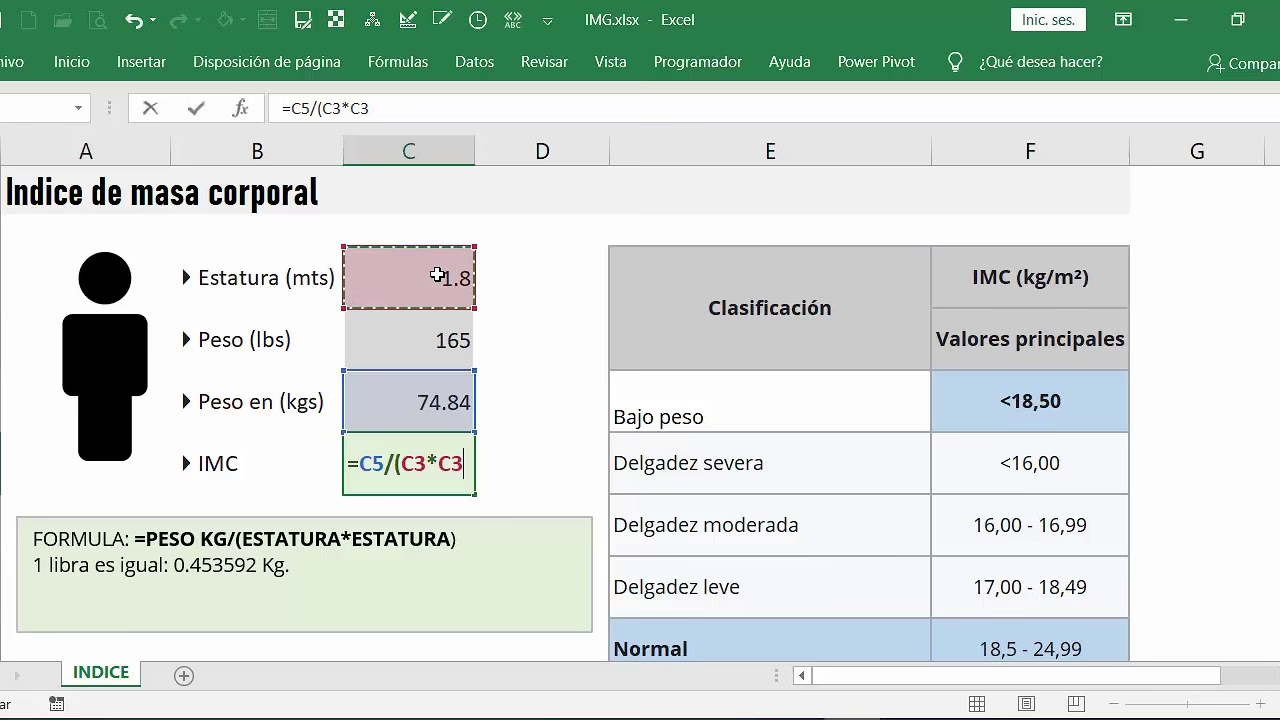
24/02/2026
En la era digital, el seguimiento de nuestra salud se ha vuelto más accesible que nunca. Una métrica fundamental para evaluar el estado de nuestro peso en relación con la altura es el Índice de Masa Corporal (IMC). Si bien calcularlo manualmente puede ser tedioso y propenso a errores, Microsoft Excel se presenta como una herramienta extraordinariamente poderosa y eficiente para automatizar este proceso. Imagina poder calcular el IMC para cientos de personas en cuestión de segundos, visualizar tendencias y obtener información valiosa con solo unos clics. Este artículo te guiará paso a paso para dominar el cálculo del IMC en Excel, transformando una tarea repetitiva en un análisis de salud inteligente y dinámico.

- Comprendiendo el Índice de Masa Corporal (IMC)
- La Fórmula del IMC: Un Vistazo Rápido
- ¿Por Qué Excel es tu Aliado Perfecto para el Cálculo del IMC?
- Guía Práctica: Calculando el IMC Paso a Paso en Excel
- Transformando Datos en Conocimiento: Análisis y Visualización del IMC en Excel
- Optimizando tu Hoja de Cálculo del IMC: Consejos Esenciales
- Preguntas Frecuentes (FAQs)
- Conclusión
Comprendiendo el Índice de Masa Corporal (IMC)
El Índice de Masa Corporal (IMC) es una medida estandarizada que se utiliza para evaluar si una persona tiene un peso saludable en relación con su altura. Es una herramienta de detección útil para identificar posibles problemas de peso, ya sea bajo peso, peso normal, sobrepeso u obesidad. Aunque no distingue entre masa muscular y grasa, el IMC es ampliamente aceptado como un indicador inicial importante en la evaluación de la salud general.
La fórmula básica del IMC es sencilla: el peso de una persona dividido por el cuadrado de su altura. Sin embargo, la unidad de medida utilizada (kilogramos y metros, o libras y pulgadas) determinará la fórmula específica a aplicar. La precisión en este cálculo es vital para obtener resultados fiables y tomar decisiones informadas sobre la salud.
La Fórmula del IMC: Un Vistazo Rápido
Existen dos fórmulas principales para calcular el IMC, dependiendo del sistema de unidades que prefieras o necesites utilizar:
Fórmula Métrica (Kilogramos y Metros)
Si utilizas kilogramos (kg) para el peso y metros (m) para la altura, la fórmula es la siguiente:
IMC = Peso (kg) / (Altura (m))^2
Por ejemplo, si una persona pesa 70 kg y mide 1.75 m, el cálculo sería:
IMC = 70 / (1.75 * 1.75) = 70 / 3.0625 = 22.86
Fórmula Imperial (Libras y Pulgadas)
Si utilizas libras (lb) para el peso y pulgadas (in) para la altura, se añade un factor de conversión:
IMC = (Peso (lb) / (Altura (in))^2) * 703
Por ejemplo, si una persona pesa 150 lb y mide 68 pulgadas (5 pies 8 pulgadas), el cálculo sería:
IMC = (150 / (68 * 68)) * 703 = (150 / 4624) * 703 = 0.03243 * 703 = 22.79
La automatización de estas fórmulas en Excel no solo ahorra tiempo, sino que también minimiza los errores humanos, garantizando que tus datos sean siempre correctos.
¿Por Qué Excel es tu Aliado Perfecto para el Cálculo del IMC?
La integración del cálculo del IMC en Excel ofrece una serie de ventajas que van más allá de la simple aritmética:
Automatización y Reducción de Errores: Olvídate de las calculadoras manuales. Excel aplica la fórmula del IMC al instante, eliminando la posibilidad de errores de transcripción o cálculo. Una simple fórmula puede calcular el IMC para una persona o un conjunto de datos completo en segundos.
Manejo Eficiente de Grandes Volúmenes de Datos: Para profesionales de la salud, gimnasios o investigadores, manejar grandes bases de datos de IMC es una necesidad. Excel procesa cientos o miles de entradas de IMC simultáneamente, facilitando la clasificación, el filtrado y la categorización sin esfuerzo.
Personalización y Análisis Profundo: Excel te permite ir más allá del cálculo básico. Puedes resaltar categorías de IMC con formato condicional para una visualización sencilla. Además, tienes la capacidad de crear gráficos y tablas para seguir tendencias y obtener información valiosa sobre la salud de individuos o grupos.
Integración con Otras Métricas de Salud: Combina el IMC con otros indicadores de salud como el porcentaje de grasa corporal, la presión arterial o la frecuencia cardíaca. Excel te ayuda a construir un perfil de salud completo al cruzar múltiples puntos de datos.
Rentabilidad y Accesibilidad: No se necesita software costoso. Excel está ampliamente disponible en la mayoría de los dispositivos, lo que te permite configurar cálculos de IMC sin costos adicionales. Esto lo convierte en una opción práctica tanto para individuos como para organizaciones.
Agrega tus datos a una hoja de Excel y aplica la fórmula: ingresa el peso en una columna y la altura en otra. Luego, calcula el IMC automáticamente usando la fórmula =peso/(altura^2).
Guía Práctica: Calculando el IMC Paso a Paso en Excel
Configurar la fórmula del IMC en Excel es un proceso sencillo. Sigue estos pasos para lograrlo sin esfuerzo:
Prepara tu Hoja de Cálculo: Abre una nueva hoja de Excel. En la primera columna, puedes ingresar los nombres de las personas (opcional). En la segunda columna, ingresa el peso, y en la tercera, la altura. Asegúrate de que todas las unidades sean consistentes (por ejemplo, todos los pesos en kg y todas las alturas en metros, o todos los pesos en libras y todas las alturas en pulgadas).
Ingresa tus Datos: Introduce los valores de peso y altura en las celdas correspondientes. Por ejemplo, si el peso está en la celda B2 y la altura en la celda C2.
Aplica la Fórmula del IMC: En la celda donde deseas que aparezca el IMC (por ejemplo, D2), introduce la fórmula adecuada:
Para unidades métricas (kg y metros):
=B2/(C2^2)Para unidades imperiales (libras y pulgadas):
=(B2/(C2^2))*703
Confirma el Primer Cálculo: Presiona Enter. Excel generará el IMC para la primera entrada, confirmando que la fórmula funciona correctamente.
Extiende la Fórmula: Haz clic en la celda D2 (donde acabas de introducir la fórmula). Verás un pequeño cuadrado en la esquina inferior derecha de la celda. Haz clic y arrastra este cuadrado hacia abajo a lo largo de la columna D para aplicar la fórmula a todas las filas con datos. ¡Al instante, Excel calculará el IMC para todo tu conjunto de datos!
Transformando Datos en Conocimiento: Análisis y Visualización del IMC en Excel
Calcular el IMC es solo el primer paso. Para que los números cobren vida y proporcionen información útil, es fundamental analizarlos y visualizarlos de manera efectiva. Los números brutos no revelan mucho por sí solos.
Formato Condicional para Categorización Rápida
Una de las formas más sencillas de interpretar los datos del IMC es utilizando el formato condicional de Excel para categorizar visualmente los resultados. Esto te permite identificar rápidamente si una persona tiene bajo peso, peso normal, sobrepeso u obesidad. Las categorías generales de IMC son:
- Bajo peso: IMC < 18.5
- Peso normal: 18.5 ≤ IMC < 24.9
- Sobrepeso: 25.0 ≤ IMC < 29.9
- Obesidad: IMC ≥ 30.0
Para aplicar el formato condicional:
- Selecciona la columna donde se encuentran los valores de IMC.
- Ve a la pestaña “Inicio” > “Estilos” > “Formato Condicional”.
- Elige “Nueva Regla” y selecciona “Aplicar formato únicamente a las celdas que contengan”.
- Configura las reglas para cada categoría de IMC, asignando un color de fondo o de fuente diferente a cada rango (por ejemplo, rojo para obesidad, amarillo para sobrepeso, verde para peso normal, etc.).
Visualización Avanzada con Gráficos y Add-ins
Aunque Excel ofrece gráficos básicos, para un análisis más profundo y atractivo, puedes explorar opciones avanzadas. La eficiencia en la presentación de datos es clave. Considera la siguiente tabla de datos de ejemplo que podríamos querer analizar:
| Altura (Pies y Pulgadas) | Peso (lbs) | IMC |
|---|---|---|
| 4’6″ | 120 | 29 |
| 4’6″ | 130 | 31 |
| 4’6″ | 140 | 34 |
| 4’6″ | 150 | 36 |
| 4’6″ | 160 | 39 |
| 4’6″ | 170 | 41 |
| 4’6″ | 180 | 43 |
| 4’6″ | 190 | 46 |
| 4’6″ | 200 | 48 |
| 4’6″ | 210 | 51 |
| 4’6″ | 220 | 53 |
| 4’6″ | 230 | 55 |
| 4’6″ | 240 | 58 |
| 4’6″ | 250 | 60 |
| 4’8″ | 120 | 27 |
| 4’8″ | 130 | 29 |
| 4’8″ | 140 | 31 |
| 4’8″ | 150 | 34 |
| 4’8″ | 160 | 36 |
| 4’8″ | 170 | 38 |
| 4’8″ | 180 | 41 |
| 4’8″ | 190 | 43 |
| 4’8″ | 200 | 45 |
| 4’8″ | 210 | 48 |
| 4’8″ | 220 | 50 |
| 4’8″ | 230 | 52 |
| 4’8″ | 240 | 54 |
| 4’8″ | 250 | 57 |
| 4’10” | 120 | 25 |
| 4’10” | 130 | 27 |
| 4’10” | 140 | 29 |
| 4’10” | 150 | 31 |
| 4’10” | 160 | 34 |
| 4’10” | 170 | 36 |
| 4’10” | 180 | 38 |
| 4’10” | 190 | 40 |
| 4’10” | 200 | 43 |
| 4’10” | 210 | 45 |
| 4’10” | 220 | 47 |
| 4’10” | 230 | 49 |
| 4’10” | 240 | 52 |
| 4’10” | 250 | 54 |
| 5’0″ | 120 | 23 |
| 5’0″ | 130 | 25 |
| 5’0″ | 140 | 27 |
| 5’0″ | 150 | 29 |
| 5’0″ | 160 | 31 |
| 5’0″ | 170 | 33 |
| 5’0″ | 180 | 35 |
| 5’0″ | 190 | 38 |
| 5’0″ | 200 | 40 |
| 5’0″ | 210 | 42 |
| 5’0″ | 220 | 44 |
| 5’0″ | 230 | 46 |
| 5’0″ | 240 | 48 |
| 5’0″ | 250 | 51 |
| 5’2″ | 120 | 21 |
| 5’2″ | 130 | 23 |
| 5’2″ | 140 | 24 |
| 5’2″ | 150 | 26 |
| 5’2″ | 160 | 28 |
| 5’2″ | 170 | 30 |
| 5’2″ | 180 | 32 |
| 5’2″ | 190 | 34 |
| 5’2″ | 200 | 36 |
| 5’2″ | 210 | 38 |
| 5’2″ | 220 | 40 |
| 5’2″ | 230 | 42 |
| 5’2″ | 240 | 44 |
| 5’2″ | 250 | 46 |
| 5’4″ | 120 | 20 |
| 5’4″ | 130 | 21 |
| 5’4″ | 140 | 23 |
| 5’4″ | 150 | 25 |
| 5’4″ | 160 | 27 |
| 5’4″ | 170 | 28 |
| 5’4″ | 180 | 30 |
| 5’4″ | 190 | 32 |
| 5’4″ | 200 | 34 |
| 5’4″ | 210 | 36 |
| 5’4″ | 220 | 38 |
| 5’4″ | 230 | 39 |
| 5’4″ | 240 | 41 |
| 5’4″ | 250 | 43 |
| 5’6″ | 120 | 19 |
| 5’6″ | 130 | 20 |
| 5’6″ | 140 | 21 |
| 5’6″ | 150 | 23 |
| 5’6″ | 160 | 25 |
| 5’6″ | 170 | 26 |
| 5’6″ | 180 | 28 |
| 5’6″ | 190 | 29 |
| 5’6″ | 200 | 31 |
| 5’6″ | 210 | 33 |
| 5’6″ | 220 | 34 |
| 5’6″ | 230 | 36 |
| 5’6″ | 240 | 38 |
| 5’6″ | 250 | 39 |
| 5’8″ | 120 | 18 |
| 5’8″ | 130 | 19 |
| 5’8″ | 140 | 20 |
| 5’8″ | 150 | 21 |
| 5’8″ | 160 | 23 |
| 5’8″ | 170 | 24 |
| 5’8″ | 180 | 26 |
| 5’8″ | 190 | 27 |
| 5’8″ | 200 | 29 |
| 5’8″ | 210 | 30 |
| 5’8″ | 220 | 32 |
| 5’8″ | 230 | 33 |
| 5’8″ | 240 | 35 |
| 5’8″ | 250 | 36 |
| 5’10” | 120 | 17 |
| 5’10” | 130 | 18 |
| 5’10” | 140 | 19 |
| 5’10” | 150 | 20 |
| 5’10” | 160 | 21 |
| 5’10” | 170 | 23 |
| 5’10” | 180 | 24 |
| 5’10” | 190 | 25 |
| 5’10” | 200 | 27 |
| 5’10” | 210 | 28 |
| 5’10” | 220 | 29 |
| 5’10” | 230 | 31 |
| 5’10” | 240 | 32 |
| 5’10” | 250 | 33 |
| 6’0″ | 120 | 16 |
| 6’0″ | 130 | 18 |
| 6’0″ | 140 | 19 |
| 6’0″ | 150 | 20 |
| 6’0″ | 160 | 21 |
| 6’0″ | 170 | 22 |
| 6’0″ | 180 | 24 |
| 6’0″ | 190 | 25 |
| 6’0″ | 200 | 26 |
| 6’0″ | 210 | 27 |
| 6’0″ | 220 | 29 |
| 6’0″ | 230 | 30 |
| 6’0″ | 240 | 31 |
| 6’0″ | 250 | 32 |
| 6’2″ | 120 | 15 |
| 6’2″ | 130 | 17 |
| 6’2″ | 140 | 18 |
| 6’2″ | 150 | 19 |
| 6’2″ | 160 | 20 |
| 6’2″ | 170 | 21 |
| 6’2″ | 180 | 22 |
| 6’2″ | 190 | 24 |
| 6’2″ | 200 | 25 |
| 6’2″ | 210 | 26 |
| 6’2″ | 220 | 27 |
| 6’2″ | 230 | 28 |
| 6’2″ | 240 | 29 |
| 6’2″ | 250 | 30 |
| 6’4″ | 120 | 14 |
| 6’4″ | 130 | 16 |
| 6’4″ | 140 | 17 |
| 6’4″ | 150 | 18 |
| 6’4″ | 160 | 19 |
| 6’4″ | 170 | 20 |
| 6’4″ | 180 | 21 |
| 6’4″ | 190 | 22 |
| 6’4″ | 200 | 23 |
| 6’4″ | 210 | 24 |
| 6’4″ | 220 | 25 |
| 6’4″ | 230 | 26 |
| 6’4″ | 240 | 27 |
| 6’4″ | 250 | 28 |
| 6’6″ | 120 | 14 |
| 6’6″ | 130 | 15 |
| 6’6″ | 140 | 16 |
| 6’6″ | 150 | 17 |
| 6’6″ | 160 | 18 |
| 6’6″ | 170 | 19 |
| 6’6″ | 180 | 20 |
| 6’6″ | 190 | 21 |
| 6’6″ | 200 | 22 |
| 6’6″ | 210 | 23 |
| 6’6″ | 220 | 24 |
| 6’6″ | 230 | 25 |
| 6’6″ | 240 | 26 |
| 6’6″ | 250 | 27 |
Para visualizar patrones en estos datos, Excel te permite crear diversos tipos de gráficos. Por ejemplo, un gráfico de dispersión puede mostrar la relación entre altura, peso y el IMC resultante. Para visualizaciones más complejas, existen complementos (add-ins) que amplían las capacidades de Excel.
Ejemplo de Visualización Avanzada con un Heatmap (Mapa de Calor)
Un mapa de calor es excelente para mostrar la relación entre tres variables, como Altura, Peso e IMC. En este tipo de gráfico, la intensidad del color puede representar el valor del IMC, facilitando la identificación de patrones. Aunque Excel tiene algunas capacidades, complementos como ChartExpo (mencionado en la fuente original) pueden generar visualizaciones más detalladas. Los pasos generales para utilizar un complemento de este tipo serían:
- Instalar el Complemento: Desde Excel, ve a “Insertar” > “Mis complementos” > “Tienda”. Busca el complemento deseado (por ejemplo, ChartExpo) y haz clic en “Agregar”.
- Seleccionar los Datos: Una vez instalado, selecciona tu tabla de datos de IMC (altura, peso, IMC).
- Generar el Gráfico: Abre el complemento y elige el tipo de gráfico deseado, como un Heatmap. El complemento procesará tus datos y generará la visualización.
- Personalizar el Gráfico: Ajusta el título, las etiquetas de los ejes y los colores para hacer el gráfico más claro y conciso.
Un heatmap generado a partir de los datos de ejemplo podría revelar las siguientes perspectivas:
- El IMC disminuye a medida que la altura aumenta cuando el peso se mantiene constante.
- Las personas más bajas tienen un IMC más alto con pesos más bajos.
- Las personas más altas tienen un IMC más bajo con el mismo peso.
- El IMC aumenta constantemente a medida que el peso se incrementa en todas las alturas.
Estas visualizaciones transforman los datos crudos en información accionable, permitiéndote rastrear y entender mejor las tendencias de salud.
Optimizando tu Hoja de Cálculo del IMC: Consejos Esenciales
Organizar tu hoja de cálculo del IMC en Excel hace que el seguimiento y el análisis sean mucho más sencillos. Una hoja bien estructurada mejora la precisión, ahorra tiempo y facilita la interpretación de los datos. Aquí tienes algunos consejos adicionales para sacar el máximo provecho de tu calculadora de IMC:
Usa un Diseño Claro: Mantén el peso, la altura y el IMC en columnas separadas para facilitar la entrada de datos y la legibilidad. Una hoja de cálculo bien organizada reduce la confusión y asegura cálculos fluidos.
Aplica la Fórmula Correcta del IMC: Asegúrate de usar la fórmula adecuada según tus unidades (
=peso/(altura^2)o=(peso/(altura^2))*703). Verifica la fórmula dos veces para evitar errores de cálculo y asegurar resultados confiables.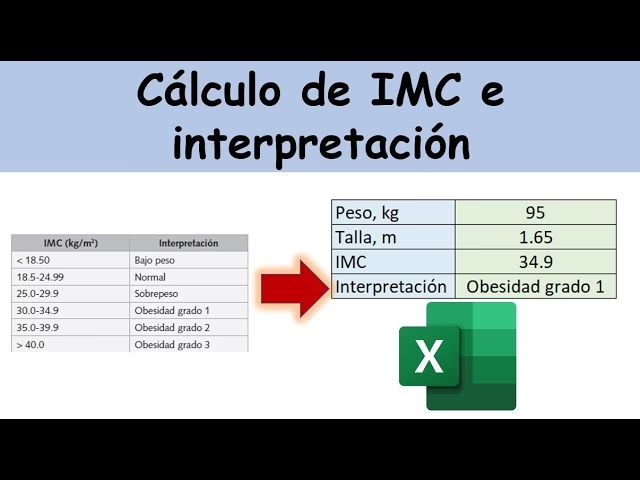
Utilice la función SUMA para obtener el total de los valores multiplicados por su ponderación correspondiente. Para ello, multiplique cada valor de la columna B por cada ponderación de la columna C. Por ejemplo, para obtener el promedio ponderado de los tres primeros elementos del conjunto de datos, puede introducir =SUMA(B2*C2, B3*C3, B4*C4) . Utiliza Formato Condicional para Cues Visuales: Aplica resaltados codificados por colores para categorizar los niveles de IMC, como bajo peso, normal, sobrepeso u obesidad. Esto facilita la interpretación de los datos de un vistazo sin tener que ordenar los valores manualmente.
Protege las Celdas de la Fórmula: Bloquea las celdas que contienen las fórmulas para evitar ediciones accidentales. Esto salvaguarda tus cálculos y asegura la consistencia de los datos. Puedes hacerlo seleccionando las celdas, haciendo clic derecho, “Formato de celdas” > “Proteger”, marcando “Bloqueada” y luego protegiendo la hoja desde la pestaña “Revisar”.
Automatiza la Clasificación del IMC: Agrega una columna que etiquete automáticamente los resultados del IMC (por ejemplo, “Bajo peso”, “Normal”, “Sobrepeso”). Puedes usar una función
SIanidada para esto, por ejemplo:=SI(D2<18.5, "Bajo peso", SI(D2<25, "Normal", SI(D2<30, "Sobrepeso", "Obeso"))). Esto ahorra tiempo y proporciona información instantánea sobre las tendencias de salud.Crea Gráficos para el Análisis de Tendencias: Utiliza gráficos de líneas o de barras para visualizar los cambios del IMC a lo largo del tiempo. El seguimiento de las tendencias ayuda a monitorear el progreso y a tomar decisiones informadas sobre la salud.
Preguntas Frecuentes (FAQs)
¿Cómo se calcula un ejemplo de IMC?
Para calcular el IMC, se divide el peso (en kilogramos) por el cuadrado de la altura (en metros). La fórmula es:IMC = Peso (kg) / (Altura (m))^2
Por ejemplo, si el peso es 70 kg y la altura es 1.75 m:IMC = 70 / (1.75 * 1.75) = 70 / 3.0625 = 22.86
¿Cuál es la fórmula para el IMC en Google Sheets?
En Google Sheets, la fórmula es idéntica a la de Excel. Si tienes el peso (en kg) en la celda A1 y la altura (en metros) en la celda B1, puedes usar esta fórmula:=A1 / (B1 * B1) o =A1 / (B1^2)
Esta fórmula divide el peso por el cuadrado de la altura, calculando el IMC automáticamente. Asegúrate de que la altura esté en metros y ajusta las referencias de celda según sea necesario.
¿Cuál es la fórmula para el IMC en Excel en libras y pulgadas?
Para calcular el IMC utilizando libras (lb) para el peso y pulgadas (in) para la altura, la fórmula en Excel es:=(Peso_en_Libras / (Altura_en_Pulgadas^2)) * 703
Por ejemplo, si tu peso está en la celda B2 (en libras) y tu altura en la celda C2 (en pulgadas), la fórmula sería:=(B2 / (C2^2)) * 703
El factor 703 es un factor de conversión necesario para que las unidades imperiales se ajusten a la escala del IMC.
Conclusión
Excel simplifica el cálculo del IMC, convirtiéndolo en un proceso rápido, preciso y eficiente. Con una sola fórmula, puedes automatizar la evaluación de la salud, reduciendo drásticamente los errores manuales. Ya sea para el seguimiento personal o la gestión de grandes conjuntos de datos, Excel garantiza la fiabilidad de tus mediciones. La capacidad de transformar datos brutos en visualizaciones claras y significativas, utilizando herramientas como el formato condicional y gráficos avanzados, te permite obtener una comprensión más profunda de las tendencias de salud. Al combinar la potencia de las fórmulas de Excel con técnicas de visualización inteligente, el seguimiento y análisis de los datos del IMC se vuelve más rápido, más sabio y más impactante, empoderándote para tomar decisiones más informadas sobre tu bienestar.
Si quieres conocer otros artículos parecidos a Calcula tu IMC en Excel: La Guía Definitiva puedes visitar la categoría Calculadoras.