
10/09/2023
Las calculadoras son herramientas indispensables en nuestra vida diaria, desde la más sencilla para las compras hasta la más avanzada para complejos cálculos científicos o ingenieriles. Sin embargo, no hay nada más frustrante que necesitar hacer una operación y que tu fiel compañera se niegue a encender. Ya sea que no responda, se quede congelada o simplemente no dé señales de vida, este artículo te guiará a través de los pasos más comunes para encender tu calculadora y solucionar los problemas más frecuentes que impiden su funcionamiento.
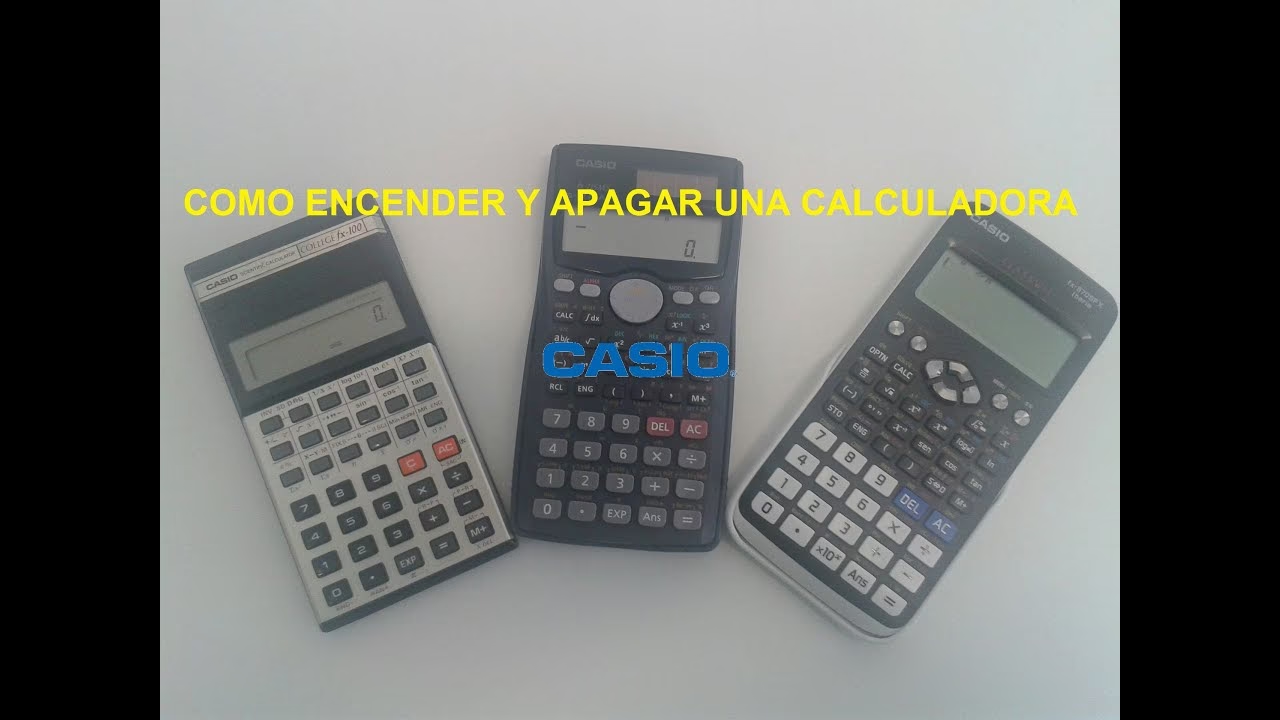
Aprenderás desde los métodos básicos de encendido hasta técnicas avanzadas de diagnóstico y mantenimiento. Prepárate para revivir tu calculadora y asegurar que siempre esté lista cuando la necesites.
Encendiendo Tu Calculadora: Lo Básico
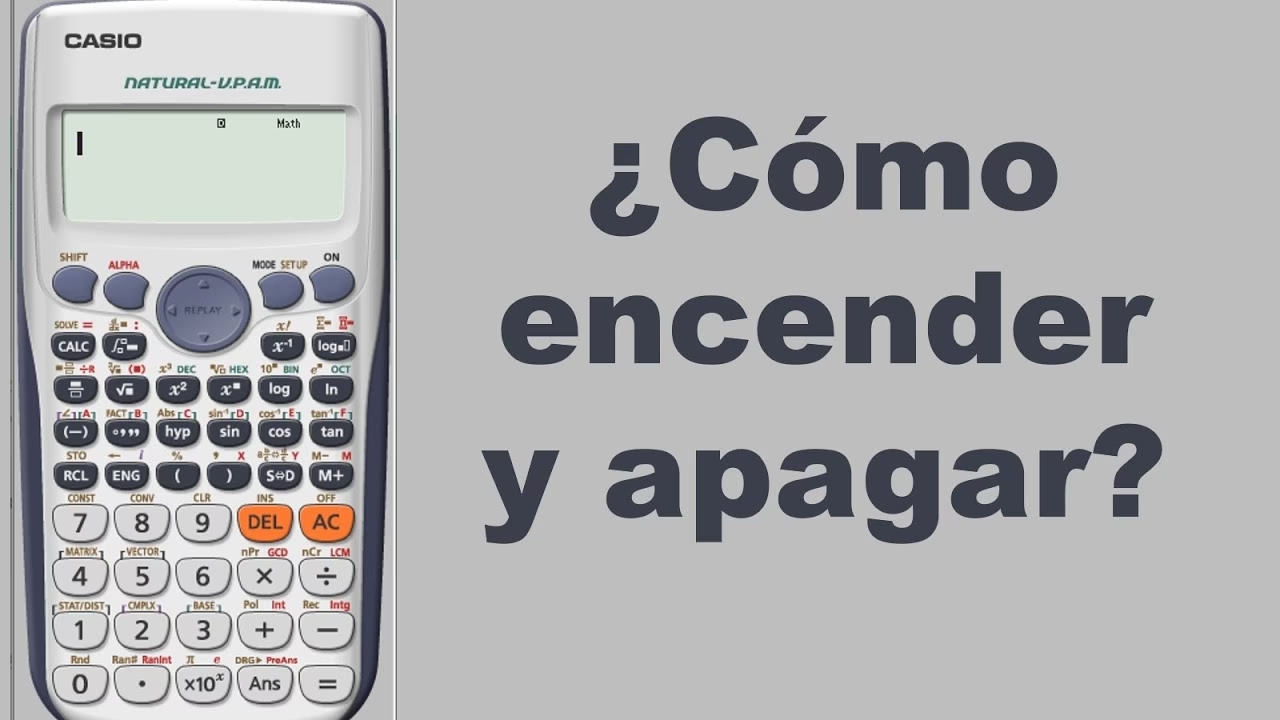
La mayoría de las calculadoras, independientemente de su tipo o marca, comparten un método de encendido bastante universal: un botón dedicado. Este botón suele estar etiquetado con las palabras 'ON' o 'ENC', y a menudo se encuentra en una esquina prominente del teclado. Para encender tu calculadora, simplemente presiónalo una vez.
En el caso específico de algunas calculadoras, como los modelos científicos de HP, el botón de encendido puede estar marcado con un símbolo o una letra, como 'O'. Para apagarlas, es común que se requiera una combinación de teclas, como presionar 'SHIFT' (o una tecla similar) y luego el botón de encendido/apagado ('SO' en el caso de HP). Esta combinación evita apagados accidentales durante el uso.
Además del encendido y apagado, algunas calculadoras avanzadas permiten ajustar el brillo de la pantalla. En los modelos HP mencionados, por ejemplo, puedes mantener presionado el botón 'O' (encendido) y luego presionar la tecla '+' para aumentar el brillo o la tecla ':' para disminuirlo. Esto es útil para optimizar la visibilidad en diferentes condiciones de iluminación y para conservar la vida útil de las baterías.
Si al presionar el botón de encendido no sucede nada, o la pantalla parpadea brevemente y se apaga, es una clara señal de que hay un problema subyacente que necesita ser abordado. Es en este punto donde pasamos a las soluciones de problemas más comunes.
¿Tu Calculadora Científica No Enciende? ¡No Te Preocupes!
Uno de los escenarios más frustrantes es cuando tu calculadora científica, una herramienta compleja y vital, simplemente se niega a arrancar. Afortunadamente, la mayoría de las veces, la solución es más sencilla de lo que parece. Aquí te presentamos un desglose de los pasos de diagnóstico y solución.
Solución 1: Las Baterías y Su Polaridad
La causa más común de una calculadora que no enciende son las baterías. Es sorprendente la frecuencia con la que se pasa por alto este detalle. Las baterías pueden estar agotadas, mal insertadas o incluso corroídas. Siempre comienza por aquí:
- Reemplaza las baterías: Aunque creas que tienen carga, lo mejor es reemplazarlas por un juego de baterías completamente nuevas y cargadas. Las calculadoras científicas suelen usar pilas AAA, AA o pilas de botón (CR2032, LR44, etc.). Ten en cuenta que algunas calculadoras, especialmente las más potentes o con gráficos, consumen energía rápidamente.
- Verifica la polaridad: Asegúrate de que las baterías estén insertadas en la posición correcta. Los compartimentos de las baterías suelen tener grabados los símbolos '+' y '-' para indicar la orientación correcta. Una batería mal colocada no solo impedirá que la calculadora encienda, sino que en algunos casos raros podría causar daños si se fuerza una conexión incorrecta.
- Inspecciona los contactos: Con las baterías fuera, revisa los contactos metálicos dentro del compartimento. Si ves signos de corrosión (una sustancia blanquecina o verdosa), intenta limpiarlos suavemente con un bastoncillo de algodón humedecido en alcohol isopropílico o un borrador de lápiz. La corrosión puede impedir una conexión eléctrica adecuada.
Solución 2: El Botón de Reinicio (Reset)
Muchas calculadoras científicas y gráficas tienen un pequeño botón de reinicio oculto, diseñado para restablecer la unidad a su estado original de fábrica o para liberar la memoria de posibles errores de software que impiden su funcionamiento. Este botón no es visible a simple vista y suele ser un pequeño agujero. Para activarlo, necesitarás un objeto puntiagudo pero no afilado, como el extremo de un clip de papel desdoblado, un palillo de dientes o la punta de un lápiz.
- Localización: El botón de reinicio generalmente se encuentra en la parte posterior de la calculadora, cerca del compartimento de las baterías, o a veces en el borde lateral. Consulta el manual de tu calculadora si no lo encuentras.
- Cómo usarlo: Con la calculadora apagada (o intentando encenderla), inserta el extremo del clip en el agujero y presiona suavemente durante al menos cinco segundos. Deberías sentir un pequeño clic. Esto forzará un reinicio completo del sistema, eliminando cualquier bloqueo de software. Después de soltar, intenta encender la calculadora de nuevo.
Solución 3: Conexión USB y Alimentación Externa
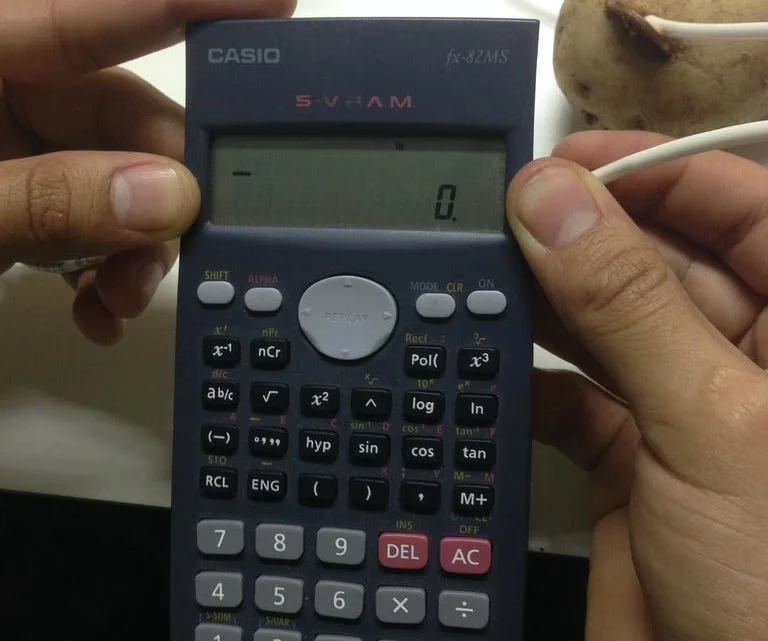
Algunos modelos de calculadoras científicas o gráficas avanzadas tienen la capacidad de conectarse a un PC mediante un cable USB. Esta conexión no solo sirve para transferir datos o actualizar el firmware, sino que en algunos casos puede proporcionar alimentación a la unidad. Si tu calculadora lo permite, intenta lo siguiente:
- Conecta al PC: Utiliza el cable USB suministrado (o uno compatible) para conectar tu calculadora a un puerto USB activo de tu ordenador.
- Verifica si enciende: Si la calculadora tiene una batería interna recargable o puede funcionar con alimentación externa, esto podría ser suficiente para encenderla o al menos mostrar una señal de vida. Si enciende, es posible que la batería interna esté completamente agotada y necesite una carga prolongada.
Solución 4: Contactar Soporte Técnico
Si has probado todos los pasos anteriores y tu calculadora sigue sin encender, el problema podría ser más grave, como un fallo de hardware interno. En este punto, es recomendable contactar al servicio de asistencia técnica del fabricante (por ejemplo, Casio, HP, Texas Instruments). Proporciona tantos detalles como sea posible sobre los pasos de solución de problemas que ya has intentado. Ellos podrán ofrecerte opciones de reparación o reemplazo, especialmente si la calculadora aún está bajo garantía.
Tabla de Diagnóstico Rápido: Calculadora No Enciende
| Problema | Causa Más Común | Solución Recomendada |
|---|---|---|
| No hay respuesta al presionar ON | Baterías agotadas o mal insertadas | Reemplazar baterías, verificar polaridad |
| Pantalla en blanco o parpadea | Baterías con carga muy baja | Reemplazar baterías, intentar reinicio |
| No enciende después de cambio de baterías | Error de software, congelamiento | Presionar botón de reinicio (reset) por 5 segundos |
| Modelos avanzados con batería interna | Batería interna agotada | Conectar a PC vía USB para cargar/encender |
| Nada funciona después de los pasos anteriores | Fallo de hardware interno | Contactar soporte técnico del fabricante |
¿Calculadora Congelada o Atascada? Así Puedes Desbloquearla
Otro problema común es cuando la calculadora se "congela" o se "atasca en un bucle infinito", mostrando una pantalla estática o repitiendo una operación sin fin. Esto suele ser un problema de software o de memoria.
Paso 1: Usando el Botón AC
El botón AC (All Clear o Clear All) es tu primera línea de defensa contra una calculadora congelada. Este botón está diseñado para borrar el cálculo actual, la memoria de entrada y, en muchos casos, para detener programas en ejecución o cálculos complejos. Presiona el botón [AC] varias veces. A menudo, esto es suficiente para terminar el programa o el cálculo que está causando el bloqueo y devolver la calculadora a un estado operativo normal.
Paso 2: El Reinicio Maestro (Reset)
Si el botón [AC] no responde o la calculadora permanece atascada, es hora de recurrir al reinicio de hardware. Al igual que cuando la calculadora no enciende, el botón de reinicio (ese pequeño orificio en la parte posterior) es tu mejor opción. Utiliza un clip de papel o un objeto similar para presionar el botón de reinicio durante cinco segundos. Esto fuerza un restablecimiento completo del sistema, eliminando cualquier error de software persistente que esté causando el bloqueo.
Paso 3: Desconexión Total de Energía
Si los métodos anteriores no funcionan, puedes forzar un "reinicio en frío" desconectando completamente la fuente de alimentación. Esto es un último recurso, pero a menudo efectivo para problemas de bloqueo graves:
- Retira las baterías: Abre el compartimento de las baterías y retíralas por completo. Deja la calculadora sin alimentación durante al menos 1 a 5 minutos. Esto asegura que cualquier carga residual en los capacitores se disipe y la memoria volátil se borre por completo.
- Cubre la celda solar: Si tu calculadora tiene una celda solar (panel solar), cúbrela completamente con un paño opaco o tu mano mientras las baterías están retiradas. La celda solar puede mantener una mínima carga y evitar un reinicio completo. Mantén la celda cubierta durante el mismo período de tiempo que las baterías retiradas.
Una vez que la unidad haya perdido completamente la alimentación, vuelve a insertar las baterías (asegurándote de que estén cargadas y en la polaridad correcta) y enciende la calculadora. Debería iniciarse como si fuera la primera vez, borrando cualquier estado de error anterior.

Mantenimiento Preventivo para Evitar Problemas
Prevenir es mejor que curar. Un buen mantenimiento de tu calculadora puede extender su vida útil y evitar muchos de los problemas mencionados:
- Guarda tu calculadora correctamente: Cuando no la uses, guárdala en un estuche protector o en un cajón donde no esté expuesta a caídas, golpes o derrames de líquidos.
- Evita temperaturas extremas: No dejes tu calculadora expuesta a la luz solar directa por períodos prolongados ni en ambientes muy fríos o muy calientes (como dentro de un coche en verano o invierno). Las temperaturas extremas pueden dañar los componentes electrónicos y afectar la vida útil de las baterías.
- Reemplaza las baterías regularmente: Si usas tu calculadora con frecuencia, considera reemplazar las baterías cada 1-2 años, incluso si aún parecen funcionar. Las baterías viejas pueden tener fugas y dañar los contactos internos.
- Limpia regularmente: Usa un paño suave y ligeramente húmedo para limpiar el exterior de la calculadora, especialmente el teclado. Evita el uso de productos químicos agresivos.
- Actualiza el firmware: Para calculadoras gráficas o programables, verifica periódicamente si hay actualizaciones de firmware en el sitio web del fabricante. Estas actualizaciones pueden mejorar el rendimiento y corregir errores.
Preguntas Frecuentes (FAQ)
¿Por qué mi calculadora científica consume tantas baterías?
Las calculadoras científicas y gráficas, especialmente aquellas con pantallas grandes, retroiluminación o funciones de programación complejas, consumen más energía que una calculadora básica. El uso intensivo, la retroiluminación activada y las baterías de baja calidad pueden agotar la carga rápidamente. Considera usar baterías alcalinas de buena calidad o, si tu modelo lo permite, baterías recargables.
¿Puedo usar pilas recargables en mi calculadora?
Sí, en la mayoría de los casos puedes usar pilas recargables (como NiMH) en calculadoras que usan pilas AAA o AA. Sin embargo, ten en cuenta que las pilas recargables suelen tener un voltaje ligeramente más bajo (1.2V frente a 1.5V de las alcalinas nuevas) y pueden descargarse más rápido. Para calculadoras con pilas de botón, las opciones recargables son menos comunes y debes asegurarte de la compatibilidad.
Mi calculadora tiene un panel solar, ¿por qué necesita pilas?
Las calculadoras con panel solar a menudo son "solares asistidas", no puramente solares. El panel solar proporciona energía en condiciones de buena luz, pero las baterías son necesarias para operar en condiciones de poca luz o para realizar cálculos de alta demanda energética. El panel solar ayuda a prolongar la vida útil de las baterías, pero no las elimina por completo.
¿Existe un "reiniciar" universal para todas las calculadoras?
Si bien el concepto de reinicio es universal para solucionar problemas de software, el método específico varía. Muchas calculadoras tienen el pequeño botón de reinicio de orificio, mientras que otras pueden requerir una combinación de teclas (como 'SHIFT' + 'ON' o 'AC' + 'ON') o la simple extracción de las baterías. Siempre es mejor consultar el manual de usuario de tu modelo específico.
¿Cómo sé qué tipo de batería usa mi calculadora?
La información sobre el tipo de batería generalmente se encuentra en el compartimento de la batería de la calculadora. También puedes consultarlo en el manual de usuario o en la página de soporte del fabricante en línea, buscando el modelo exacto de tu calculadora.
Esperamos que esta guía completa te haya proporcionado las herramientas y el conocimiento necesarios para encender tu calculadora y resolver los problemas más comunes. Con un poco de paciencia y siguiendo estos pasos, podrás asegurar que tu herramienta de cálculo esté siempre lista para ayudarte en tus estudios, trabajo o tareas diarias.
Si quieres conocer otros artículos parecidos a ¿Cómo Encender y Solucionar Problemas de Tu Calculadora? puedes visitar la categoría Calculadoras.