
27/01/2024
En el vasto universo de las hojas de cálculo, la gestión eficiente de fechas y horas es un pilar fundamental para innumerables tareas, desde el seguimiento de proyectos hasta la contabilidad. Sin embargo, ¿qué pasaría si pudieras automatizar la inserción y actualización de la fecha actual en tus documentos? Aquí es donde entra en juego una de las funciones más sencillas pero poderosas de Excel: la función HOY(). Esta herramienta te permite mantener tus hojas de cálculo siempre al día, sin la necesidad de intervenciones manuales constantes.
Imagina que necesitas registrar los tiempos de inicio de actividades o mostrar automáticamente la fecha actual cada vez que abres un informe. La función HOY() se convierte en tu aliada perfecta, proporcionando un valor dinámico que se actualiza automáticamente. Pero, ¿cómo se utiliza exactamente? ¿Cuál es su alcance real y cómo se diferencia de otras formas de insertar fechas? Acompáñanos en este recorrido para desentrañar todos los secretos de esta indispensable función.
- ¿Qué es la Función HOY() en Excel y Por Qué Deberías Usarla?
- HOY() vs. AHORA(): Entendiendo las Diferencias Clave
- Fechas Estáticas vs. Fechas Dinámicas: Eligiendo la Opción Correcta
- Dominando el Formato de Fechas y Horas en Excel
- Casos de Uso Prácticos de la Función HOY()
- Consejos Avanzados y Solución de Problemas Comunes
- Preguntas Frecuentes sobre la Función HOY() y Fechas en Excel
- ¿Por qué mi celda con HOY() no se actualiza a la fecha actual?
- ¿Puedo usar HOY() para calcular el número de días laborables entre dos fechas?
- ¿HOY() funciona en todas las versiones de Excel?
- ¿Cómo puedo mostrar solo el día de la semana (lunes, martes, etc.) usando HOY()?
- ¿Cuál es la diferencia entre escribir una fecha manualmente y usar HOY()?
¿Qué es la Función HOY() en Excel y Por Qué Deberías Usarla?
La función HOY() es una de las funciones de fecha y hora más básicas y utilizadas en Microsoft Excel. Su propósito es extremadamente sencillo: devuelve la fecha actual del sistema. Lo más importante a entender es que HOY() no toma ningún argumento, lo que significa que simplemente escribes =HOY() en una celda y automáticamente mostrará la fecha de hoy.
La magia de HOY() reside en su naturaleza dinámica. A diferencia de una fecha que escribes manualmente o insertas con un atajo de teclado, el valor devuelto por HOY() se actualiza automáticamente. Esto sucede cada vez que la hoja de cálculo se recalcula (por ejemplo, al abrir el libro, al realizar un cambio en cualquier celda que afecte la fórmula, o al presionar F9 para forzar un recálculo manual). Esta característica la hace invaluable para:
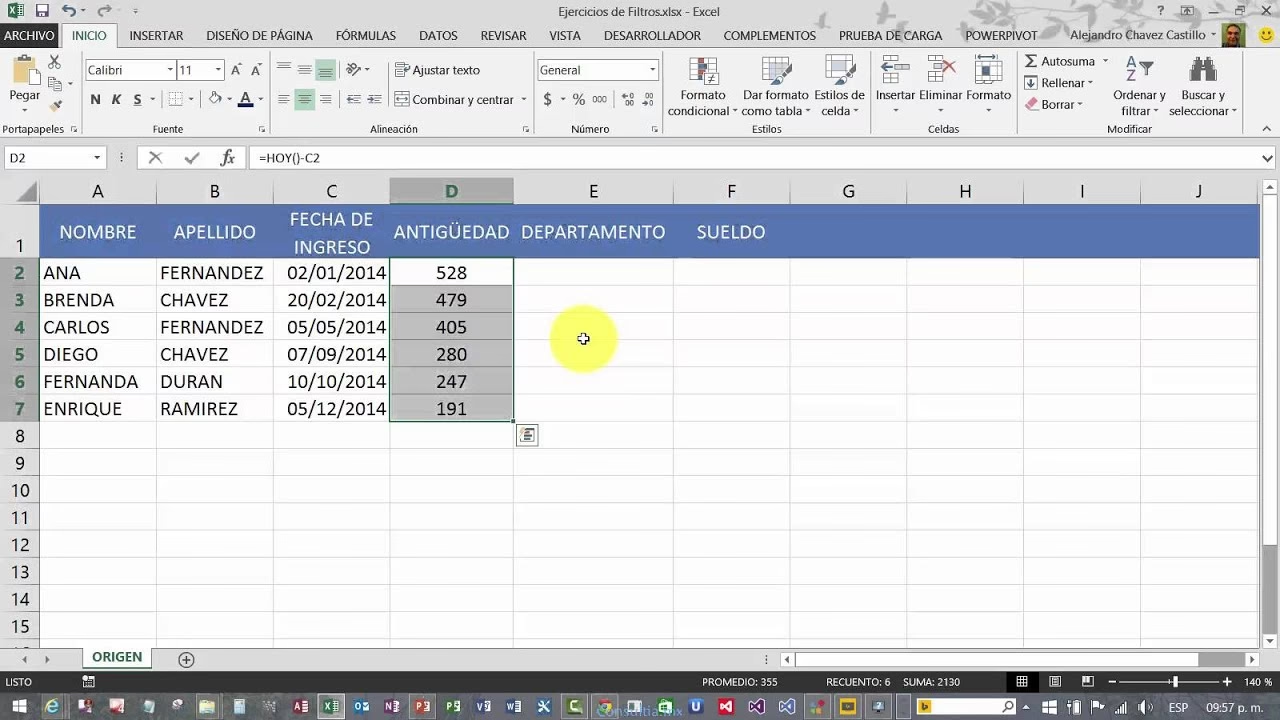
- Cálculos que dependen de la fecha actual: Como determinar la edad de una persona, los días restantes para un vencimiento, o la antigüedad de un registro.
- Informes que requieren una fecha de “última actualización”: Si deseas que un informe muestre automáticamente la fecha en que fue abierto o recalculado por última vez.
- Automatización: Integrar la fecha actual en fórmulas más complejas para automatizar procesos.
En esencia, HOY() te libera de la tarea repetitiva de actualizar manualmente la fecha, asegurando que tus datos siempre reflejen el momento presente.
HOY() vs. AHORA(): Entendiendo las Diferencias Clave
A menudo, la función HOY() se confunde con otra función similar: AHORA(). Aunque ambas son funciones de fecha y hora que se actualizan dinámicamente, existe una diferencia crucial que define su uso:
- Función HOY(): Devuelve únicamente la fecha actual. El valor de la hora se establece a las 00:00:00 (medianoche).
- Función AHORA(): Devuelve la fecha y la hora actuales del sistema.
Ambas funciones no requieren argumentos y se escriben como =HOY() y =AHORA(), respectivamente.
Tabla Comparativa: HOY() vs. AHORA()
| Característica | Función HOY() | Función AHORA() |
|---|---|---|
| Valor Retornado | Solo la fecha actual (sin hora) | Fecha y hora actuales |
| Sintaxis | =HOY() | =AHORA() |
| Actualización | Al abrir el libro o recalcular | Al abrir el libro o recalcular |
| Usos Típicos | Cálculos de edad, vencimientos, informes diarios | Registros de tiempo, sellos de tiempo, seguimiento de duración |
| Ejemplo de Valor | 01/01/2024 | 01/01/2024 14:30:00 |
Elegir entre HOY() y AHORA() dependerá enteramente de si necesitas incluir la información de la hora en tus cálculos o simplemente la fecha.
Fechas Estáticas vs. Fechas Dinámicas: Eligiendo la Opción Correcta
Cuando trabajas con fechas en Excel, es fundamental comprender la diferencia entre un valor de fecha estático y uno dinámico. Esta distinción impactará directamente cómo se comportan tus datos a lo largo del tiempo.
Valores de Fecha Estáticos
Un valor estático es aquel que, una vez insertado en una celda, no cambia a menos que lo edites manualmente. Es como una "instantánea" de la fecha o la hora en el momento en que se insertó. En Excel, puedes insertar una fecha u hora estática utilizando atajos de teclado:
- Para insertar la fecha actual: Presiona
Ctrl + ;(punto y coma). - Para insertar la hora actual: Presiona
Ctrl + Shift + ;(punto y coma). - Para insertar la fecha y hora actuales: Presiona
Ctrl + ;, luegoEspacio, y finalmenteCtrl + Shift + ;.
Cuando utilizas estos atajos, Excel toma la fecha u hora de tu sistema en ese preciso instante y la pega como un valor fijo en la celda. Este valor no se actualizará, incluso si abres el libro al día siguiente o recalculas la hoja. Esto es útil para registros permanentes o auditorías donde necesitas saber la fecha y hora exactas en que se realizó una acción.
Valores de Fecha Dinámicos
Por otro lado, los valores de fecha dinámicos, como los que devuelven las funciones HOY() y AHORA(), se actualizan automáticamente cada vez que la hoja de cálculo se recalcula. Esto significa que si abres un libro de Excel que contiene =HOY() mañana, la celda mostrará la fecha de mañana, no la de hoy. Esta flexibilidad es ideal para situaciones donde siempre necesitas trabajar con la fecha o la hora actual.
Tabla Comparativa: Estático vs. Dinámico
| Característica | Fecha Estática | Fecha Dinámica |
|---|---|---|
| Origen | Atajo de teclado (Ctrl+;) | Funciones (HOY(), AHORA()) |
| Actualización | No se actualiza automáticamente | Se actualiza al recalcular o abrir el libro |
| Propósito | Registros permanentes, auditorías, instantáneas | Cálculos en tiempo real, informes actualizados |
| Ejemplo | 24/07/2023 (si se insertó ese día) | =HOY() (mostrará siempre la fecha actual) |
La elección entre una fecha estática y una dinámica depende de tu necesidad: ¿quieres un registro inmutable o un valor que siempre esté al día?
Dominando el Formato de Fechas y Horas en Excel
Es importante recordar que, aunque las funciones HOY() y AHORA() devuelven lo que percibimos como fechas y horas, Excel las almacena internamente como números de serie. La parte entera del número representa la fecha (contando los días desde el 1 de enero de 1900) y la parte decimal representa la hora (como una fracción de un día). Por ejemplo, el 1 de enero de 2024 sería 45292, y el mediodía sería 0.5.
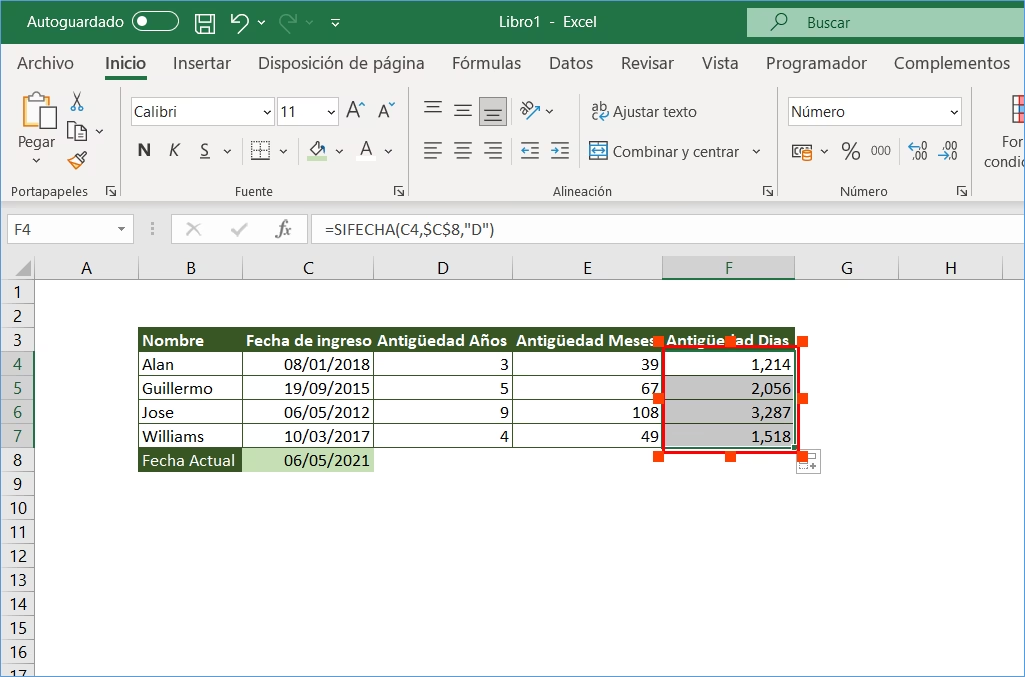
Debido a esto, el formato de celda es crucial para que estos números se muestren como fechas y horas legibles. Si una celda con =HOY() muestra un número como "45292", simplemente necesita aplicar el formato correcto.
Para cambiar el formato de fecha u hora:
- Selecciona la celda o el rango de celdas que contienen la función HOY() o AHORA().
- Haz clic derecho sobre la selección y elige "Formato de celdas..." (o presiona
Ctrl + 1). - En el cuadro de diálogo "Formato de celdas", ve a la pestaña "Número".
- En la lista "Categoría", selecciona "Fecha" o "Hora" según tu necesidad.
- En la lista "Tipo", selecciona el formato deseado (por ejemplo, "14/03/2012" para fecha corta o "14 de marzo de 2012" para fecha larga).
- Si deseas un formato más específico, puedes elegir "Personalizada" y crear tu propio formato utilizando códigos como "dd" (día), "mm" (mes), "aaaa" (año), "hh" (horas), "mm" (minutos), "ss" (segundos), "AM/PM", etc.
- Haz clic en "Aceptar".
El control del formato te permite presentar la información de fecha y hora de la manera más clara y útil para tu audiencia.
Casos de Uso Prácticos de la Función HOY()
La versatilidad de HOY() se manifiesta en una amplia gama de escenarios:
- Cálculo de Días Restantes o Transcurridos: Si tienes una fecha límite en la celda A1 (ej. 31/12/2024), puedes calcular los días restantes con
=A1-HOY(). Si el resultado es negativo, significa que la fecha ya pasó. - Cálculo de Edad o Antigüedad: Para calcular la edad en años de una persona cuya fecha de nacimiento está en A2, puedes usar
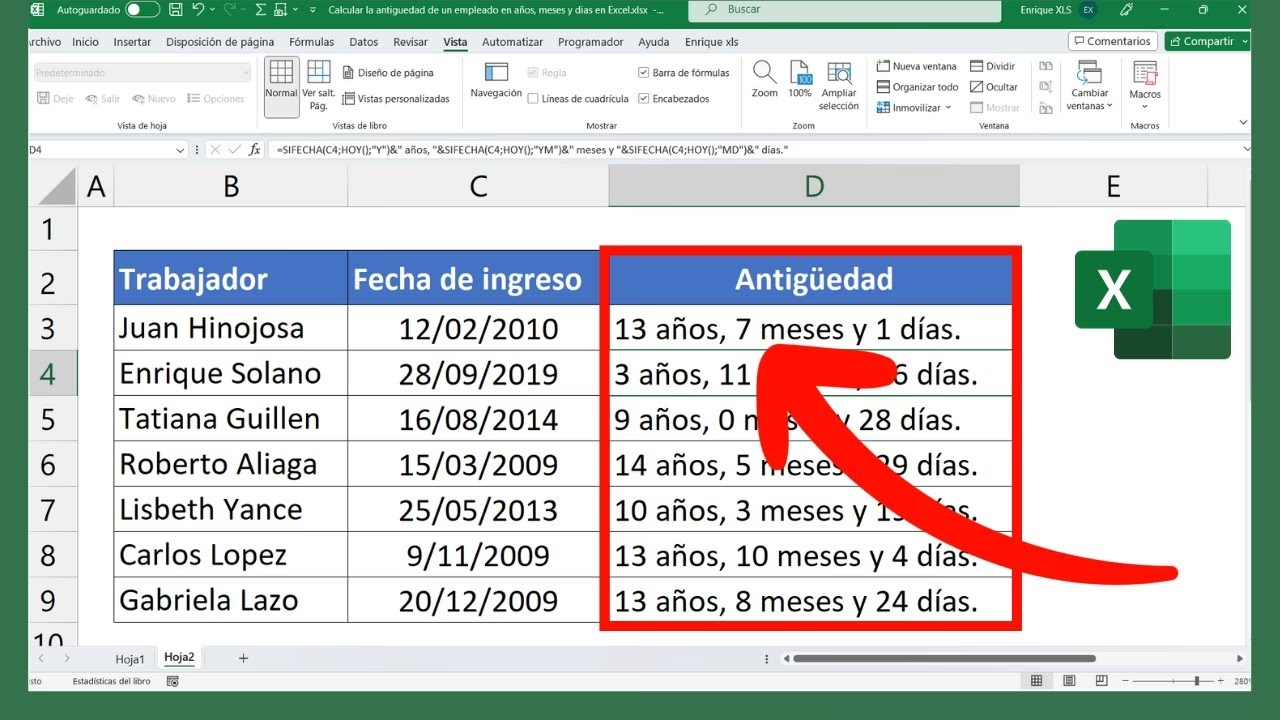
=AÑO(HOY())-AÑO(A2). Ten en cuenta que esto da una aproximación en años completos. Para una precisión mayor, considera la funciónSIFECHA. - Control de Vencimientos: En una lista de facturas o tareas, puedes usar HOY() con formato condicional para resaltar automáticamente las fechas que están próximas a vencer o que ya han vencido. Por ejemplo, resaltar en rojo si
FechaVencimiento < HOY(). - Generación de Informes Dinámicos: Crea un encabezado de informe que siempre muestre la fecha actual:
="Informe generado el "&TEXTO(HOY(),"dd/mm/aaaa"). - Cálculos de Fechas Laborables: Combinando HOY() con funciones como
DIA.LABoDIAS.LAB.INTL, puedes calcular fechas futuras excluyendo fines de semana y festivos. - Análisis de Datos Temporales: En grandes conjuntos de datos, puedes filtrar o analizar información basándote en la fecha actual, por ejemplo, para ver solo los registros de los últimos 30 días:
=HOY()-30.
Estos ejemplos demuestran cómo HOY() puede ser un componente clave en fórmulas más complejas, permitiendo una automatización significativa y un análisis de datos más eficiente.
Consejos Avanzados y Solución de Problemas Comunes
Para aprovechar al máximo la función HOY() y evitar contratiempos, considera los siguientes puntos:
- Recálculo de la Hoja de Cálculo: Si la fecha en tu celda con
=HOY()no se actualiza, asegúrate de que el modo de cálculo de Excel esté configurado en "Automático". Ve a Archivo > Opciones > Fórmulas > Opciones de cálculo > Automático. También puedes forzar un recálculo manual presionando la teclaF9. - Consideraciones sobre la Zona Horaria: HOY() y AHORA() toman la fecha y hora del sistema operativo de tu computadora. Si compartes archivos con personas en diferentes zonas horarias, esto podría llevar a pequeñas discrepancias si no se maneja adecuadamente.
- HOY() no tiene argumentos: Es un error común intentar pasar argumentos a HOY(), como
=HOY(A1). Esto resultará en un error#¡VALOR!o#¡NOMBRE?. La sintaxis correcta siempre es simplemente=HOY(). - Combinando HOY() con otras funciones: HOY() es un valor numérico, lo que significa que puedes realizar operaciones matemáticas con él. Por ejemplo,
=HOY()+7te dará la fecha de una semana a partir de hoy. - Uso en Tablas Dinámicas: Si usas HOY() en el origen de datos de una tabla dinámica, recuerda que la tabla dinámica no se actualizará automáticamente con la fecha de hoy a menos que la actualices manualmente o configures su actualización al abrir el archivo.
Entender estos matices te permitirá integrar HOY() de manera más efectiva en tus flujos de trabajo de Excel.
Preguntas Frecuentes sobre la Función HOY() y Fechas en Excel
¿Por qué mi celda con HOY() no se actualiza a la fecha actual?
Esto suele ocurrir por dos razones principales: o bien la celda contiene una fecha estática insertada con Ctrl + ; en lugar de la fórmula =HOY(), o el modo de cálculo de Excel está configurado en "Manual". Verifica que la celda contenga la fórmula =HOY() y que el cálculo esté en modo "Automático" (Archivo > Opciones > Fórmulas).
¿Puedo usar HOY() para calcular el número de días laborables entre dos fechas?
Sí, puedes combinar HOY() con funciones como DIAS.LAB (NETWORKINGDAYS) o DIAS.LAB.INTL (NETWORKINGDAYS.INTL). Por ejemplo, si tienes una fecha de finalización en A1, =DIAS.LAB(HOY(), A1) te dará los días laborables restantes hasta A1, excluyendo fines de semana y opcionalmente días festivos.
¿HOY() funciona en todas las versiones de Excel?
Sí, la función HOY() es una función estándar y está disponible en prácticamente todas las versiones de Microsoft Excel, desde las más antiguas hasta las más recientes, incluyendo Excel para la web.
¿Cómo puedo mostrar solo el día de la semana (lunes, martes, etc.) usando HOY()?
Puedes usar la función TEXTO para formatear la fecha devuelta por HOY(). Por ejemplo, =TEXTO(HOY(), "dddd") mostrará el nombre completo del día de la semana (ej. "lunes"), mientras que =TEXTO(HOY(), "ddd") mostrará la abreviatura (ej. "lun").
¿Cuál es la diferencia entre escribir una fecha manualmente y usar HOY()?
La diferencia principal es que una fecha escrita manualmente (por ejemplo, "24/07/2023") es un valor estático que nunca cambiará. La función =HOY(), en cambio, es dinámica y se actualizará automáticamente a la fecha actual cada vez que el libro se abra o se recalcule, lo que la hace ideal para cálculos que siempre deben reflejar el día presente.
En resumen, la función HOY() es una herramienta esencial para cualquier usuario de Excel que busque optimizar la gestión de fechas en sus hojas de cálculo. Su simplicidad, combinada con su capacidad de actualización automática, la convierte en un componente clave para crear documentos más eficientes, precisos y dinámicos. Desde el seguimiento de proyectos hasta la generación de informes, dominar HOY() te permitirá ahorrar tiempo y asegurar que tus datos siempre estén al día. ¡Empieza a integrarla en tus fórmulas hoy mismo y experimenta la diferencia!
Si quieres conocer otros artículos parecidos a Dominando la Función HOY() en Excel: Tu Guía Completa puedes visitar la categoría Cálculos.