
06/08/2025
En el vasto universo de las matemáticas y la física, los vectores son herramientas fundamentales que nos permiten representar magnitudes que poseen dirección y sentido, como la fuerza, la velocidad o el desplazamiento. Si alguna vez te has preguntado cómo tu calculadora puede ayudarte a manejar estas entidades matemáticas complejas, estás en el lugar correcto. Lejos de ser solo una herramienta para operaciones aritméticas básicas, muchas calculadoras científicas modernas, como las de la serie Casio ClassWiz, ofrecen un potente modo vectorial diseñado para simplificar drásticos tus cálculos.
Este artículo te guiará a través del fascinante mundo del modo vectorial en tu calculadora, desde cómo activarlo y asignar datos, hasta realizar operaciones avanzadas como la suma, el producto escalar y el módulo de un vector. Prepárate para transformar tu entendimiento y eficiencia en el manejo de vectores.
- ¿Qué es el Modo Vectorial en una Calculadora?
- Asignando Datos a Variables Vectoriales (VctA, VctB, VctC)
- ¿Cómo Sumar Vectores con la Calculadora?
- Asignación y Edición Avanzada de Datos Vectoriales
- Ejemplos de Cálculos Vectoriales Avanzados
- Tabla Comparativa de Operaciones Vectoriales Comunes
- Preguntas Frecuentes (FAQ)
- Conclusión
¿Qué es el Modo Vectorial en una Calculadora?
El modo vectorial es una función especializada que se encuentra en calculadoras científicas avanzadas, diseñada para realizar cálculos con vectores de dos (2D) y tres (3D) dimensiones. Imagina que en lugar de introducir números individuales, introduces conjuntos de números que representan las componentes de un vector. Este modo permite a la calculadora entender estos conjuntos como una única entidad matemática y aplicarles operaciones vectoriales específicas. Es una herramienta indispensable para estudiantes y profesionales de ingeniería, física y cualquier campo que requiera el análisis de fuerzas, movimientos o posiciones en el espacio.
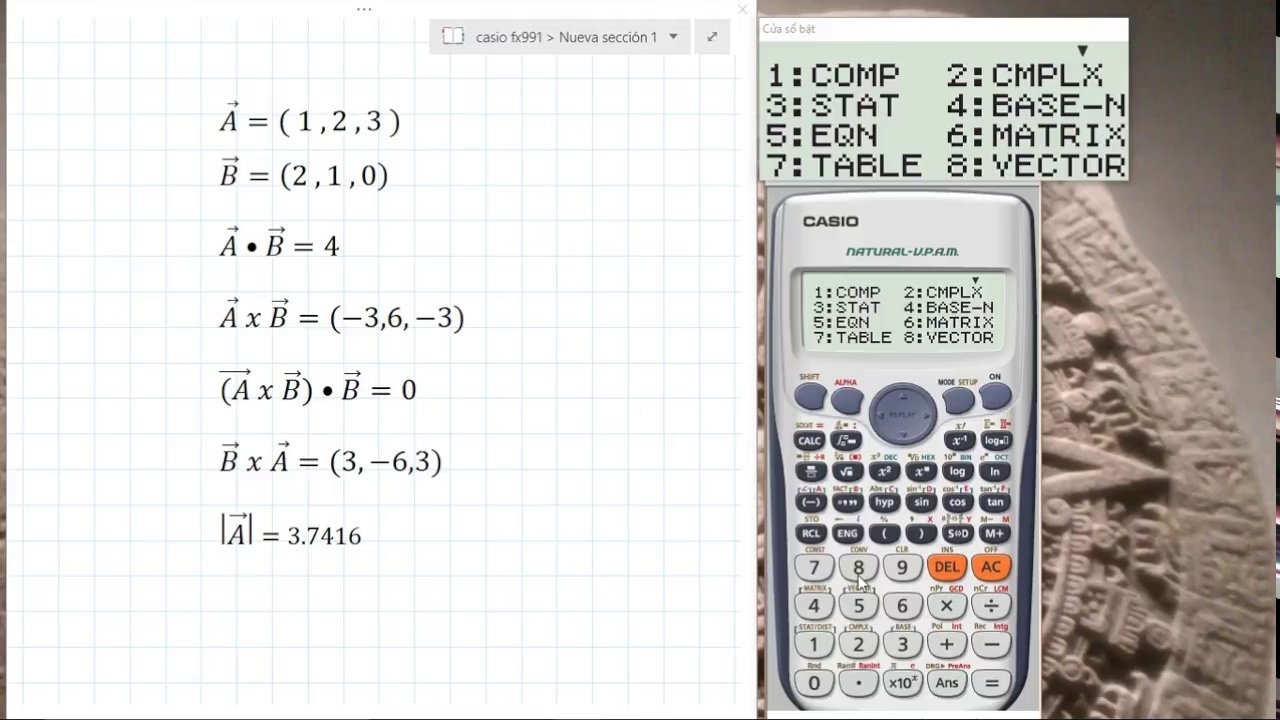
Para comenzar a utilizar esta poderosa característica, el primer paso es ingresar al modo VECTOR. En la mayoría de las calculadoras Casio compatibles, esto se logra presionando la tecla (MENU) y luego seleccionando la opción 'VECTOR' o buscando el ícono correspondiente. Una vez dentro, la calculadora está lista para que le asignes tus vectores.
Asignando Datos a Variables Vectoriales (VctA, VctB, VctC)
Antes de poder realizar cualquier operación, necesitas almacenar tus vectores en variables específicas que la calculadora reconoce. Comúnmente, estas variables se denominan VctA, VctB y VctC. El proceso de asignación es intuitivo y se realiza a través de un editor de vectores.
Paso a Paso: Asignar un Vector 2D
Consideremos el ejemplo de asignar el vector (1, 2) a VctA y el vector (3, 4) a VctB:
- Ingresar al Modo VECTOR: Presiona la tecla (VECTOR).
- Seleccionar la Variable (VctA): Presiona (VctA). La calculadora te preguntará la dimensión del vector (2 para 2D, 3 para 3D). Selecciona (2) para un vector 2D.
- Ingresar los Elementos de VctA: Aparecerá el 'Editor de Vectores'. Introduce la primera componente (1) y presiona (=), luego introduce la segunda componente (2) y presiona (=).
- Seleccionar la Variable (VctB): Para asignar VctB, vuelve a presionar (VECTOR), luego (Data) (esto te permite editar o asignar datos a variables ya existentes), y selecciona (VctB). Selecciona (2) para un vector 2D.
- Ingresar los Elementos de VctB: En el 'Editor de Vectores', introduce la primera componente (3) y presiona (=), luego la segunda componente (4) y presiona (=).
Una vez que hayas asignado tus vectores, estás listo para realizar operaciones con ellos.
¿Cómo Sumar Vectores con la Calculadora?
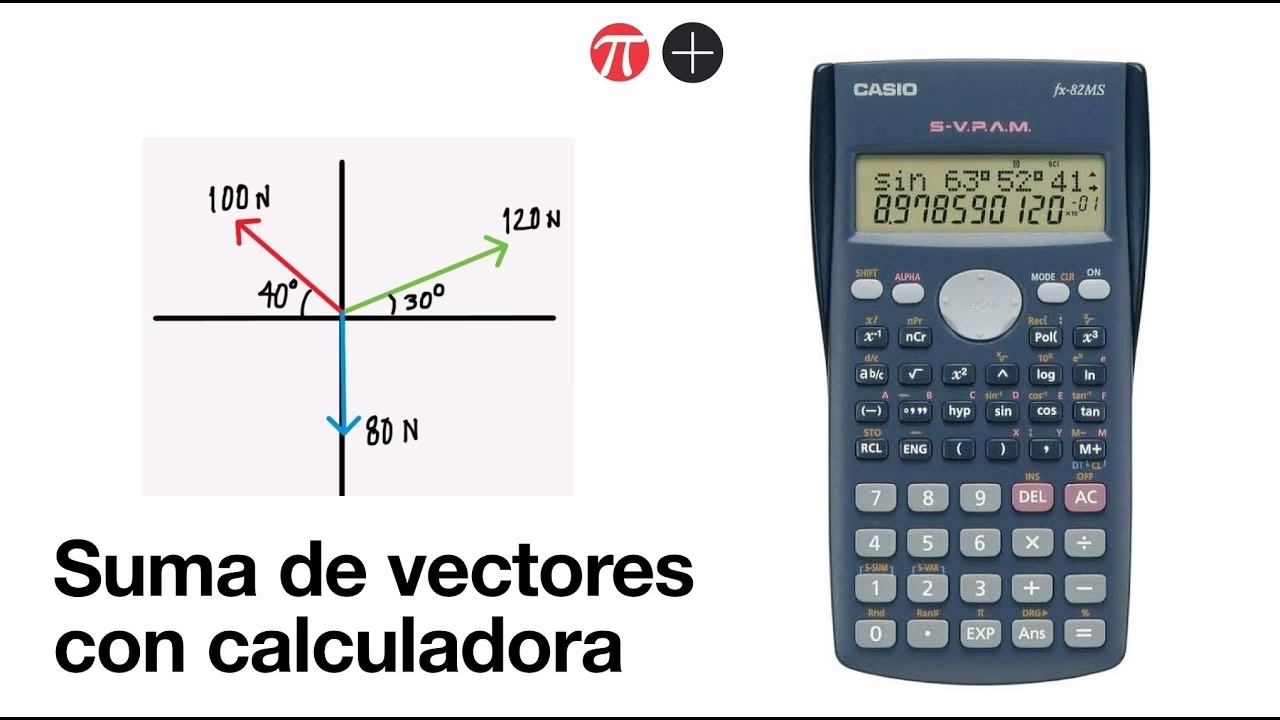
La suma de vectores es una de las operaciones más fundamentales. Si tienes dos vectores, A y B, su suma A + B es un nuevo vector cuyas componentes son la suma de las componentes correspondientes de A y B. En tu calculadora, este proceso es increíblemente sencillo.
Ejemplo Práctico: Sumar VctA + VctB
Continuando con VctA = (1, 2) y VctB = (3, 4), realicemos la suma:
- Regresar a la Pantalla de Cálculo: Después de ingresar los vectores, presiona la tecla (AC) para volver a la pantalla de cálculo principal del modo vectorial.
- Invocar VctA: Presiona (VECTOR) y luego selecciona (VctA).
- Añadir el Operador de Suma: Presiona la tecla (+).
- Invocar VctB: Presiona (VECTOR) y luego selecciona (VctB).
- Obtener el Resultado: Presiona (=).
La calculadora mostrará la pantalla 'VctAns' con el resultado de la suma, que para este ejemplo sería (4, 6).
Memoria de Respuesta de Vector (VctAns)
Cada vez que el resultado de un cálculo en el modo VECTOR es un vector, este se almacena automáticamente en una variable especial llamada VctAns (Vector Answer Memory). Esta función es extremadamente útil porque te permite usar el resultado de la operación anterior en un cálculo subsiguiente sin tener que volver a introducirlo. Para insertar VctAns en una nueva operación, simplemente presiona (VECTOR) y luego selecciona (VctAns).
Si estás en la pantalla VctAns y presionas una tecla de operador como (+), (-), (x), o (÷), la calculadora cambiará automáticamente a la pantalla de cálculo, mostrando 'VctAns' seguido del operador, listo para que continúes con tu siguiente operación.
Asignación y Edición Avanzada de Datos Vectoriales
Además de la asignación inicial, puedes modificar o reasignar datos a tus variables vectoriales en cualquier momento.
Para Asignar Nuevos Datos a una Variable Vectorial:
- Presiona (VECTOR) y luego (Dim).
- En el menú que aparece, selecciona la variable (VctA, VctB o VctC) a la que deseas asignar nuevos datos.
- En el siguiente menú, selecciona la dimensión (2 o 3).
- Usa el Editor de Vectores para introducir los nuevos elementos del vector.
Ejemplo: Asignar (2, -1, 2) a VctC. Presiona (VECTOR) (Dim) (VctC) (3). Luego, introduce 2, =, -1, =, 2, =.
Para Editar Elementos de una Variable Vectorial Existente:
- Presiona (VECTOR) y luego (Data).
- Selecciona la variable vectorial que deseas editar (VctA, VctB o VctC).
- El Editor de Vectores mostrará los elementos actuales. Mueve el cursor al elemento que deseas cambiar, introduce el nuevo valor y presiona (=).
Copiar Contenidos de Variables Vectoriales (o VctAns):
Puedes copiar el contenido de una variable vectorial a otra, o el contenido de VctAns a una variable. Esto es útil para preservar resultados o para realizar operaciones con copias de vectores.
- Usa el Editor de Vectores para mostrar el vector que deseas copiar. Por ejemplo, para VctA, presiona (VECTOR) (Data) (VctA). Para VctAns, asegúrate de que un cálculo vectorial se haya realizado y presiona (VECTOR) (VctAns) para mostrar su contenido.
- Presiona (STO) (Store) y luego selecciona la variable de destino: (VctA), (VctB), o (VctC).
Ejemplos de Cálculos Vectoriales Avanzados
Más allá de la suma, el modo vectorial de tu calculadora puede realizar una variedad de operaciones esenciales. Utilizaremos VctA = (1, 2), VctB = (3, 4) y VctC = (2, -1, 2) para los siguientes ejemplos.
1. Multiplicación Escalar de un Vector
La multiplicación escalar implica multiplicar un vector por un número (escalar), lo que cambia la magnitud del vector pero no su dirección (a menos que el escalar sea negativo). Cada componente del vector se multiplica por el escalar.
Ejemplo: Calcular 3 × VctA
- En la pantalla de cálculo, introduce 3.
- Presiona (VECTOR) y luego selecciona (VctA).
- Presiona (=).
El resultado será (3, 6).
2. Resta de Vectores y Uso de VctAns
Similar a la suma, la resta de vectores se realiza restando las componentes correspondientes.
Ejemplo: Calcular 3 × VctA - VctB
- Primero, calcula 3 × VctA (como se mostró arriba). El resultado (3, 6) se almacena en VctAns.
- Ahora, en la pantalla de cálculo, presiona (VECTOR) y selecciona (VctAns).
- Presiona la tecla (-).
- Presiona (VECTOR) y selecciona (VctB).
- Presiona (=).
El resultado será (0, 2).
3. Producto Escalar (Producto Punto)
El producto escalar de dos vectores da como resultado un escalar (un número). Es una operación fundamental en física para calcular el trabajo, por ejemplo. Se define como la suma de los productos de sus componentes correspondientes.
Ejemplo: Calcular VctA • VctB
- Presiona (VECTOR) y selecciona (VctA).
- Presiona (VECTOR) y luego selecciona (Dot) (o el símbolo de punto).
- Presiona (VECTOR) y selecciona (VctB).
- Presiona (=).
El resultado será 11 (1*3 + 2*4 = 3 + 8 = 11).
4. Producto Vectorial (Producto Cruz)
El producto vectorial de dos vectores da como resultado un nuevo vector que es perpendicular al plano formado por los dos vectores originales. Se utiliza comúnmente en física para calcular momentos de fuerza o campos magnéticos. Es importante destacar que el producto cruz está estrictamente definido para vectores en tres dimensiones. Si intentas realizarlo con vectores 2D, la calculadora puede asumir una tercera componente de cero (por ejemplo, (1,2,0) y (3,4,0)), o podría generar un error si el modelo no lo permite.
Ejemplo: Calcular VctA × VctB (asumiendo que la calculadora extiende a 3D con Z=0)
- Presiona (VECTOR) y selecciona (VctA).
- Presiona la tecla (x) (multiplicación).
- Presiona (VECTOR) y selecciona (VctB).
- Presiona (=).
Si VctA=(1,2,0) y VctB=(3,4,0), el resultado será (0, 0, -2). La calculadora lo mostrará como un vector 3D con las componentes correspondientes.
5. Obtener el Módulo (Magnitud o Valor Absoluto) de un Vector
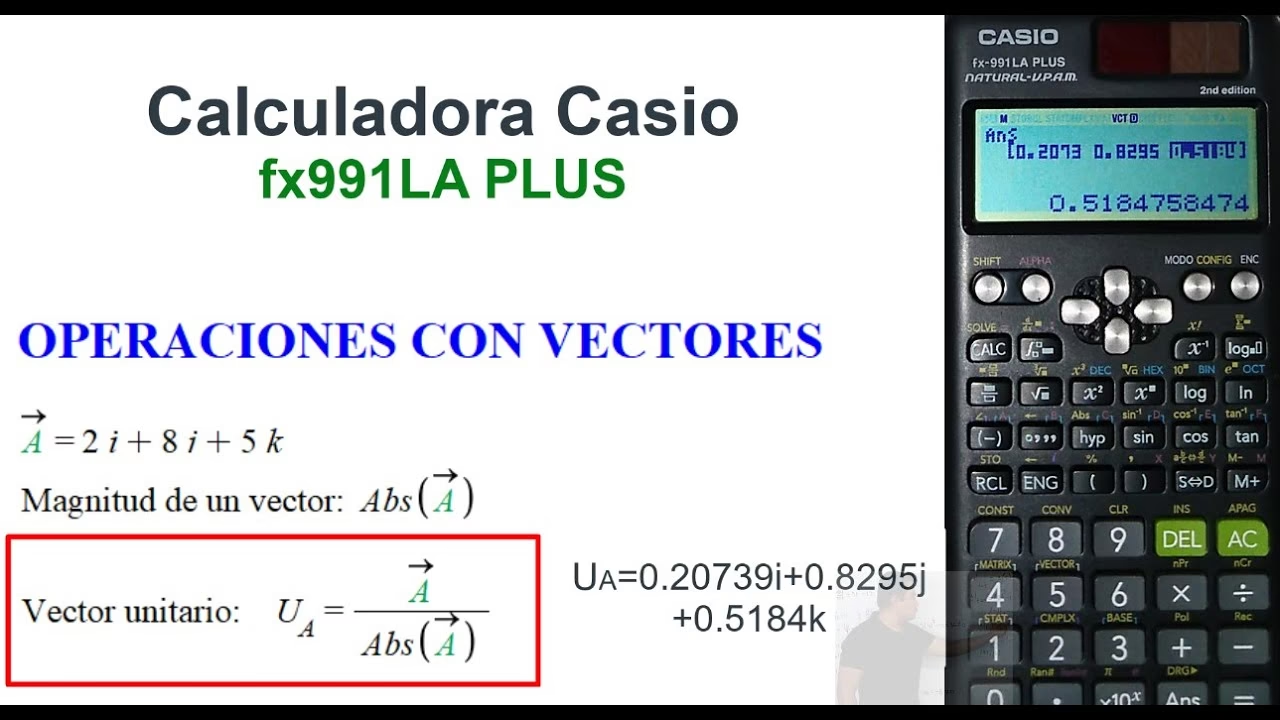
El módulo de un vector representa su longitud o magnitud. Se calcula utilizando el teorema de Pitágoras generalizado: la raíz cuadrada de la suma de los cuadrados de sus componentes. Esta operación es crucial para determinar la intensidad de una fuerza o la velocidad de un objeto.
Ejemplo: Obtener el módulo de VctC = (2, -1, 2)
- Presiona la tecla (Abs) (Valor Absoluto).
- Presiona (VECTOR) y selecciona (VctC).
- Presiona (=).
El resultado será 3. (Calculado como √(2² + (-1)² + 2²) = √(4 + 1 + 4) = √9 = 3).
6. Determinar el Ángulo entre Dos Vectores
El ángulo entre dos vectores es una medida de su orientación relativa. Se puede calcular utilizando la fórmula que involucra el producto escalar y los módulos de los vectores: cos(𝜃) = (A • B) / (|A| * |B|), donde 𝜃 es el ángulo.
Ejemplo: Determinar el ángulo formado por VctA y VctB (con tres decimales, unidad de ángulo en Grados).
- Configurar Decimales: Presiona (SETUP) y selecciona (Fix), luego introduce 3 para fijar tres decimales.
- Ingresar la Fórmula: La fórmula es cos⁻¹((VctA • VctB) / (|VctA| * |VctB|)).
- Presiona (cos⁻¹) (generalmente SHIFT + cos).
- Abre un paréntesis (().
- Producto Escalar (Numerador): Presiona (VECTOR) (VctA) (VECTOR) (Dot) (VECTOR) (VctB).
- Presiona la tecla (÷).
- Módulo de VctA (Denominador): Abre un paréntesis ((). Presiona (Abs) (VECTOR) (VctA).
- Presiona la tecla (x) (multiplicación).
- Módulo de VctB (Denominador): Presiona (Abs) (VECTOR) (VctB).
- Cierra el paréntesis del denominador ()).
- Cierra el paréntesis principal de la función cos⁻¹ ()).
- Obtener el Resultado: Presiona (=).
El resultado será aproximadamente 11.310 grados. Este es un ejemplo excelente de cómo encadenar múltiples operaciones vectoriales para resolver problemas complejos.
Tabla Comparativa de Operaciones Vectoriales Comunes
Para una referencia rápida, aquí tienes un resumen de las operaciones clave y sus comandos en la calculadora:
| Operación Vectorial | Descripción | Ejemplo de Teclas (Casio) |
|---|---|---|
| Asignar Vector | Guardar componentes en VctA, VctB, VctC | (VECTOR) (Dim) (VctA) (2 o 3) |
| Sumar Vectores | Añadir dos vectores componente a componente | (VECTOR) (VctA) + (VECTOR) (VctB) |
| Restar Vectores | Restar dos vectores componente a componente | (VECTOR) (VctA) - (VECTOR) (VctB) |
| Multiplicación Escalar | Multiplicar vector por un número | 3 (VECTOR) (VctA) |
| Producto Escalar (Punto) | Resultado: un escalar (número) | (VECTOR) (VctA) (VECTOR) (Dot) (VECTOR) (VctB) |
| Producto Vectorial (Cruz) | Resultado: un vector perpendicular (solo 3D) | (VECTOR) (VctA) x (VECTOR) (VctB) |
| Módulo de un Vector | Longitud o magnitud del vector | (Abs) (VECTOR) (VctC) |
| Ángulo entre Vectores | Orientación relativa entre dos vectores | (cos⁻¹) ((VctA • VctB) / (|VctA| * |VctB|)) |
Preguntas Frecuentes (FAQ)
¿Qué modelos de calculadora Casio soportan el modo vectorial?
El modo vectorial es una característica común en las calculadoras científicas avanzadas de Casio, especialmente en la serie ClassWiz (como la FX-991EX, FX-570EX, etc.) y otros modelos más antiguos de gama alta. Siempre es recomendable consultar el manual de usuario de tu modelo específico para confirmar la disponibilidad y los pasos exactos, ya que las teclas y menús pueden variar ligeramente.
¿Puedo trabajar con vectores de diferentes dimensiones?
No, para la mayoría de las operaciones (suma, resta, producto escalar, etc.), los vectores deben tener la misma dimensión (ambos 2D o ambos 3D). Si intentas operar con vectores de dimensiones diferentes, la calculadora mostrará un error. Para el producto cruz, si introduces vectores 2D, algunas calculadoras los tratarán como 3D con una componente Z de cero, pero esto es una particularidad de esa operación.
¿Hay alguna limitación en el Editor de Vectores?
Sí, el Editor de Vectores tiene algunas limitaciones. No permite el uso de ciertas operaciones como el almacenamiento directo en memoria (M-), la recuperación de valores (STO) directamente en el editor (aunque sí para copiar vectores), o funciones como Pol (coordenadas polares) y Rec (coordenadas rectangulares) o múltiples declaraciones dentro de él. Su propósito principal es la entrada y edición de componentes vectoriales.
¿Cómo puedo borrar los datos de un vector asignado?
Generalmente, para 'borrar' los datos de un vector, simplemente puedes reasignar nuevos valores (por ejemplo, ceros si quieres un vector nulo) utilizando el proceso de 'Asignar Nuevos Datos' descrito anteriormente. Algunas calculadoras pueden tener una opción para inicializar o borrar la memoria de vectores, lo cual se encontraría en las opciones de configuración de memoria o en el menú del modo VECTOR.
¿Qué sucede si mis cálculos exceden la capacidad de la pantalla?
La pantalla de VctAns mostrará las componentes del vector resultante. Si un vector tiene más componentes de las que caben en una línea, puedes usar las flechas direccionales (izquierda/derecha) para desplazarte y ver todas las componentes. Para resultados escalares, se mostrará el número directamente.
Conclusión
El modo vectorial de tu calculadora es una característica increíblemente potente que transforma la forma en que abordas los problemas que involucran vectores. Desde la simple suma hasta el cálculo del ángulo entre dos vectores, estas herramientas simplifican enormemente operaciones que de otro modo serían tediosas y propensas a errores. Dominar el uso de este modo no solo te ahorrará tiempo, sino que también te permitirá concentrarte en la comprensión conceptual de los problemas, en lugar de en la aritmética compleja. Así que, la próxima vez que te encuentres con un problema de vectores, recuerda que tu calculadora es una aliada invaluable lista para ayudarte a desentrañar el mundo multidimensional de la física y las matemáticas.
Si quieres conocer otros artículos parecidos a Calculando Vectores en Tu Calculadora: Guía Completa puedes visitar la categoría Calculadoras.