
09/05/2024
La calculadora científica es una herramienta indispensable para estudiantes, ingenieros y científicos. Sin embargo, su verdadero potencial a menudo permanece oculto para aquellos que no comprenden sus diversos modos de operación. Estos modos no son meras opciones decorativas; son configuraciones cruciales que dictan cómo la calculadora interpreta los datos, realiza los cálculos y presenta los resultados. Dominar estos modos es el primer paso para desbloquear la funcionalidad completa de tu dispositivo y asegurar la precisión en cada operación.

A menudo, nos encontramos pulsando botones sin entender completamente su impacto en el resultado final. Un cálculo trigonométrico incorrecto, una respuesta en notación extraña o un error aparente pueden ser simplemente el resultado de estar en el modo equivocado. Este artículo te guiará a través de los modos más comunes y vitales de tu calculadora científica, explicando su propósito y cómo utilizarlos eficazmente.
- Entendiendo los Modos Fundamentales
- Otros Modos Comunes e Importantes
- ¿Por qué es Crucial Entender Estos Modos?
- Cómo Cambiar los Modos de tu Calculadora
- Tabla Comparativa de Modos Fundamentales
- Preguntas Frecuentes (FAQ) sobre Modos de Calculadora
- ¿Por qué mi calculadora muestra respuestas como '2.5E-03'?
- Mis cálculos trigonométricos están mal, ¿qué pasa?
- ¿Cuál es la diferencia entre NORM1 y NORM2?
- ¿Cómo puedo restablecer mi calculadora a la configuración de fábrica?
- ¿El modo FIX afecta la precisión interna de la calculadora?
- ¿Puedo combinar modos, por ejemplo, SCI y DEG?
- Conclusión
Entendiendo los Modos Fundamentales
Comencemos por los modos que nos has proporcionado, que son la base de la mayoría de las operaciones en una calculadora científica.
Modo COMP (Modo de Cálculo Básico)
El modo COMP, abreviatura de 'Compute' (Calcular), es el caballo de batalla de tu calculadora. Es el modo predeterminado en la mayoría de las ocasiones y está diseñado para realizar operaciones aritméticas básicas y cálculos funcionales estándar. Cuando tu calculadora está en modo COMP, está lista para trabajar con números reales, fracciones, porcentajes, funciones trigonométricas, logaritmos y potencias, entre otros.
¿Cuándo usarlo?
- Para sumas, restas, multiplicaciones y divisiones.
- Cálculos con fracciones y números decimales.
- Evaluación de funciones trigonométricas (seno, coseno, tangente) y sus inversas.
- Logaritmos naturales y decimales.
- Cálculos de potencias y raíces.
- Operaciones con paréntesis y prioridad de operaciones.
En esencia, si estás realizando cualquier cálculo matemático que no requiera una manipulación especial de la forma en que se muestran los números (como la notación científica o un número fijo de decimales), el modo COMP es tu mejor aliado. Es el punto de partida para la gran mayoría de tus necesidades matemáticas diarias.
Modo SCI (Notación Científica)
El modo SCI, de 'Scientific' (Científico), es indispensable cuando se trabaja con números extremadamente grandes o extremadamente pequeños, como los que se encuentran en física, química o astronomía. Este modo obliga a la calculadora a expresar los resultados en notación científica, que es una forma abreviada de escribir números utilizando potencias de 10.
La notación científica se presenta típicamente como a x 10b, donde a es un número entre 1 y 10 (la mantisa) y b es un número entero (el exponente). Por ejemplo, 123,000,000 se expresaría como 1.23 x 10⁸ en notación científica. En una calculadora, esto podría aparecer como 1.23E8.
Una característica clave del modo SCI es que te permite elegir el número de cifras significativas con las que se mostrará el resultado. Las cifras significativas son los dígitos que contribuyen a la precisión de un número. Por ejemplo, si configuras SCI con 3 cifras significativas, 123,456 se mostrará como 1.23 x 10⁵, y 0.00012345 se mostrará como 1.23 x 10⁻⁴.
¿Cuándo usarlo?
- Cuando los resultados esperados son números muy grandes (ej. distancias astronómicas) o muy pequeños (ej. masa de un electrón).
- Para mantener un control estricto sobre la precisión de los resultados, especificando las cifras significativas.
- Al realizar cálculos donde la notación científica es el formato estándar de presentación (ej. cálculos de pH, constantes físicas).
Es vital recordar que, aunque la calculadora muestre el resultado con menos cifras, internamente sigue manteniendo la máxima precisión posible. El modo SCI solo afecta la forma en que se presenta el número en la pantalla.
Modo NORM (Modo Normal)
El modo NORM, de 'Normal', es el modo opuesto al SCI en términos de presentación de resultados. En este modo, los números se expresan con todas sus cifras, es decir, sin utilizar la notación científica a menos que el número sea tan grande o tan pequeño que exceda la capacidad de la pantalla de la calculadora para mostrarlo en formato estándar.
Muchas calculadoras científicas ofrecen dos variantes de NORM: NORM1 y NORM2. La diferencia radica en el umbral a partir del cual la calculadora cambia automáticamente a notación científica:
- NORM1: Generalmente cambia a notación científica para números con un exponente de 10-2 o 10-3 (0.01 o 0.001) hacia abajo, y 1010 o 1012 hacia arriba.
- NORM2: A menudo es más laxo, cambiando a notación científica para números con un exponente de 10-9 o 10-10 (0.000000001) hacia abajo, y 1010 o 1012 hacia arriba. Esto significa que NORM2 intenta mostrar más números en formato decimal completo antes de recurrir a la notación científica.
¿Cuándo usarlo?
- Para la mayoría de los cálculos cotidianos donde los números tienen un tamaño manejable.
- Cuando deseas ver los resultados con todas sus cifras decimales sin la abreviación de la notación científica.
- En contextos donde la notación estándar es preferida, como contabilidad o matemáticas básicas.
Elegir entre NORM1 y NORM2 dependerá de la preferencia personal y del rango de números con los que trabajes habitualmente. Si a menudo ves números muy pequeños que aún quieres ver en formato decimal, NORM2 podría ser más conveniente.
Otros Modos Comunes e Importantes
Más allá de COMP, SCI y NORM, las calculadoras científicas modernas incorporan una variedad de modos que extienden enormemente su utilidad. Entenderlos te permitirá explotar al máximo tu dispositivo.
Modos Angulares (DEG, RAD, GRAD)
Estos modos son cruciales para cualquier cálculo que involucre funciones trigonométricas (seno, coseno, tangente, etc.).
- DEG (Grados): Es el modo más común para la vida cotidiana y la geometría euclidiana. Un círculo tiene 360 grados.
- RAD (Radianes): Fundamental en matemáticas avanzadas, cálculo y física. Un círculo tiene 2π radianes.
- GRAD (Gradianes o Grados Centesimales): Menos común, pero utilizado en topografía y algunas ingenierías. Un círculo tiene 400 gradianes.
Es una de las fuentes más comunes de errores al realizar cálculos trigonométricos. Asegúrate siempre de que tu calculadora esté en el modo angular correcto para tu problema.
Modo FIX (Fijar Decimales)
El modo FIX (Fixed Decimal) te permite especificar un número fijo de posiciones decimales para todos los resultados. Por ejemplo, si estableces FIX en 2, todos los resultados se redondearán y mostrarán con dos decimales.
¿Cuándo usarlo?
- Para cálculos financieros donde se requiere una precisión de dos decimales (ej. dinero).
- Cuando necesitas uniformidad en la presentación de resultados con una cantidad específica de decimales.
Al igual que con SCI, FIX solo afecta la visualización; la calculadora mantiene la precisión interna completa para cálculos subsiguientes.
Modo ENG (Ingeniería)
Similar al modo SCI, el modo ENG (Engineering) también utiliza la notación científica, pero con una restricción clave: los exponentes de 10 siempre serán múltiplos de 3 (..., -6, -3, 0, 3, 6, ...). Esto es particularmente útil en ingeniería y física para trabajar con prefijos de unidades estándar como kilo (103), mega (106), giga (109), mili (10-3), micro (10-6), etc.
Por ejemplo, si tienes 123,456 y lo pones en modo ENG, podría mostrar 123.456 x 10³ (123.456 kilo), o 0.123456 x 10⁶ (0.123456 mega).
Modo STAT (Estadística)
Este modo transforma tu calculadora en una herramienta básica de análisis estadístico. Permite introducir conjuntos de datos y luego calcular medidas como la media, la desviación estándar, la varianza, y realizar análisis de regresión (lineal, cuadrática, etc.).
Modo EQN (Ecuaciones)
Algunas calculadoras avanzadas tienen un modo EQN que permite resolver sistemas de ecuaciones lineales (por ejemplo, dos o tres incógnitas) y ecuaciones polinómicas (cuadráticas, cúbicas).
Modo TABLE (Tabla de Funciones)
Este modo es excelente para visualizar el comportamiento de una función. Puedes introducir una función (ej. f(x) = 2x + 5) y la calculadora generará una tabla de valores y para diferentes valores de x dentro de un rango y paso que especifiques.
Modos BASE-N (Bases Numéricas)
Permite realizar cálculos y conversiones entre diferentes bases numéricas: binaria (base 2), octal (base 8), decimal (base 10) y hexadecimal (base 16). Es fundamental en ciencias de la computación e ingeniería digital.
¿Por qué es Crucial Entender Estos Modos?
Comprender y saber cómo cambiar entre los modos de cálculo no es solo una cuestión de conveniencia, es fundamental para:
- Evitar Errores: Un resultado incorrecto en un examen o un diseño de ingeniería puede tener consecuencias graves si se debe simplemente a un modo incorrecto.
- Optimizar la Visualización: Elegir el modo NORM, SCI o FIX adecuado puede hacer que tus resultados sean más legibles y comprensibles en el contexto de tu problema.
- Maximizar la Eficiencia: Saber cuándo y cómo usar modos especializados como STAT, EQN o TABLE puede ahorrarte tiempo y esfuerzo significativos al abordar problemas complejos.
- Desbloquear el Potencial Completo: Tu calculadora es una poderosa herramienta multifuncional. Sin comprender sus modos, solo estás utilizando una fracción de su capacidad.
Cómo Cambiar los Modos de tu Calculadora
Aunque la ubicación exacta puede variar ligeramente entre modelos y marcas (Casio, Texas Instruments, Sharp, etc.), el proceso general para cambiar los modos es bastante similar:
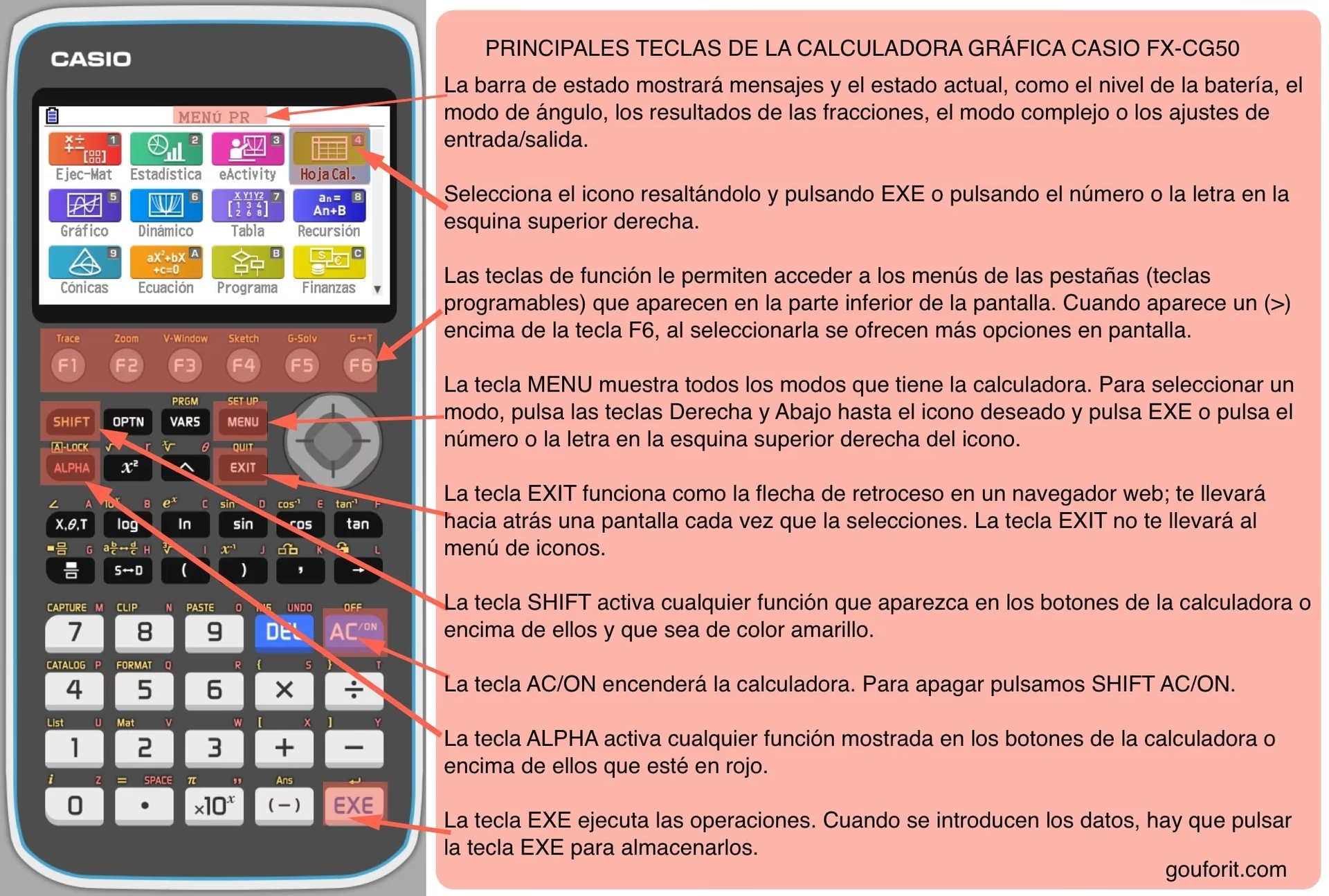
- Botón MODE o SETUP: La mayoría de las calculadoras tienen un botón etiquetado como 'MODE' o 'SETUP'. Presiona este botón.
- Navegar por el Menú: Al presionarlo, verás una lista de opciones de modo en la pantalla. Utiliza las flechas de navegación (arriba, abajo, izquierda, derecha) para desplazarte por las opciones.
- Seleccionar el Modo: Una vez que el modo deseado esté resaltado, presiona el número correspondiente o la tecla 'EXE'/'=' para seleccionarlo.
- Configuraciones Adicionales: Para modos como SCI o FIX, se te pedirá que ingreses un número (por ejemplo, el número de cifras significativas o decimales). Para modos angulares, simplemente selecciona DEG, RAD o GRAD.
Es una buena práctica revisar el manual de usuario de tu calculadora específica, ya que puede haber particularidades o atajos que no son universales.
Tabla Comparativa de Modos Fundamentales
| Modo | Descripción | Uso Principal | Ejemplo de Resultado (si aplica) |
|---|---|---|---|
| COMP | Cálculo aritmético y funcional estándar. Opera con números reales. | Matemáticas generales, álgebra, trigonometría básica. | 2 + 3 = 5, sin(30) = 0.5 (en DEG) |
| SCI | Expresa números en notación científica. Permite definir cifras significativas. | Física, química, astronomía, manejo de números muy grandes/pequeños. | 1234567890 (SCI 3) → 1.23E9 |
| NORM | Expresa números con todas sus cifras, sin notación científica (a menos que exceda la pantalla). | Cálculos cotidianos, contabilidad, cuando se prefiere la notación decimal completa. | 1234567890 (NORM) → 1234567890 |
| DEG | Configura la unidad angular en grados. | Geometría, trigonometría básica. | sin(90) = 1 |
| RAD | Configura la unidad angular en radianes. | Cálculo, física avanzada, ingeniería. | sin(PI/2) = 1 |
| FIX | Fija el número de decimales para los resultados. | Cálculos financieros, cuando se requiere precisión decimal específica. | 10 / 3 (FIX 2) → 3.33 |
| ENG | Expresa números en notación de ingeniería (exponentes múltiplos de 3). | Electrónica, ingeniería, física (uso de prefijos como k, M, m, µ). | 0.000000001 (ENG) → 1.00E-9 |
Preguntas Frecuentes (FAQ) sobre Modos de Calculadora
¿Por qué mi calculadora muestra respuestas como '2.5E-03'?
Esto significa que tu calculadora está en modo SCI (Notación Científica) o ENG (Ingeniería). '2.5E-03' es la abreviatura de 2.5 x 10⁻³, que es 0.0025. Para ver el número completo, cambia a modo NORM.
Mis cálculos trigonométricos están mal, ¿qué pasa?
Es casi seguro que tu calculadora está en el modo angular incorrecto (DEG, RAD, GRAD). Verifica el indicador en la parte superior de la pantalla (generalmente una pequeña 'D', 'R' o 'G'). Cambia al modo correcto para tu problema.
¿Cuál es la diferencia entre NORM1 y NORM2?
Ambos son modos normales, pero difieren en el umbral a partir del cual la calculadora cambia automáticamente a notación científica para números muy pequeños. NORM1 suele ser más estricto y cambia antes, mientras que NORM2 intenta mostrar más números en formato decimal completo antes de usar la notación científica.
¿Cómo puedo restablecer mi calculadora a la configuración de fábrica?
La mayoría de las calculadoras tienen una opción 'RESET' o 'CLR' (Clear) en el menú de modos o configuración. Esto borrará la memoria y restaurará todos los modos y configuraciones a sus valores predeterminados. Consulta tu manual para la secuencia exacta de botones.
¿El modo FIX afecta la precisión interna de la calculadora?
No. El modo FIX solo afecta la forma en que se muestra el resultado en la pantalla. Internamente, la calculadora sigue manteniendo el número con la máxima precisión posible para los cálculos subsiguientes. Si necesitas un redondeo real para un cálculo, deberás hacerlo manualmente o usar funciones de redondeo específicas si tu calculadora las tiene.
¿Puedo combinar modos, por ejemplo, SCI y DEG?
Sí, la mayoría de los modos de visualización (SCI, NORM, FIX, ENG) y los modos angulares (DEG, RAD, GRAD) son independientes y se pueden combinar. Por ejemplo, puedes tener tu calculadora en modo SCI para la notación de resultados y en modo DEG para cálculos trigonométricos.
Conclusión
Tu calculadora científica es mucho más que una simple herramienta para sumar y restar. Es un dispositivo sofisticado capaz de realizar una amplia gama de cálculos complejos y presentar resultados de diversas maneras. Al tomarte el tiempo para comprender y dominar sus modos de operación, no solo mejorarás la precisión de tus resultados, sino que también te volverás un usuario mucho más eficiente y competente. No dejes que las siglas COMP, SCI o NORM te intimiden; ahora tienes el conocimiento para desvelar su significado y utilizar tu calculadora al máximo de su potencial.
Si quieres conocer otros artículos parecidos a Desvelando los Modos Esenciales de tu Calculadora Científica puedes visitar la categoría Calculadoras.