
21/12/2025
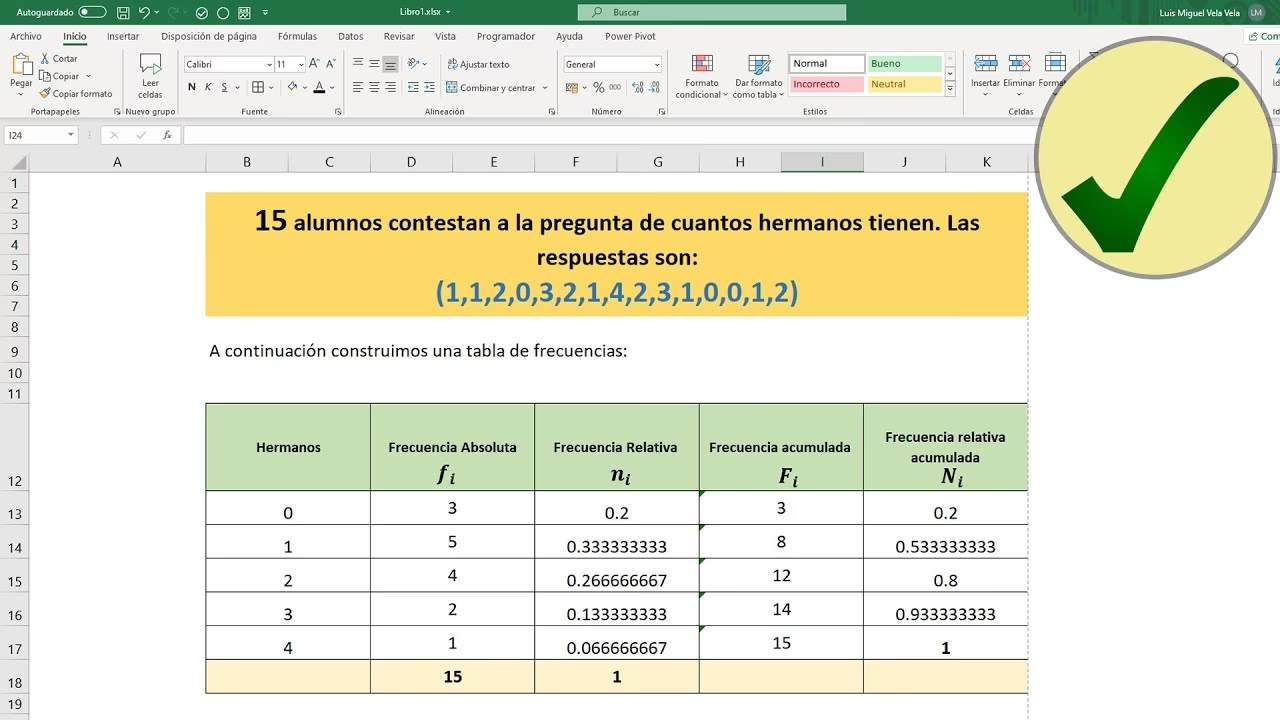
En el vasto universo del análisis de datos, comprender la recurrencia de ciertos valores es fundamental. Ya sea que estés analizando ventas, encuestas de clientes o resultados de experimentos, saber con qué frecuencia aparece un dato específico puede revelar patrones, tendencias y anomalías cruciales. Microsoft Excel, con su arsenal de funciones y herramientas, se erige como un aliado indispensable para esta tarea. Pero, ¿cómo encontrar la frecuencia de un valor en Excel de manera eficiente y precisa?
A menudo, la "frecuencia" puede referirse a diferentes conceptos dependiendo del contexto. En estadística, hablamos de la cantidad de veces que un elemento o rango de elementos aparece en un conjunto de datos. No debe confundirse con la frecuencia en física (f = 1/T), que describe la cantidad de ciclos por unidad de tiempo. En este artículo, nos centraremos exclusivamente en las técnicas para calcular la frecuencia estadística dentro de tus hojas de cálculo de Excel, desglosando las funciones y herramientas más potentes a tu disposición.
- Método 1: La Versatilidad de CONTAR.SI y CONTAR.SI.CONJUNTO
- Método 2: La Función FRECUENCIA (FREQUENCY) para Datos Numéricos
- Método 3: Tablas Dinámicas (Pivot Tables) para un Análisis Visual y Flexible
- Método 4: Herramienta Análisis de Datos (Histograma)
- Cálculo de Frecuencia Porcentual
- Tabla Comparativa de Métodos para Calcular Frecuencia en Excel
- Preguntas Frecuentes (FAQ)
- ¿Cuál es la diferencia fundamental entre CONTAR.SI y FRECUENCIA?
- ¿Cómo puedo encontrar la frecuencia de valores de texto?
- ¿Qué significa la fórmula f = 1/T que se mencionó? ¿Es relevante para Excel?
- ¿Por qué mi fórmula de matriz FRECUENCIA no funciona?
- ¿Puedo calcular la frecuencia de fechas en Excel?
Método 1: La Versatilidad de CONTAR.SI y CONTAR.SI.CONJUNTO
Las funciones CONTAR.SI (COUNTIF en inglés) y CONTAR.SI.CONJUNTO (COUNTIFS en inglés) son, sin duda, las herramientas más directas y utilizadas para encontrar la frecuencia de valores específicos en Excel. Son ideales para contar ocurrencias basadas en uno o múltiples criterios.
CONTAR.SI: Frecuencia de un Único Criterio
La función CONTAR.SI te permite contar el número de celdas dentro de un rango que cumplen un criterio específico. Es perfecta para determinar cuántas veces aparece un texto, un número o una fecha en particular.
Sintaxis:CONTAR.SI(rango; criterio)
rango: Es el conjunto de celdas donde deseas contar.criterio: Es la condición que deben cumplir las celdas para ser contadas. Puede ser un número, texto, una expresión (como ">100"), o una referencia a una celda.
Ejemplo Básico: Imagina que tienes una lista de frutas en la columna A (A2:A10) y quieres saber cuántas veces aparece "Manzana".
=CONTAR.SI(A2:A10; "Manzana")Esta fórmula devolverá el número total de celdas en el rango A2:A10 que contienen exactamente la palabra "Manzana".
CONTAR.SI.CONJUNTO: Frecuencia con Múltiples Criterios (Condiciones AND)
Cuando necesitas contar celdas que cumplen varios criterios a la vez (es decir, una condición AND), CONTAR.SI.CONJUNTO es tu mejor opción. Esta función es extremadamente útil para análisis más complejos.
Sintaxis:CONTAR.SI.CONJUNTO(rango_criterios1; criterio1; [rango_criterios2; criterio2]; ...)
rango_criterios1: El primer rango a evaluar.criterio1: El criterio asociado al primer rango.- Y así sucesivamente para rangos y criterios adicionales.
Veamos cómo adaptar algunos de los ejemplos que mencionaste, centrándonos en el conteo de frecuencia:
Ejemplo 3 (Condición AND): Frecuencia de facturas de un vendedor específico con un valor bajo.
Supongamos que tienes datos de ventas con vendedores en la columna C y montos de facturas en la columna D.
| Vendedor (C) | Monto (D) |
|---|---|
| Buchanan | $7,500 |
| Dodsworth | $15,000 |
| Buchanan | $8,200 |
| Suyama | $22,000 |
| Buchanan | $6,800 |
| Buchanan | $8,900 |
Para encontrar cuántas facturas de "Buchanan" son por menos de $9,000, usarías:
=CONTAR.SI.CONJUNTO(C2:C7; "Buchanan"; D2:D7; "<9000")Según la tabla, esta fórmula identificaría la fila 6 (Buchanan, $8,900) y la fila 1 (Buchanan, $7,500) y la fila 3 (Buchanan, $8,200), resultando en 3. (El ejemplo original decía 1, lo cual es incorrecto para los datos presentados si se buscan todos los que cumplen la condición).
Contar Frecuencia con Condiciones OR (SUMA y CONTAR.SI/SUMAPRODUCTO)
Cuando necesitas contar celdas que cumplen al menos uno de varios criterios (una condición OR), no puedes usar CONTAR.SI.CONJUNTO directamente. En su lugar, puedes sumar los resultados de múltiples funciones CONTAR.SI o usar SUMAPRODUCTO.
Ejemplo 1 (Condición OR): Frecuencia de registros para "Buchanan" O "Dodsworth".
Usando la misma tabla anterior:
=CONTAR.SI(C2:C7; "Buchanan") + CONTAR.SI(C2:C7; "Dodsworth")Esta fórmula contaría 3 para Buchanan y 1 para Dodsworth, sumándolos para dar 4. Alternativamente, para versiones modernas de Excel con matrices dinámicas, podrías usar:
=SUMA(N(C2:C7={"Buchanan";"Dodsworth"}))O una fórmula de matriz tradicional (Ctrl+Shift+Enter en versiones antiguas):
={SUMA(CONTAR.SI(C2:C7;{"Buchanan";"Dodsworth"}))}Ejemplo 2 (Condición OR): Frecuencia de valores menores a $9,000 O mayores a $19,000.
Usando la columna D (montos) de la tabla anterior:
=CONTAR.SI(D2:D7; "<9000") + CONTAR.SI(D2:D7; ">19000")Esta fórmula contaría 3 registros (<9000: $7,500, $8,200, $6,800, $8,900) y 1 registro (>19000: $22,000), sumándolos para dar 4. (El ejemplo original decía 2 para <9000 y 2 para >19000, dando 4. La diferencia se debe a los datos de ejemplo que estoy usando vs. los implícitos en el texto original).
Método 2: La Función FRECUENCIA (FREQUENCY) para Datos Numéricos
La función FRECUENCIA es una herramienta poderosa, pero a menudo subestimada, diseñada específicamente para calcular la distribución de datos numéricos en rangos (o "bins"). Es una fórmula de matriz que devuelve un rango de valores.
Cuándo usarla: Es ideal cuando tienes un gran conjunto de datos numéricos y quieres saber cuántos valores caen dentro de rangos predefinidos (por ejemplo, cuántos estudiantes obtuvieron calificaciones entre 0-50, 51-70, 71-90, etc.).
Sintaxis:FRECUENCIA(datos; grupos)
datos: El rango de celdas que contiene los números para los que desea contar las frecuencias.grupos: Un rango de celdas que contiene los puntos de intervalo (bins) que desea usar para agrupar los valores. Excel cuenta el número de elementos endatosque son menores o iguales al primer punto de intervalo, luego el número de elementos que son mayores que el primer punto y menores o iguales al segundo punto, y así sucesivamente. La matriz devuelta porFRECUENCIAsiempre tiene un elemento más que la matrizgrupos, ya que incluye el recuento de valores mayores que el último punto de intervalo.
Importancia de la Fórmula de Matriz:
- Para versiones antiguas de Excel (anteriores a Microsoft 365): Debes seleccionar el rango de celdas donde quieres que aparezcan los resultados (que será una celda más que el número de tus grupos), introducir la fórmula y luego presionar
Ctrl + Shift + Enter. Esto indica a Excel que es una fórmula de matriz y la encierra entre llaves{}. - Para Microsoft 365 y versiones recientes de Excel: Gracias a las matrices dinámicas, simplemente puedes introducir la fórmula en una sola celda y presionar
Enter. Excel "derramará" automáticamente los resultados en las celdas adyacentes necesarias.
Ejemplo Detallado con FRECUENCIA:
Imagina que tienes las siguientes puntuaciones de exámenes en la columna A (A2:A11):
| Puntuación |
|---|
| 65 |
| 88 |
| 72 |
| 45 |
| 91 |
| 78 |
| 59 |
| 83 |
| 67 |
| 70 |
Y quieres agruparlos en los siguientes rangos:
- 0-59 (hasta 59)
- 60-79 (hasta 79)
- 80-100 (hasta 100)
Primero, define tus puntos de intervalo (bins) en un rango de celdas, por ejemplo, en la columna C:
| Grupos (C) |
|---|
| 59 |
| 79 |
| 100 |
Ahora, selecciona un rango de celdas donde quieres los resultados (en este caso, 4 celdas, una más que tus grupos, por ejemplo, D2:D5). Escribe la fórmula en la primera celda (D2):
=FRECUENCIA(A2:A11; C2:C4)Si usas una versión antigua, presiona Ctrl + Shift + Enter. Excel llenará automáticamente las 4 celdas con los recuentos:
D2: Recuento de puntuaciones <= 59D3: Recuento de puntuaciones > 59 y <= 79D4: Recuento de puntuaciones > 79 y <= 100D5: Recuento de puntuaciones > 100 (si hubiera alguno)
Método 3: Tablas Dinámicas (Pivot Tables) para un Análisis Visual y Flexible
Las Tablas Dinámicas son una de las herramientas más potentes y flexibles de Excel para resumir, analizar, explorar y presentar datos. Son excelentes para calcular frecuencias, especialmente cuando se trabaja con grandes volúmenes de datos o cuando se necesita una visión general rápida y la capacidad de desagregar información.
Ventajas:
- Fácil de usar (arrastrar y soltar).
- Permite analizar múltiples dimensiones a la vez.
- Actualización rápida de los resultados.
- Ideal para datos de texto, numéricos y fechas.
Pasos para calcular frecuencia con una Tabla Dinámica:
- Selecciona cualquier celda dentro de tu conjunto de datos.
- Ve a la pestaña "Insertar" en la cinta de opciones de Excel.
- Haz clic en "Tabla Dinámica".
- En el cuadro de diálogo, asegúrate de que el rango de datos sea correcto y elige dónde quieres colocar la tabla dinámica (nueva hoja de cálculo es lo más común). Haz clic en "Aceptar".
- En el panel de "Campos de Tabla Dinámica":
- Arrastra el campo para el cual quieres calcular la frecuencia (por ejemplo, "Vendedor" o "Producto") a la sección de "Filas".
- Arrastra el mismo campo nuevamente a la sección de "Valores".
- Por defecto, Excel probablemente mostrará la "Suma de" o "Cuenta de" el campo. Si no es "Cuenta de", haz clic con el botón derecho en cualquier celda de la columna de valores de la tabla dinámica, selecciona "Configuración de campo de valor..." y elige "Recuento".
¡Listo! La tabla dinámica mostrará cada valor único en el campo que arrastraste a "Filas" y su frecuencia (recuento) correspondiente en la columna de "Valores".
Para datos numéricos en una tabla dinámica, puedes agruparlos para crear rangos de frecuencia (histogramas): haz clic con el botón derecho en cualquier número en la columna de filas de la tabla dinámica y selecciona "Agrupar". Podrás definir el inicio, el fin y el tamaño del intervalo de agrupación.
Método 4: Herramienta Análisis de Datos (Histograma)
Para aquellos que necesitan un análisis de frecuencia numérico más formal con una representación gráfica, el complemento "Herramientas para Análisis" de Excel ofrece la función Histograma. Esta herramienta es similar a la función FRECUENCIA pero además genera un gráfico.
Activar el Complemento:
- Ve a "Archivo" > "Opciones".
- Selecciona "Complementos".
- En la parte inferior, junto a "Administrar: Complementos de Excel", haz clic en "Ir...".
- Marca la casilla "Herramientas para análisis" y haz clic en "Aceptar".
Pasos para usar Histograma:
- Ten tus datos numéricos y tus puntos de intervalo (bins) definidos en tu hoja de Excel.
- Ve a la pestaña "Datos" en la cinta de opciones.
- Haz clic en "Análisis de datos" (generalmente en el grupo "Análisis" al final).
- Selecciona "Histograma" y haz clic en "Aceptar".
- En el cuadro de diálogo:
- Rango de entrada: Selecciona el rango de tus datos numéricos.
- Rango de clases: Selecciona el rango de tus puntos de intervalo (bins).
- Elige si quieres "Rótulos" (si tu primera fila incluye encabezados).
- Opciones de salida: Decide dónde quieres los resultados (nueva hoja, rango existente).
- Marca "Salida de gráfico" si quieres un histograma visual.
- Haz clic en "Aceptar".
Excel generará una tabla con las frecuencias para cada bin y, opcionalmente, un gráfico de histograma.
Cálculo de Frecuencia Porcentual
Una vez que tienes la frecuencia absoluta de un valor, a menudo es útil expresarla como un porcentaje del total. Esto te da una idea de la proporción que representa ese valor en el conjunto de datos.
Fórmula General:
Frecuencia Porcentual = (Frecuencia de un valor / Frecuencia Total) * 100%Ejemplo con CONTAR.SI:
Si tienes la frecuencia de "Manzana" (digamos 5) y el número total de frutas en tu lista es 20, la frecuencia porcentual sería:
=(CONTAR.SI(A2:A10; "Manzana") / CONTARA(A2:A10)) * 100Donde CONTARA (COUNTA en inglés) cuenta todas las celdas no vacías en un rango.
Con Tablas Dinámicas:
Las Tablas Dinámicas ofrecen una forma muy sencilla de mostrar la frecuencia como porcentaje. Una vez que has arrastrado el campo a "Valores" y configurado "Recuento":
- Haz clic con el botón derecho en cualquier celda de la columna de valores de la tabla dinámica.
- Selecciona "Mostrar valores como".
- Elige "% del total general" (o % del total de columnas/filas si tu tabla es más compleja).
Tabla Comparativa de Métodos para Calcular Frecuencia en Excel
| Método | Tipo de Datos Ideal | Facilidad de Uso | Casos de Uso Principales | Requiere Fórmula de Matriz (Ctrl+Shift+Enter) |
|---|---|---|---|---|
CONTAR.SI / CONTAR.SI.CONJUNTO | Texto, Números, Fechas (criterios específicos) | Alta | Contar ocurrencias de valores exactos o con pocos criterios. | No (a menos que uses una lógica OR compleja con SUMA) |
FRECUENCIA | Solo Números (para agrupar en rangos/bins) | Media | Análisis de distribución de datos numéricos en intervalos definidos. | Sí (para versiones antiguas), No (para Microsoft 365) |
| Tabla Dinámica | Texto, Números, Fechas (cualquier tipo de dato) | Alta | Resumen rápido de datos, análisis multidimensional, agrupación flexible. | No |
| Histograma (Herramientas para Análisis) | Solo Números (para agrupar en rangos/bins) | Media | Análisis estadístico y visualización de distribuciones numéricas. | No |
Preguntas Frecuentes (FAQ)
¿Cuál es la diferencia fundamental entre CONTAR.SI y FRECUENCIA?
La diferencia clave radica en su propósito. CONTAR.SI está diseñada para contar celdas que cumplen con un criterio específico (como "cuántas veces aparece 'Producto A'" o "cuántos números son mayores que 100"). Por otro lado, FRECUENCIA está diseñada para agrupar datos numéricos en intervalos predefinidos (bins) y contar cuántos datos caen dentro de cada intervalo. Es decir, CONTAR.SI busca valores exactos o que cumplen una condición simple, mientras que FRECUENCIA organiza números en rangos para mostrar su distribución.
¿Cómo puedo encontrar la frecuencia de valores de texto?
Para valores de texto, las opciones más adecuadas son CONTAR.SI (para un único criterio de texto) o las Tablas Dinámicas. Las Tablas Dinámicas son especialmente útiles si tienes muchos valores de texto únicos y quieres ver un resumen de todos ellos a la vez.
¿Qué significa la fórmula f = 1/T que se mencionó? ¿Es relevante para Excel?
La fórmula f = 1/T (frecuencia igual a uno dividido por el período de tiempo) es una fórmula fundamental en la física, utilizada para describir la frecuencia de ondas, vibraciones o ciclos periódicos (por ejemplo, la frecuencia de una señal de radio o la rotación de un motor). No tiene ninguna relación con el cálculo de la frecuencia estadística de valores en una hoja de cálculo de Excel. Es una confusión común de términos debido a que la palabra "frecuencia" se usa en diferentes contextos. En Excel, cuando hablamos de frecuencia, nos referimos a cuántas veces aparece un dato o un dato en un rango.
¿Por qué mi fórmula de matriz FRECUENCIA no funciona?
Si estás utilizando una versión antigua de Excel (anterior a Microsoft 365) y tu fórmula FRECUENCIA no devuelve los resultados esperados o solo muestra un valor, es muy probable que no la hayas introducido como una fórmula de matriz. Recuerda los pasos clave: 1) Selecciona el rango de celdas donde quieres que aparezcan todos los resultados, 2) Escribe la fórmula en la barra de fórmulas, y 3) Presiona Ctrl + Shift + Enter. Si usas Microsoft 365, simplemente presiona Enter.
¿Puedo calcular la frecuencia de fechas en Excel?
¡Sí, absolutamente! Puedes calcular la frecuencia de fechas utilizando CONTAR.SI (para contar fechas específicas o dentro de un rango de fechas con operadores como ">01/01/2023") o mediante Tablas Dinámicas. Las Tablas Dinámicas son particularmente potentes porque te permiten agrupar fechas por día, mes, trimestre o año con facilidad, mostrando la frecuencia para cada período de tiempo.
Comprender y aplicar correctamente los métodos para calcular la frecuencia en Excel es una habilidad esencial para cualquier persona que trabaje con datos. Ya sea que necesites un conteo simple, un análisis de distribución numérica en rangos, o un resumen visual completo, Excel ofrece múltiples herramientas para satisfacer tus necesidades. La elección del método dependerá del tipo de datos con el que trabajes, la complejidad de tus criterios y la forma en que desees presentar tus resultados. Al dominar estas técnicas, transformarás tus datos brutos en información significativa, permitiéndote realizar un análisis de datos más profundo y tomar decisiones más informadas.
Si quieres conocer otros artículos parecidos a Frecuencia en Excel: Guía Definitiva para el Análisis puedes visitar la categoría Cálculos.